
Reports
AI 概览
Tipo 应用中的报表让您无需逐个检查商品,就能导出商店数据并发现库存问题。您选择报表类型、选择数据,然后生成 CSV 文件。导出完成后,Tipo 会将下载链接发送到您的 Shopify 账户电子邮件地址。
查看更多收起
- 打开应用并点击 Reports,然后选择 Product、Location、Threshold、Out of Stock、No Recent Inventory Updates 或 Dead Stock。
- 选择要导出的数据,然后点击 Generate report。
- 对于 Product 报表,可以包含所有商品或特定商品;此时会出现 Task created successfully 消息。
- 所有报表都会下载为 CSV 文件,可用 Excel 或 Google Sheets 打开。
由 AI 生成的摘要,可能存在错误,请查看下方的完整指南。
✅ Reports 的作用
Section titled “✅ Reports 的作用”Reports 可帮助您导出商店数据并快速发现库存问题,无需逐件手动检查商品。
在 Tipo app 中点击 Reports,您可以:
- 导出数据(用于 CSV 导入或分析)
- 找出需要关注的商品(缺货、滞销库存、近期无更新等)
📊 如何生成报告
Section titled “📊 如何生成报告”- 在 Shopify Admin 中,打开 Apps > 打开 Inventory Sync, Multi store TP 应用
- 点击左侧菜单中的 Reports
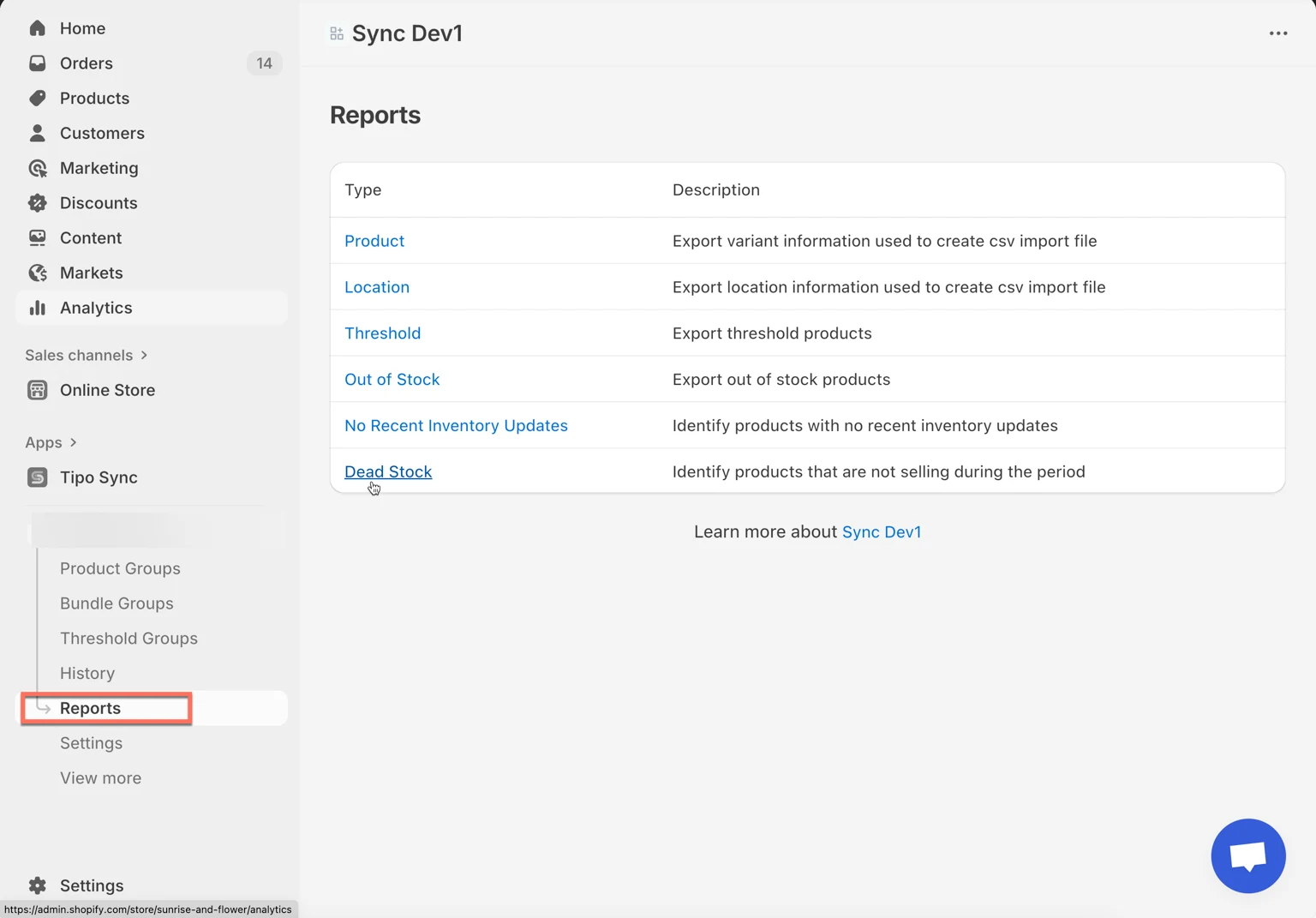
- 选择其中一种报告类型:
- Product:导出商品 + 变体信息(适用于 CSV 导入)
- Location:导出您的 Shopify 地点(适用于库存映射/导入)
- Threshold:导出低于所定义库存阈值的商品
- Out of Stock:导出库存为 0 的商品
- No Recent Inventory Updates:找出近期没有库存更新的商品
- Dead Stock:找出在所选时间段内没有销量的商品
- 选择要导出的数据
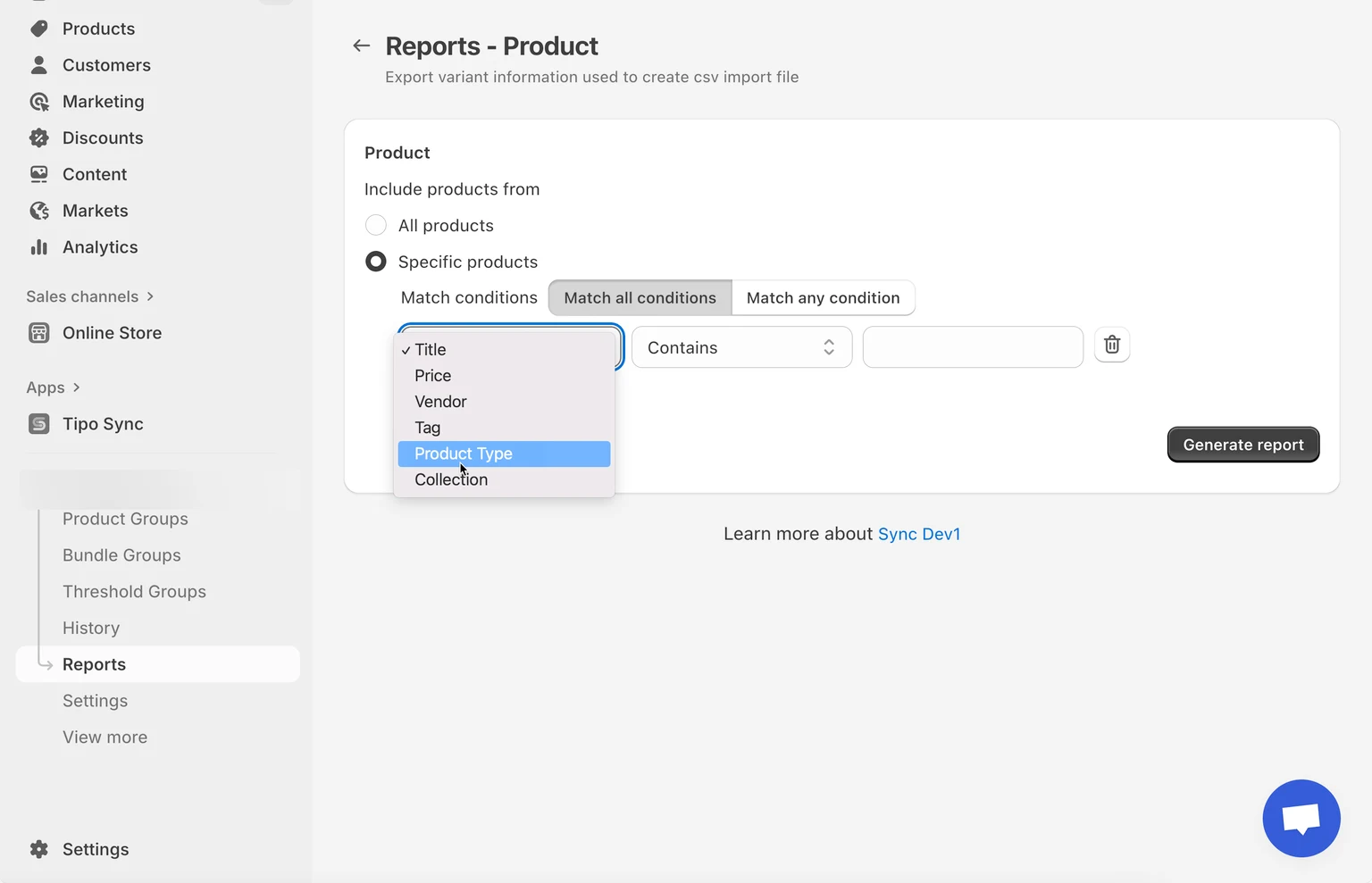
- 点击 Generate report
✅ 导出之后
Section titled “✅ 导出之后 ”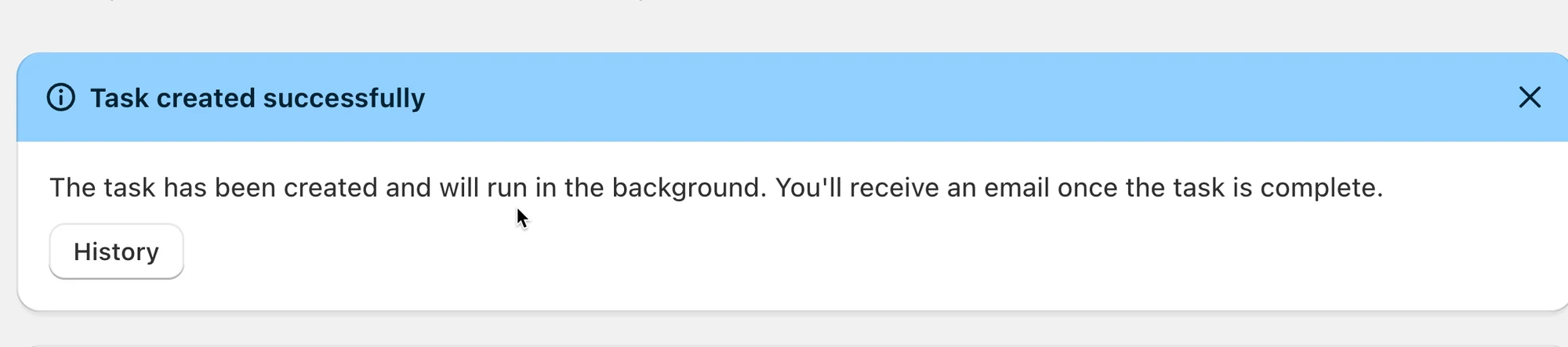
所有报告均以 CSV 格式导出,可使用 Excel 或 Google Sheets 打开。
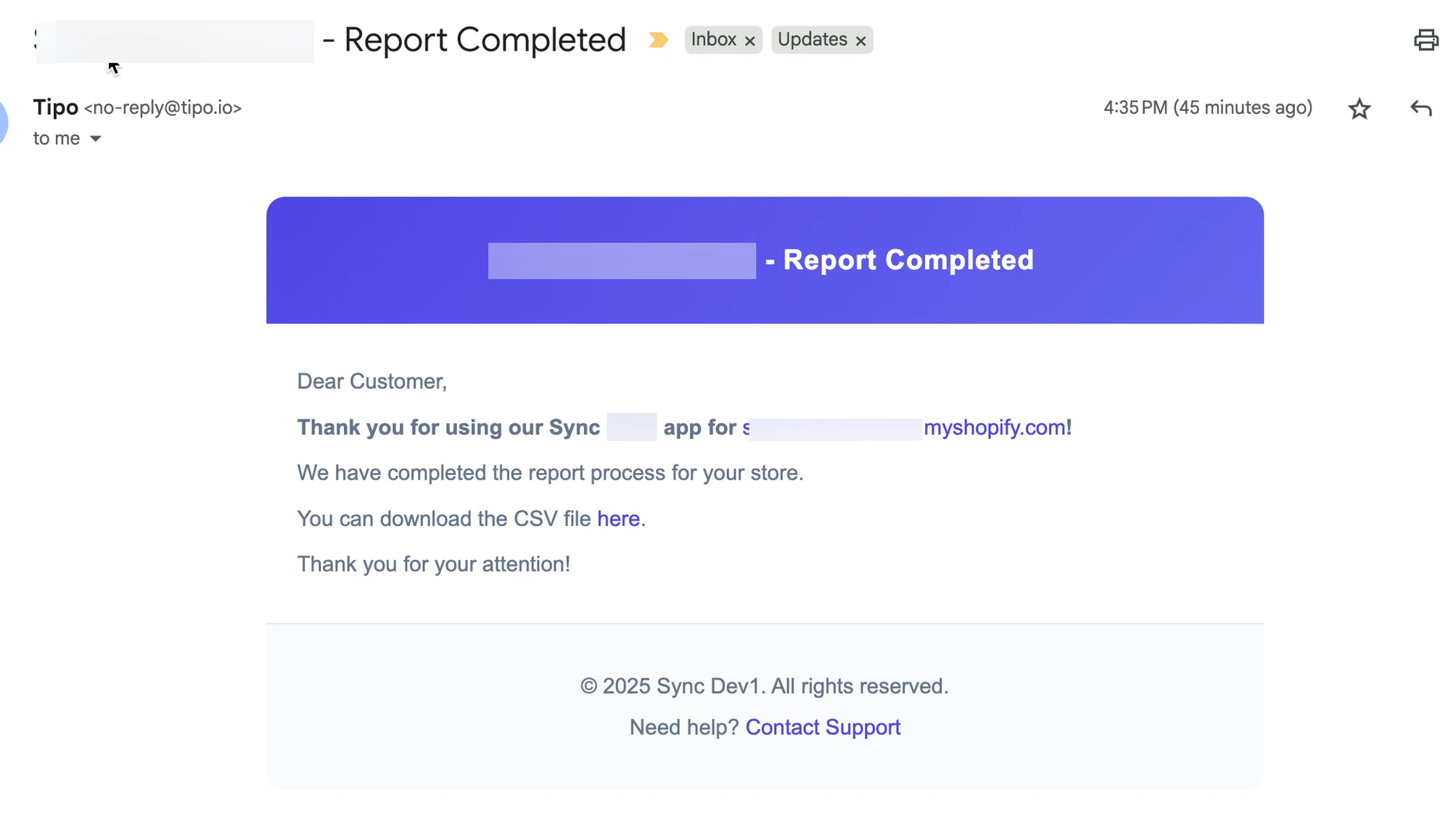
从 Tipo Sync 导出数据时,导出完成后系统会自动向您的 Shopify 账户发送一封电子邮件。
该邮件将包含已导出 CSV 文件的下载链接。
邮件示例:
🧾 示例:Product 报告
Section titled “🧾 示例:Product 报告”步骤
- 在 Reports 中,点击 Product
- 选择要包含的内容:
- All products(最快的选项)
- Specific products(如果您只需要少量商品,请使用此项)
- 点击 Generate report
您将看到类似 “Task created successfully” 的提示。
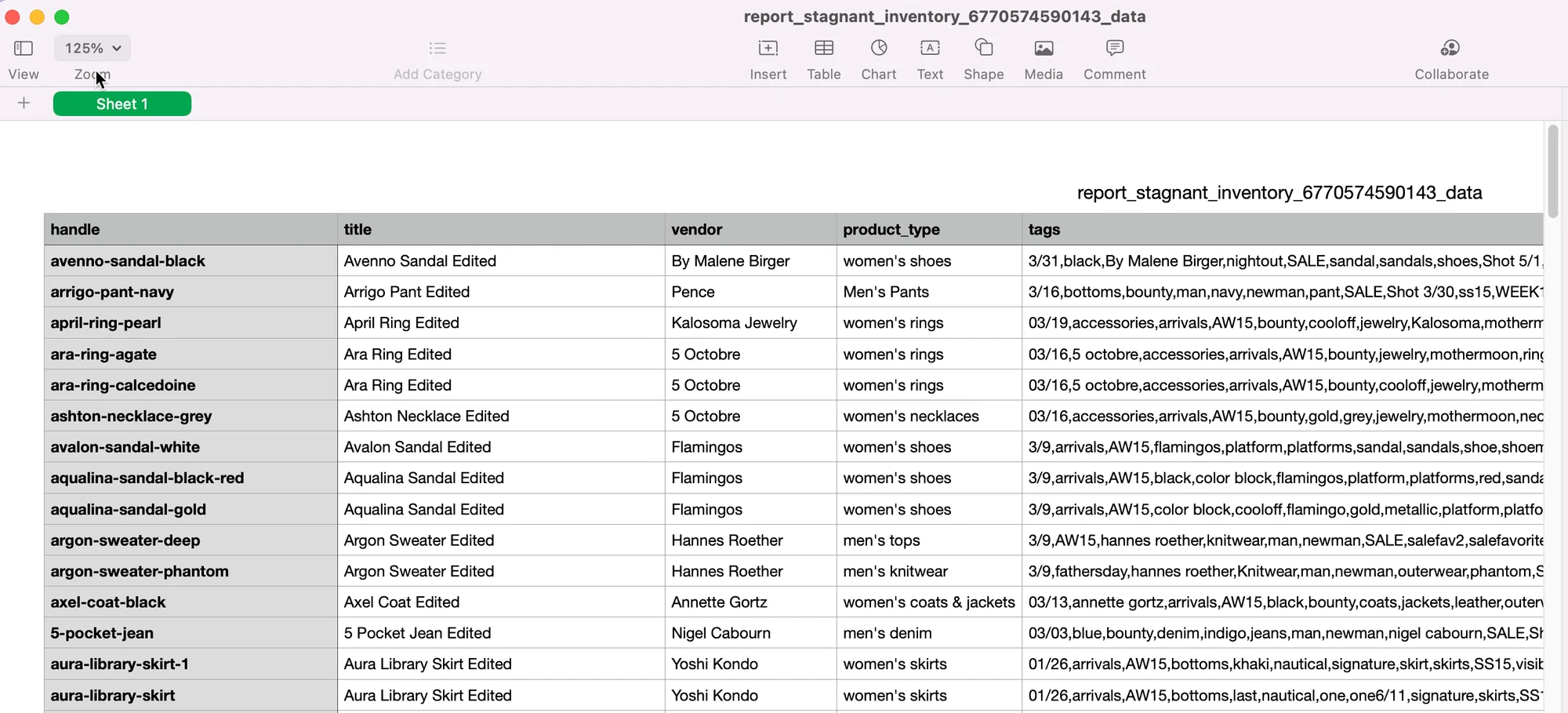
Product 报告会导出如下所示的电子表格式表格:
您会看到的常见列:
- handle — 商品 handle(用于在 Shopify 中匹配/更新商品)
- title — 商品标题
- vendor — 品牌/供应商名称
- product_type — 商品类别/类型
- tags — 分配给商品的标签
🙋 还需要支持吗?
如果您仍需要帮助,请随时通过 hi@tipo.io 联系我们。我们很乐意为您提供进一步协助。