
Widget metnini düzenleyin
Yapay Zekâ Özeti
Müşterilerin Tipo rezervasyon widget'ında gördüğü sözcükleri, düğmeler, etiketler, hata mesajları ve takvim metni dahil, Translations ayarlarından değiştirin. Çeviri tablosunun Default sütununu düzenlersiniz; varsayılan ifadeleri güncellemek için yeni bir dil gerekmez. Sonucu görmek için vitrininizi yenileyin.
Daha fazla gösterDaha az göster
- Uygulamayı açın, Settings > Translations'a tıklayın.
- Metni arama çubuğunu veya Button, Calendar ya da Validation & Error gibi kategori sekmelerini kullanarak bulun.
- Metni doğrudan Default sütununda düzenleyin (Reference özgün metindir).
- Save'e tıklayın, ardından incelemek için vitrini yenileyin.
- Düğme metnini kısa (1-3 sözcük) ve tutarlı tutun, hata mesajının anlamını net bırakın.
Yapay zekâ tarafından oluşturulan özet. Hatalar içerebilir, bu nedenle aşağıdaki kılavuzun tamamını kontrol edin.
Müşterilerin rezervasyon widget’ında gördüğü ifadeleri (düğmeler, etiketler, hata mesajları, takvim metni vb.) değiştirmek için bunu kullanın.
✏️ Widget metnini düzenleme adımları
Bölüm başlığı “✏️ Widget metnini düzenleme adımları ”- Uygulamayı açın > Settings > Translations öğesine tıklayın
- Değiştirmek istediğiniz metni bulun
- Metni doğrudan Default sütununda düzenleyin. Düzenlenebilir tüm metinler Default sütununda listelenir
Not: Yalnızca varsayılan ifadeyi güncelliyorsanız yeni bir dil eklemeniz gerekmez
- Belirli ifadeleri bulmak için arama çubuğunu veya kategori filtrelerini (ör. Button, Calendar, Validation & Error) kullanın
- Değişiklikleri güncellemek için Save düğmesine tıklayın
- Değişikliklerinizi mağaza vitrininde kontrol edin
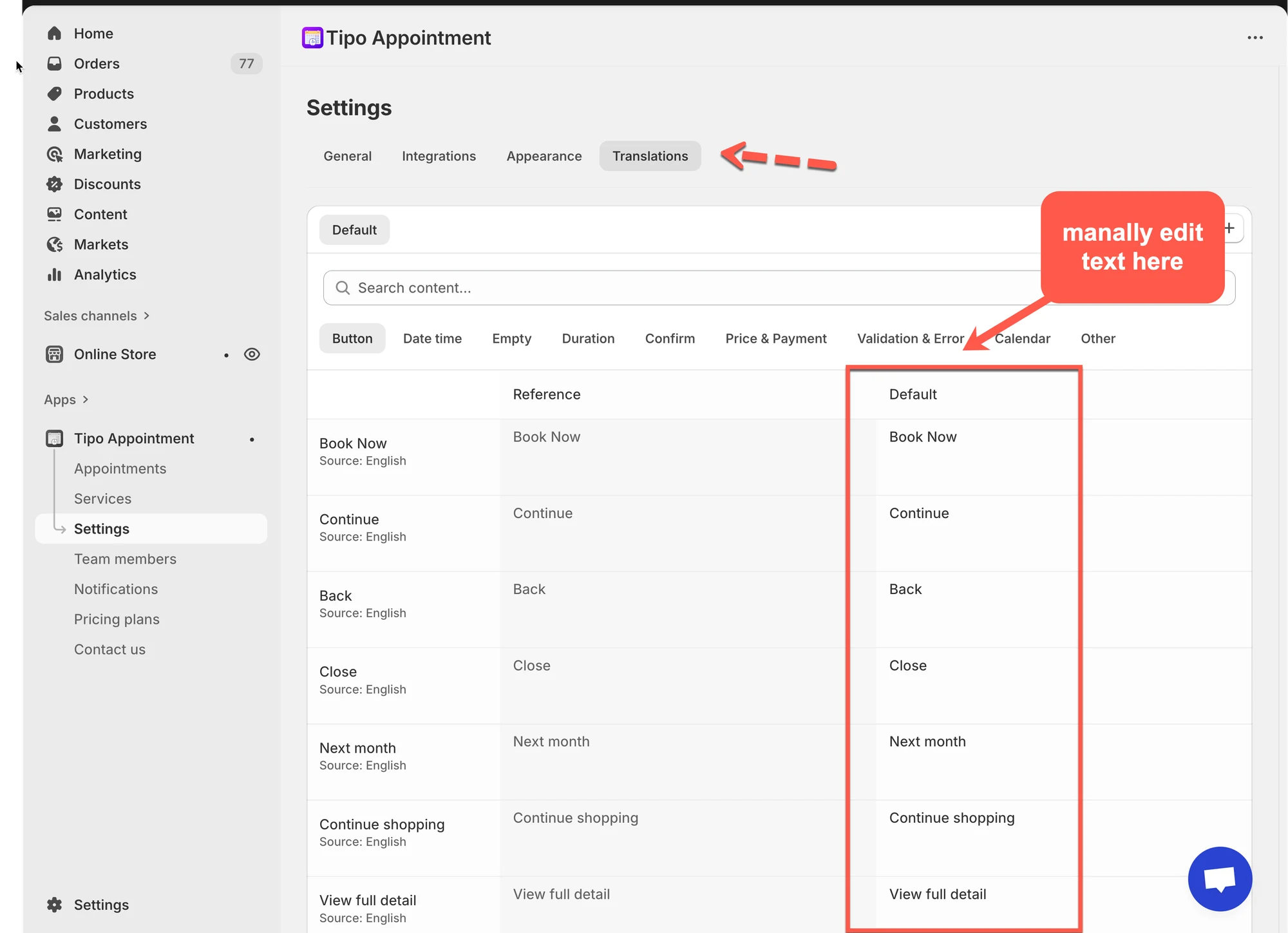
Güncellenmiş widget metnini görmek için mağaza vitrininizi yenileyin.
💡 Çeviri tablosunu anlama
Bölüm başlığı “💡 Çeviri tablosunu anlama”Bu sayfada şunları göreceksiniz:
- Search content…: herhangi bir metni hızlıca bulun (örnek: “Book”, “Confirm”, “Error”)
- Şu gibi kategori sekmeleri:
Button, Date time, Empty, Duration, Confirm, Price & Payment, Validation & Error, Calendar, Other - Şu sütunlara sahip bir tablo:
- Key / Item (örnek: Book Now, Continue, Close…)
- Reference (orijinal metin)
- Default (widget’ınızda şu an kullanılan metin — düzenlediğiniz alan budur)
💡 Şöyle düşünün: Reference = orijinal, Default = müşterilerin göreceği metin.
Örnek düzenlemeler:
| Reference Text | Özel metin (Default) |
|---|---|
| Book Now | Reserve Now |
| Continue | Proceed |
| Back | Go Back |
| Add guest | Add another person |
| View full detail | See all details |
⭐ En iyi uygulamalar
Bölüm başlığı “⭐ En iyi uygulamalar”Metni kısa tutun
Bölüm başlığı “Metni kısa tutun”Düğmeler en iyi 1–3 kelimeyle çalışır:
- “Reserve”
- “Next”
- “Confirm”
İfadeleri tutarlı tutun
Bölüm başlığı “İfadeleri tutarlı tutun”İlk düğmede “Reserve” kullanıyorsanız daha sonra “Book” kullanmaya geçmekten kaçının.
Sistem anlamını değiştirmeyin
Bölüm başlığı “Sistem anlamını değiştirmeyin”Hata mesajlarında müşterilerin neyi düzeltmesi gerektiğini anlaması için anlamı net tutun.
🙋 Hâlâ desteğe ihtiyacınız var mı?
Hâlâ yardıma ihtiyacınız varsa lütfen hi@tipo.io adresinden bizimle iletişime geçmekten çekinmeyin. Size memnuniyetle yardımcı olacağız.