
Shopify POS entegrasyonu
Yapay Zekâ Özeti
Mağaza içi personelin hizmetleri rezerve edip ödeme sırasında sepete ekleyebilmesi için Tipo randevularını doğrudan Shopify POS uygulamasında oluşturun. Personel bir hizmet, seçenekler, çalışan ve saat seçer, ardından rezervasyonu sepete ekler. Tipo Appointment POS'ta görünmüyorsa entegrasyonun Tipo ayarlarında etkinleştirildiğini kontrol edin.
Daha fazla gösterDaha az göster
- Shopify POS içinde Tipo Appointment'ta bir hizmet seçin.
- Varsa varyantı ve çalışanı seçin, ardından Continue'ya dokunun.
- Tarihi ve uygun zaman dilimini seçin, ardından Continue'ya dokunun.
- Rezervasyon özetini gözden geçirin ve randevuyu POS ödemesine bağlamak için Add to cart'a dokunun.
- Görünmezse entegrasyonun Activated olduğunu, doğru mağazada olduğunuzu doğrulayın ve cihazı yeniden başlatın.
Yapay zekâ tarafından oluşturulan özet. Hatalar içerebilir, bu nedenle aşağıdaki kılavuzun tamamını kontrol edin.
Shopify POS entegrasyonu, Tipo randevularını doğrudan Shopify POS uygulamasının içinde oluşturmanıza olanak tanır; böylece mağaza personeli hizmetleri rezerve edip ödeme sırasında sepete ekleyebilir.
Shopify point of sale uygulamasını indirin ve Tipo Appointment Booking ile randevuları hızlı ve kolay şekilde rezerve edin.
⚙️ Shopify POS’ta nasıl çalışır
Bölüm başlığı “⚙️ Shopify POS’ta nasıl çalışır”Shopify POS’ta personel şunları yapar:
- Tipo’dan bir hizmet seçer
- Hizmet seçeneklerini (varyant) ve çalışanı seçer (etkinse)
- Tarih ve saati seçer
- Ayrıntıları onaylar
- Add to cart düğmesine dokunur
Bu, POS ödeme akışına bağlı bir randevu oluşturur.
🛒 Shopify POS’ta randevu oluşturun
Bölüm başlığı “🛒 Shopify POS’ta randevu oluşturun”Adım 1: Bir hizmet seçin
Bölüm başlığı “Adım 1: Bir hizmet seçin”Shopify POS içinde Tipo Appointment’ı açın, ardından rezerve etmek istediğiniz hizmeti seçin.

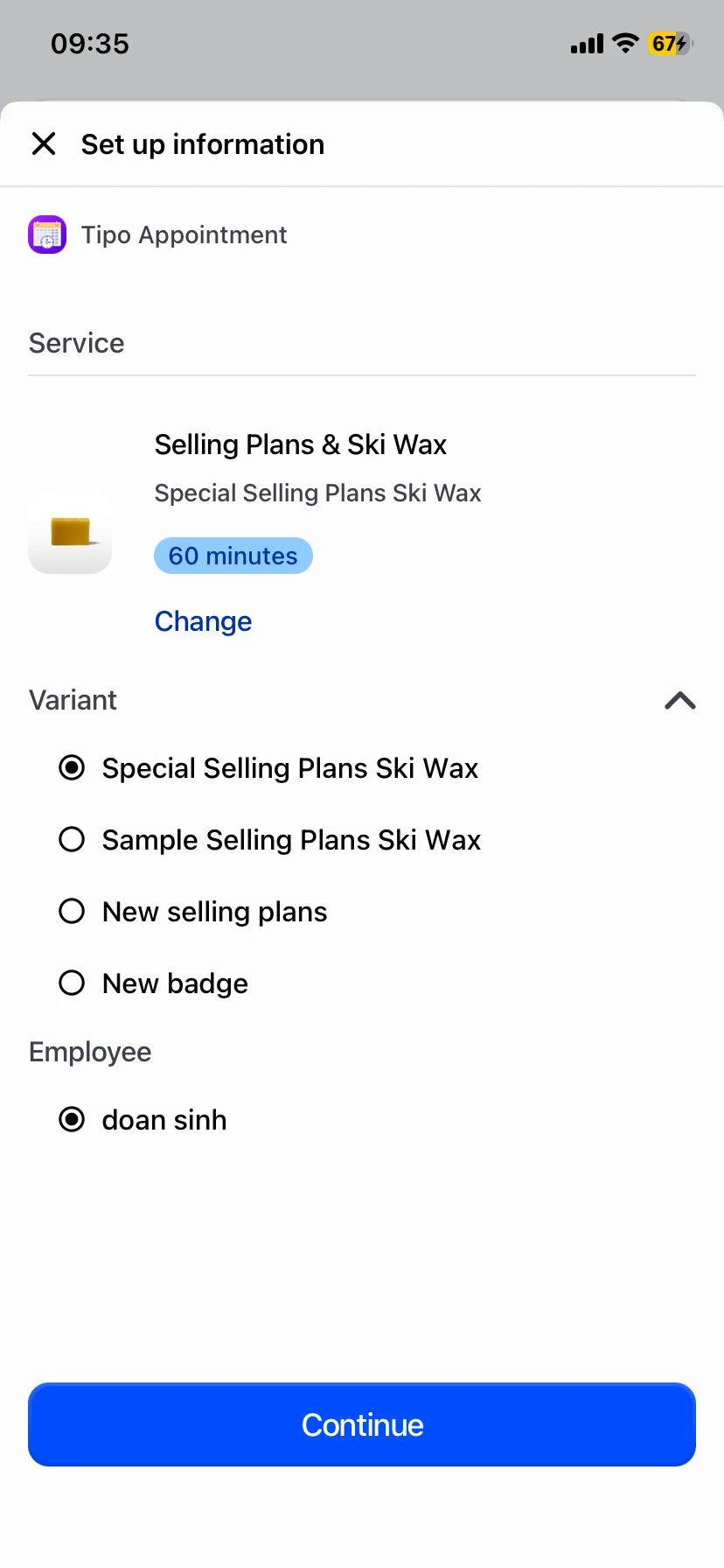
Adım 2: Hizmet seçeneklerini (varyant) ve çalışanı seçin
Bölüm başlığı “Adım 2: Hizmet seçeneklerini (varyant) ve çalışanı seçin”Hizmetinizin birden fazla seçeneği varsa varyantı seçin ve uygunsa çalışanı/ekip üyesini belirleyin, ardından Continue düğmesine dokunun.
Adım 3: Tarih ve saat seçin
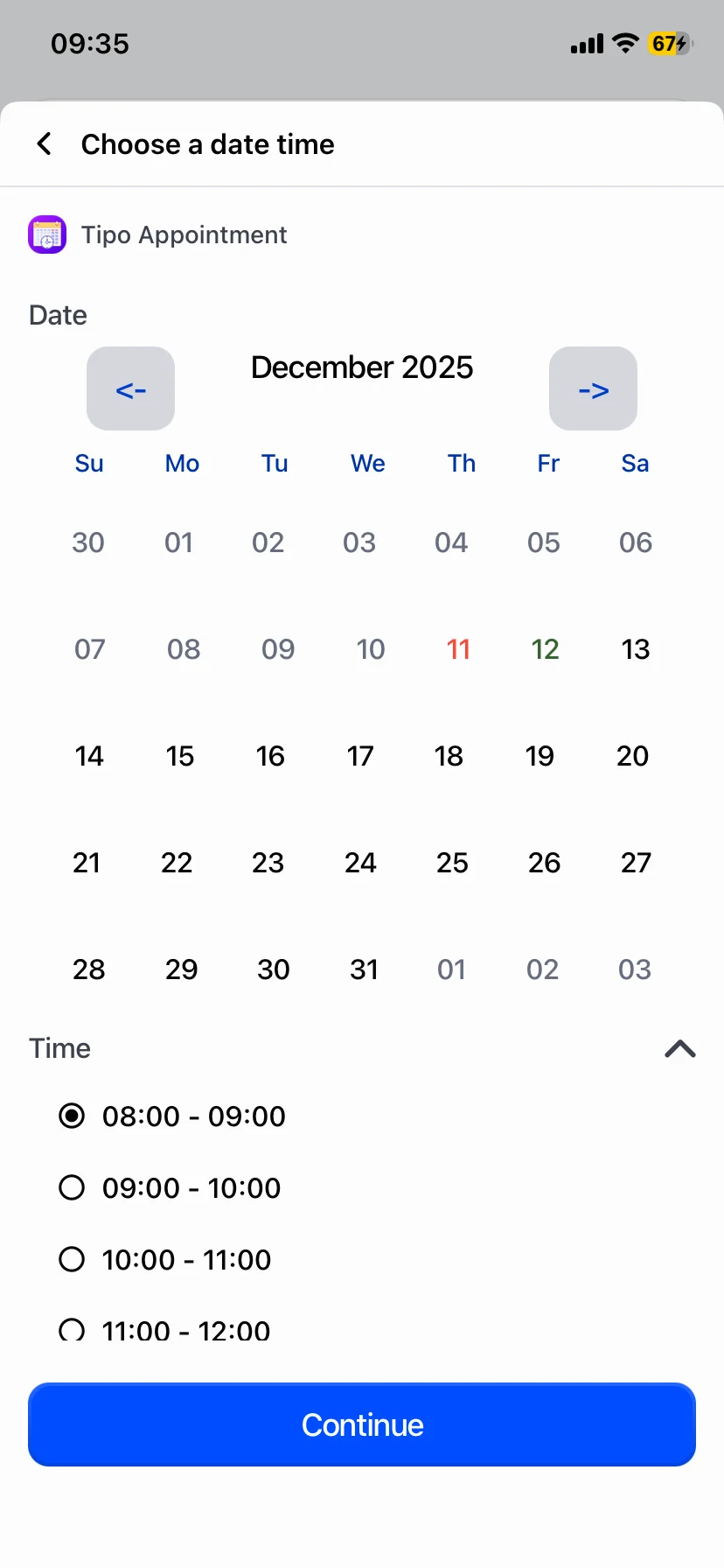
Bölüm başlığı “Adım 3: Tarih ve saat seçin”Randevu tarihini ve müsait zaman dilimini seçin, ardından Continue düğmesine dokunun.
Adım 4: Onaylayın ve sepete ekleyin
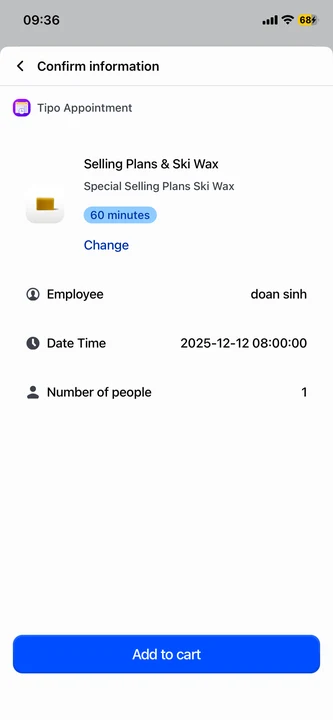
Bölüm başlığı “Adım 4: Onaylayın ve sepete ekleyin”Rezervasyon özetini gözden geçirin, ardından Add to cart düğmesine dokunun.
✅ Mağaza içi rezervasyon için en iyi uygulamalar
Bölüm başlığı “✅ Mağaza içi rezervasyon için en iyi uygulamalar”- Mağazaya gelen müşteriler ve mağaza içi planlama için POS entegrasyonunu kullanın
- Sepete eklemeden önce ekip üyesinin doğru olduğundan emin olun
- Onay adımında tarih ve saati iki kez kontrol edin
🛠️ Sorun giderme
Bölüm başlığı “🛠️ Sorun giderme”Tipo Appointment Shopify POS’ta görünmüyor
Bölüm başlığı “Tipo Appointment Shopify POS’ta görünmüyor”- Tipo ayarlarında Shopify POS entegrasyonunun Activated olduğunu doğrulayın
- POS’ta doğru Shopify mağazasında oturum açtığınızdan emin olun
- Cihazı yeniden başlatın ve tekrar deneyin
Müsait zaman dilimi yok
Bölüm başlığı “Müsait zaman dilimi yok”- Tipo’daki hizmet müsaitlik ayarlarınızı kontrol edin (çalışma saatleri, kapasite, kapalı tarihler)
- Seçilen ekip üyesinin müsaitliği olduğunu doğrulayın (ekip üyesi planlaması etkinse)
🙋 Hâlâ desteğe ihtiyacınız var mı?
Hâlâ yardıma ihtiyacınız varsa lütfen hi@tipo.io adresinden bize ulaşın. Size memnuniyetle yardımcı olacağız.