
Overzicht van widgets
AI-overzicht
Een widget is een blok in Tipo Related Products dat productaanbevelingen in uw winkel toont. Elke widget bepaalt waar aanbevelingen verschijnen, welke producten worden getoond en hoe ze eruitzien. Dit overzicht legt de installatiestappen, plaatsingen, het beheer van meerdere widgets en wanneer een widget in uw winkel verschijnt uit.
Meer weergevenMinder weergeven
- Installatiestappen: maken, plaatsing en lay-out kiezen, producten selecteren, ontwerp aanpassen, daarna activeren en aan uw thema toevoegen.
- Elke widget heeft maar één plaatsing.
- Op de pagina Widgets kunt u widgets maken, bewerken, dupliceren, verwijderen, in- of uitschakelen.
- Hij wordt getoond wanneer deze Active is, de plaatsing overeenkomt met de pagina en hij aan het thema is toegevoegd.
Samenvatting gemaakt door AI. Er kunnen fouten in staan, dus raadpleeg de volledige handleiding hieronder.
ℹ️ Wat is een widget?
Section titled “ℹ️ Wat is een widget?”Een widget is een blok dat productaanbevelingen in uw winkel toont.
Elke widget bepaalt:
- Waar aanbevelingen verschijnen (productpagina, winkelwagenpagina, enz.)
- Welke producten worden getoond
- Hoe ze eruitzien (lay-out, ontwerp, stijl)
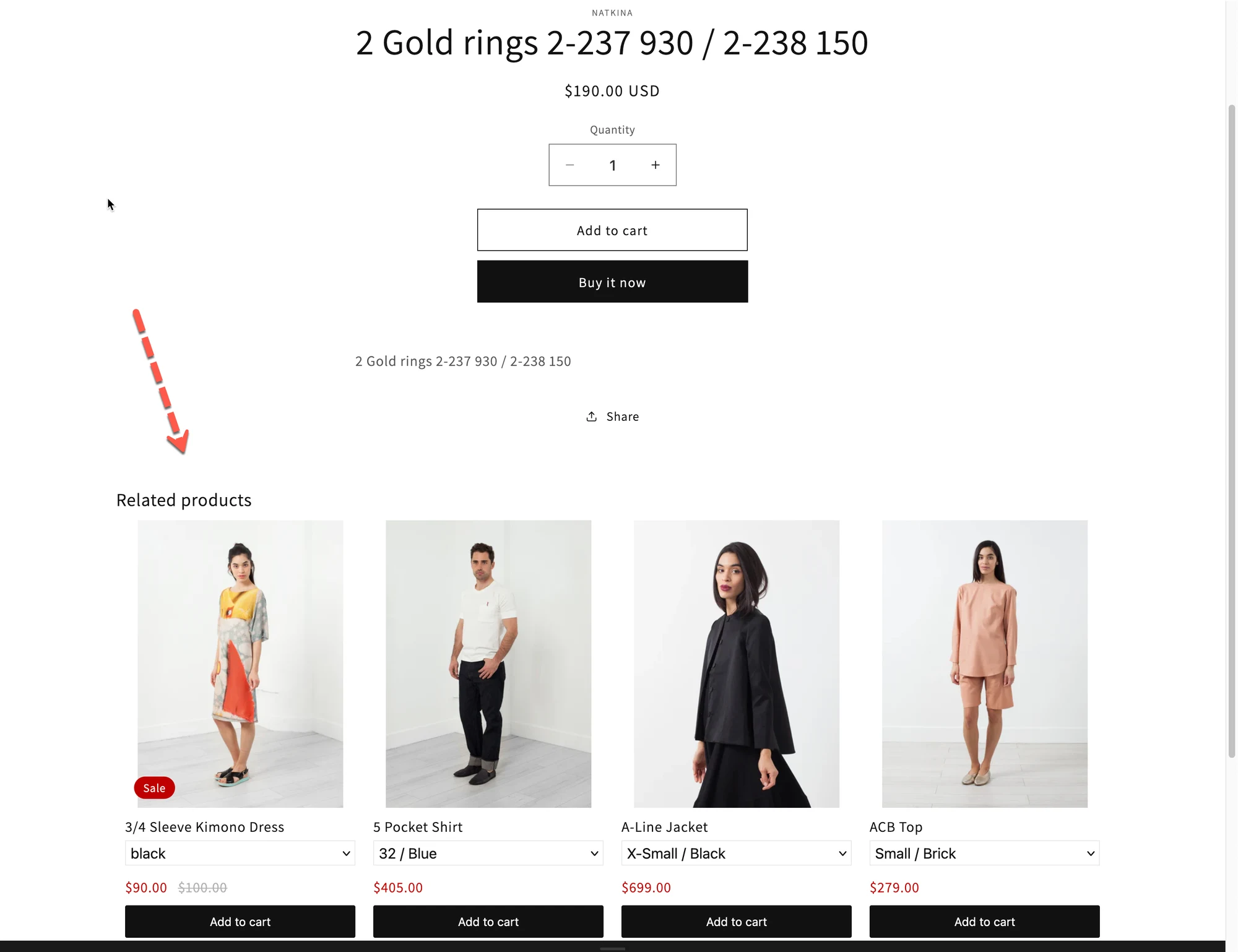
⚙️ Zo stelt u een widget in
Section titled “⚙️ Zo stelt u een widget in”Elke widget volgt dezelfde eenvoudige stappen:
- Maak een widget in de app
- Kies een plaatsing
- Productpagina
- Collectiepagina
- Winkelwagenpagina
- Homepage
- Zoekpagina
- Bedankpagina
- Selecteer een lay-out
- Related products
- Frequently Bought Together
- Add-ons
- Recently viewed
- Kies welke producten u wilt aanbevelen
- Automatisch (zelfde collectie, tags, enz.)
- Handmatig (u kiest de producten)
- Pas het ontwerp aan
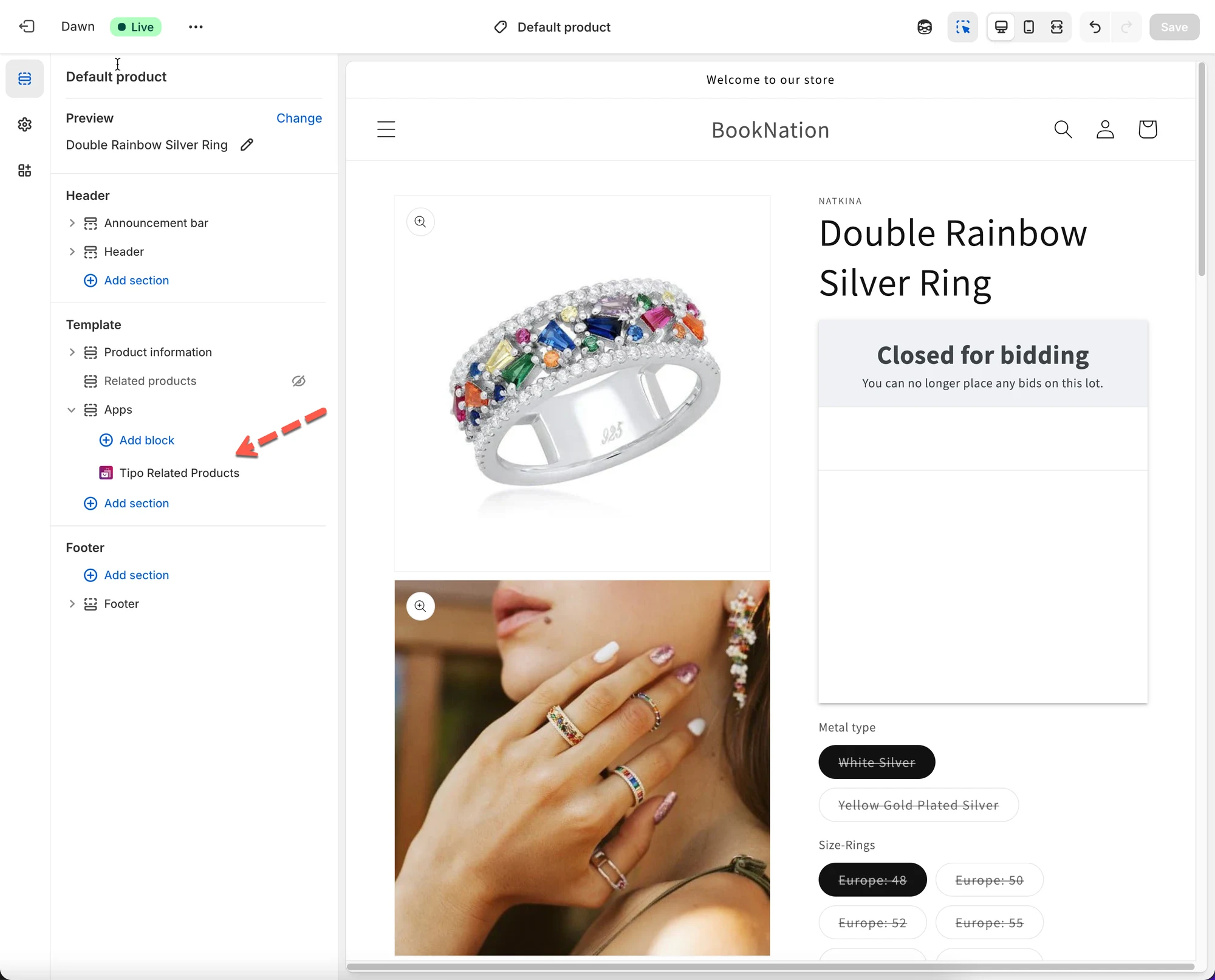
- Activeer de widget en voeg hem toe aan uw thema
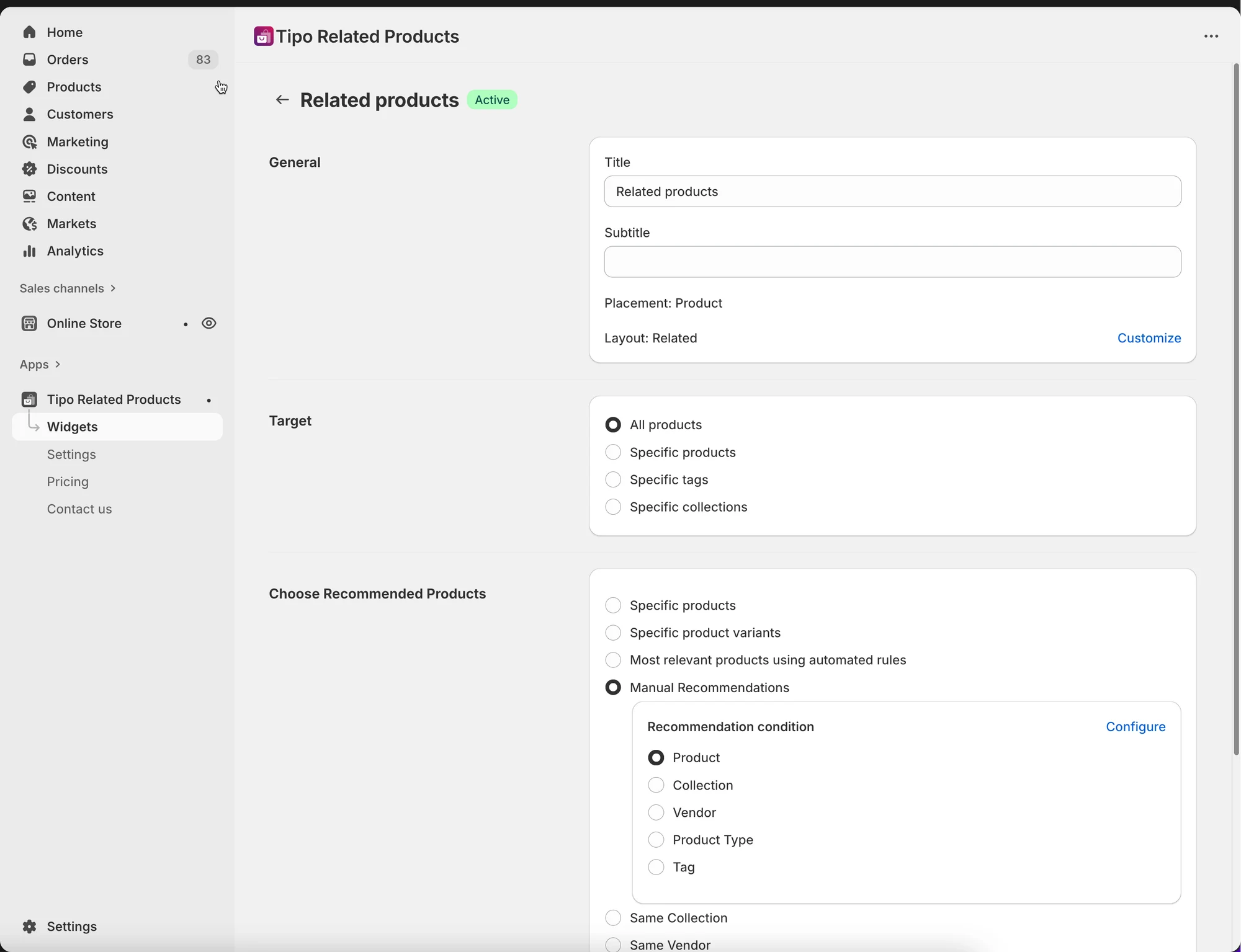
📍 Waar widgets verschijnen
Section titled “📍 Waar widgets verschijnen”Widgets kunnen op verschillende pagina’s van uw winkel verschijnen.
Elke widget kan maar op één plaatsing worden gebruikt.
Voorbeelden:
- Productpagina → toon „You may also like”
- Winkelwagenpagina → toon „Frequently bought together”
- Bedankpagina → toon upsells na de aankoop
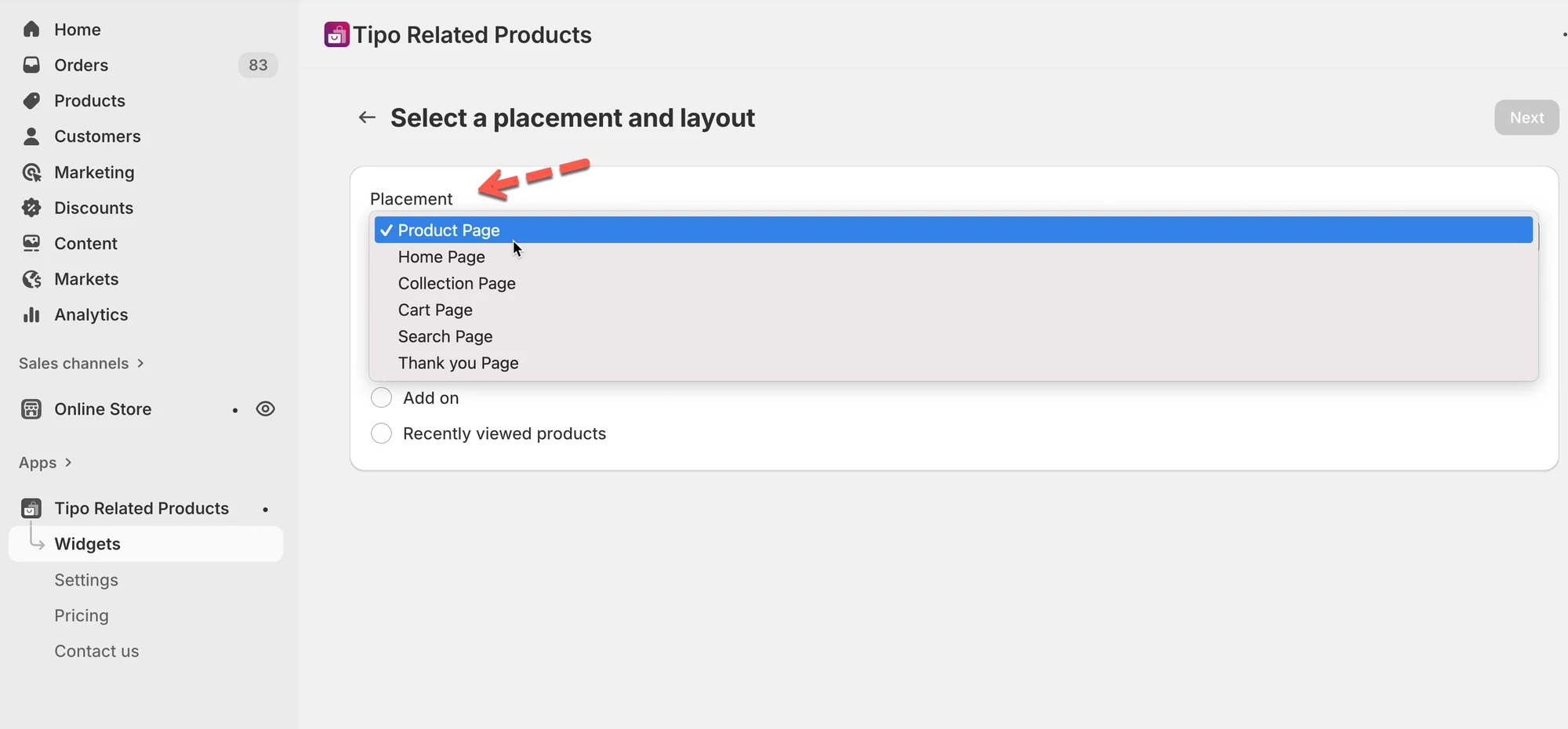
🗂️ Meerdere widgets beheren
Section titled “🗂️ Meerdere widgets beheren”U kunt meerdere widgets maken voor verschillende pagina’s en toepassingen.
Op de pagina Widgets kunt u:
- Nieuwe widgets maken
- Bestaande widgets bewerken
- Widgets dupliceren
- Widgets verwijderen
- Widgets in- of uitschakelen
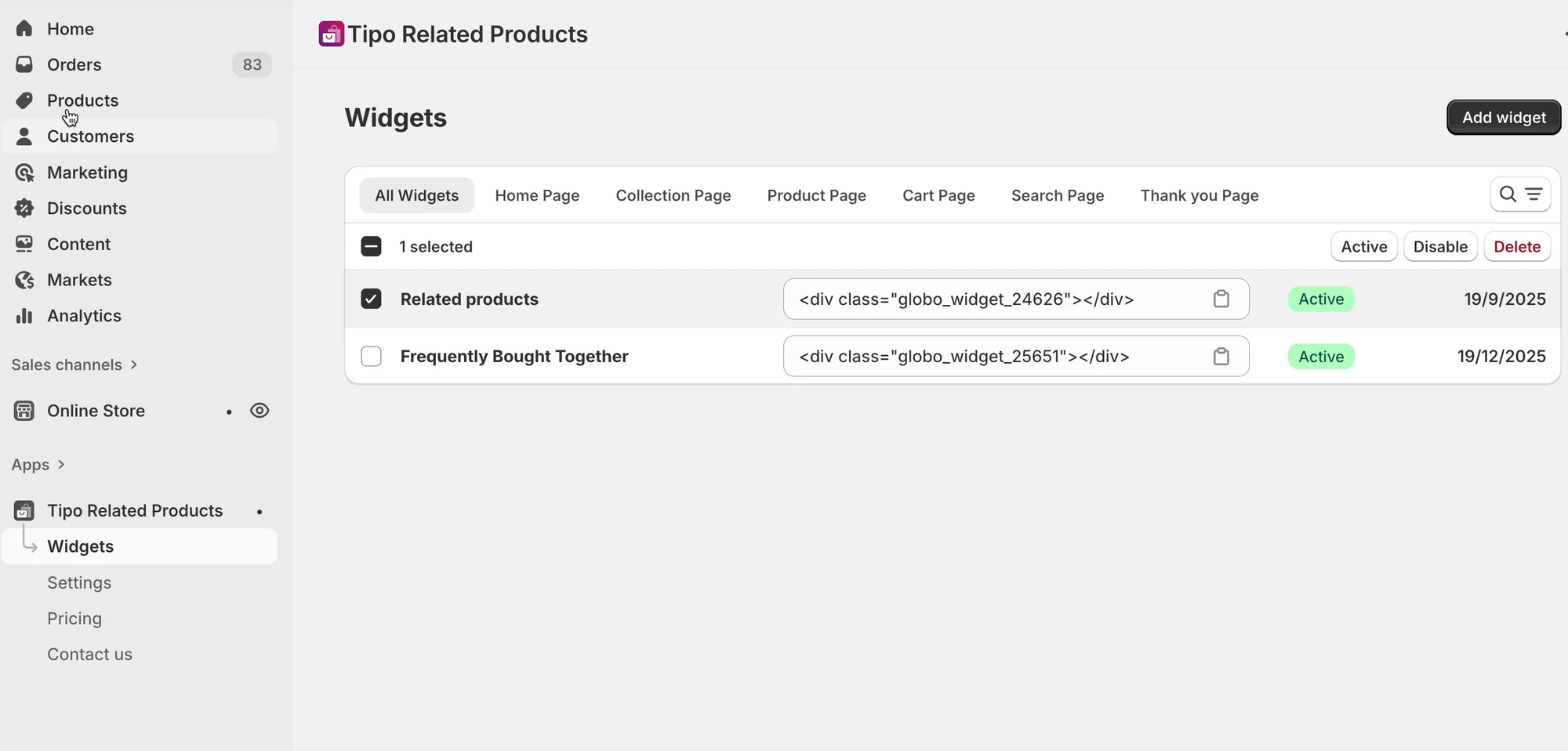
💡 Tip: gebruik duidelijke namen, zoals
„Related – Productpagina” of „Upsell – Winkelwagenpagina”, zodat alles overzichtelijk blijft.
✅ Wanneer een widget in uw winkel wordt getoond
Section titled “✅ Wanneer een widget in uw winkel wordt getoond”Een widget verschijnt in uw winkel wanneer:
- De widget Active is
- De plaatsing van de widget overeenkomt met de pagina
- De widget aan uw thema is toegevoegd
- App block (Online Store 2.0)
- Shortcode (Vintage-thema’s)
📘 Wat u in dit onderdeel leert
Section titled “📘 Wat u in dit onderdeel leert”Het onderdeel Manage widgets bevat deze handleidingen:
- Een widget maken
- Een widget op uw winkel tonen
- Een widget bewerken
- Een widget dupliceren
- Een widget verwijderen
👉 Begin met Create a widget om uw eerste aanbeveling te maken.
🙋 Heb je nog steeds ondersteuning nodig?
Als je nog steeds hulp nodig hebt, neem dan gerust contact met ons op via hi@tipo.io. We helpen je graag verder.