
Omnisend-integratie
AI-overzicht
Synchroniseer klanten die boeken met Tipo Appointment Booking met Omnisend, zodat je eigen e-mail- of sms-flows kunt uitvoeren zoals opvolging van bevestigingen, beoordelingsverzoeken en heractiveringscampagnes. Maak een API-sleutel in de winkelinstellingen van Omnisend, koppel die in de Integrations-instellingen van de app en elke nieuwe boeking stuurt de gegevens van de klant naar Omnisend.
Meer weergevenMinder weergeven
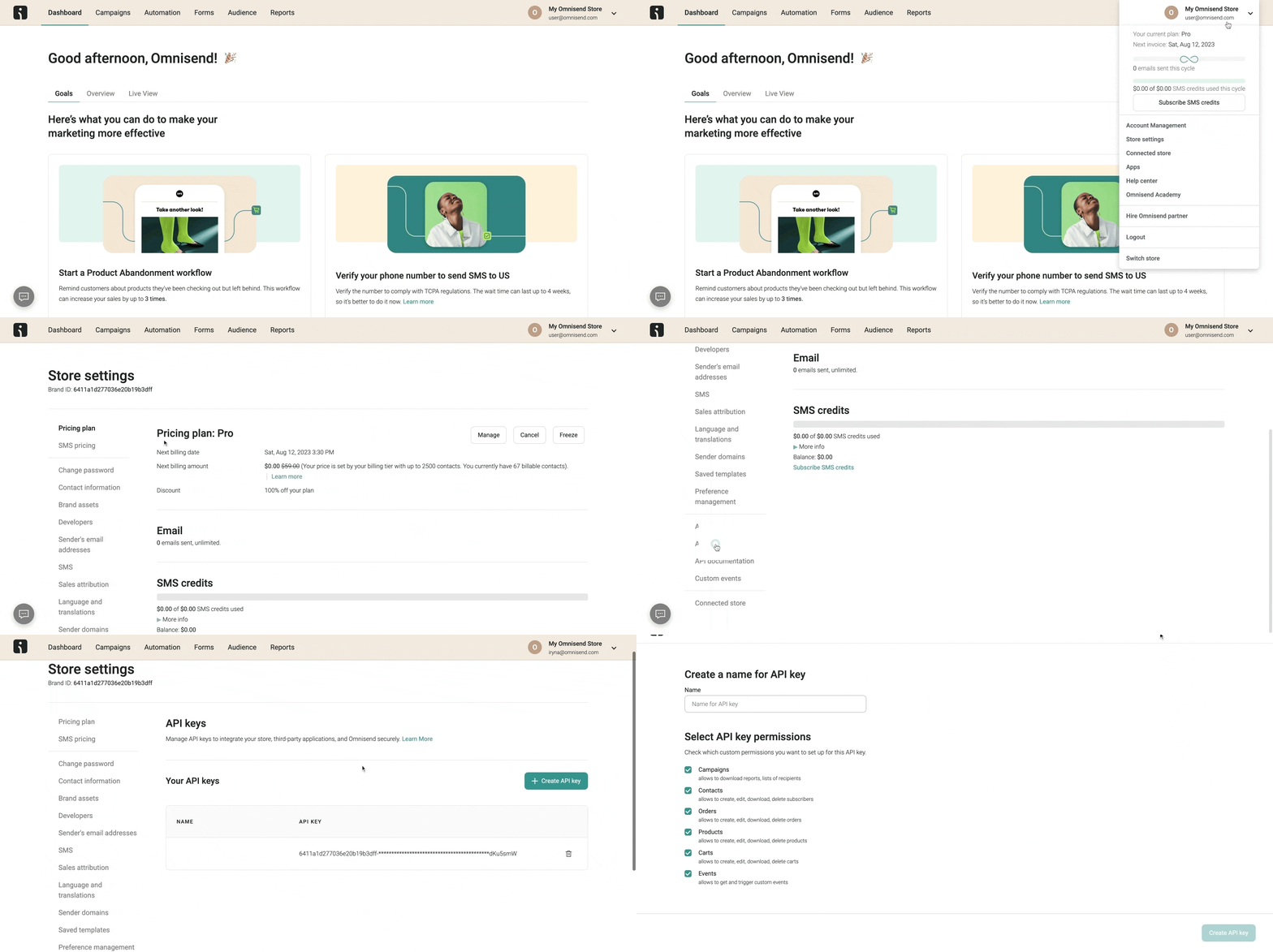
- Maak een API-sleutel in Omnisend onder Store Settings > API Keys met de rechten die je nodig hebt, kopieer en bewaar deze.
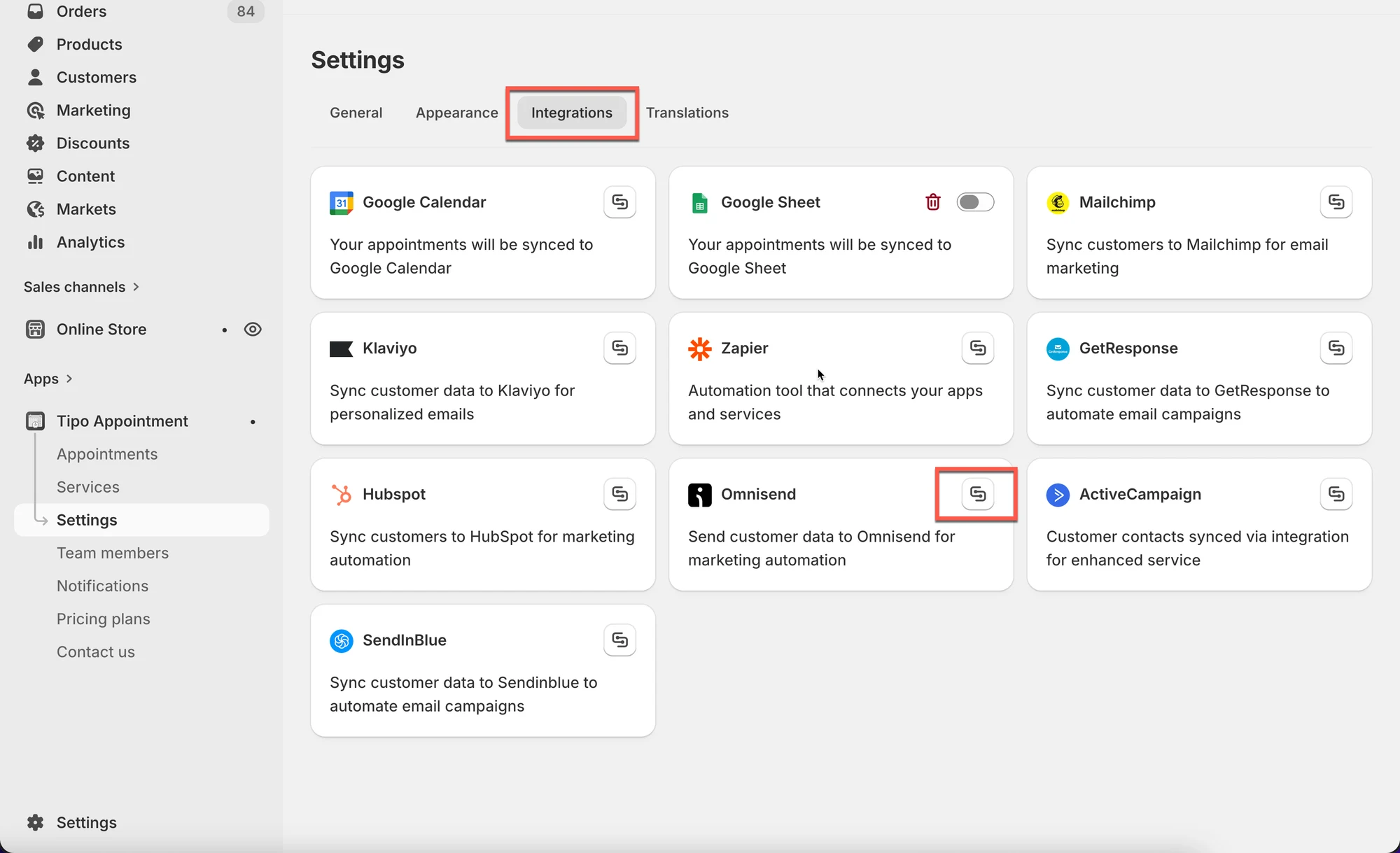
- Open Settings > Integrations > Omnisend en klik op het koppelpictogram.
- Plak de sleutel in het veld API key en klik op Save.
- Maak een testboeking en controleer dan Contacts in Omnisend en eventuele automatiseringen die door nieuwe contacten worden geactiveerd.
Samenvatting gemaakt door AI. Er kunnen fouten in staan, dus raadpleeg de volledige handleiding hieronder.
Gebruik Omnisend om boekingsklanten te synchroniseren en e-mail- of sms-automatiseringen te starten.
✅ Wat deze integratie doet
Section titled “✅ Wat deze integratie doet”Wanneer een boeking wordt aangemaakt:
- Klantgegevens worden naar Omnisend verzonden
- U kunt zelf flows starten, zoals:
- Vervolgbevestigingen
- Reviewverzoeken
- Heractiveringscampagnes
🔑 Stap 1: uw Omnisend API-sleutel ophalen
Section titled “🔑 Stap 1: uw Omnisend API-sleutel ophalen”Referentie: https://support.omnisend.com/en/articles/1061890-generating-api-key
Stappen:
- Ga naar Omnisend en log in op uw account
- Klik in het Omnisend-dashboard rechtsboven op uw profielpictogram > selecteer Store Settings > ga naar het tabblad API Keys.
- Klik op de knop Create API Key > geef uw sleutel een naam (bijv. “MyApp Integration”) > selecteer de rechten die uw integratie nodig heeft
- Klik op Save > kopieer de sleutel zodra deze is gegenereerd en bewaar deze veilig
🔌 Stap 2: Omnisend koppelen
Section titled “🔌 Stap 2: Omnisend koppelen”- Open de app > klik op Settings > Integrations > zoek Omnisend
- Klik op het koppelingspictogram
- Plak de in stap 1 gegenereerde API-sleutel in het veld API key
- Klik op Save
✅ Controleren of het werkt
Section titled “✅ Controleren of het werkt”Nadat een afspraak is geboekt, wordt een nieuw contact aan Omnisend toegevoegd.
Maak een testboeking aan en controleer:
- Omnisend Contacts
- Eventuele automatisering die door nieuwe contacten wordt gestart
🙋 Heb je nog steeds ondersteuning nodig?
Als je nog steeds hulp nodig hebt, neem dan gerust contact met ons op via hi@tipo.io. We helpen je graag verder.