
E-mailinhoud aanpassen
AI-overzicht
Pas het onderwerp en de inhoud van Tipo-boekings-e-mails aan en voeg variabelen in, plaatshouders die worden vervangen door echte boekings-, klant- en servicegegevens wanneer de e-mail wordt verstuurd. Klanten en personeel zien alleen de uiteindelijke waarden, nooit de variabelecode.
Meer weergevenMinder weergeven
- Open de app, klik op Notifications en selecteer Customer, Team member of Merchant.
- Klik op het e-mailsjabloon dat je wilt bewerken, werk het Subject en de Content bij en klik op Save.
- Variabelen staan tussen dubbele accolades, zoals `{{ customer.name }}` of `{{ booking.start_at }}`.
- Kopieer een variabele en plak deze in het Subject of de Content.
Samenvatting gemaakt door AI. Er kunnen fouten in staan, dus raadpleeg de volledige handleiding hieronder.
Je kunt het onderwerp en de inhoud van je e-mail aanpassen en variabelen (plaatshouders) invoegen die in echte e-mails automatisch boeknings-, klant- of servicegegevens tonen.
🛠️ Stappen om een e-mailtemplate te bewerken
Section titled “🛠️ Stappen om een e-mailtemplate te bewerken”- Open de app > klik op Notifications
- Selecteer Customer of Team member of Merchant
- Klik op de e-mailtemplate die je wilt bewerken
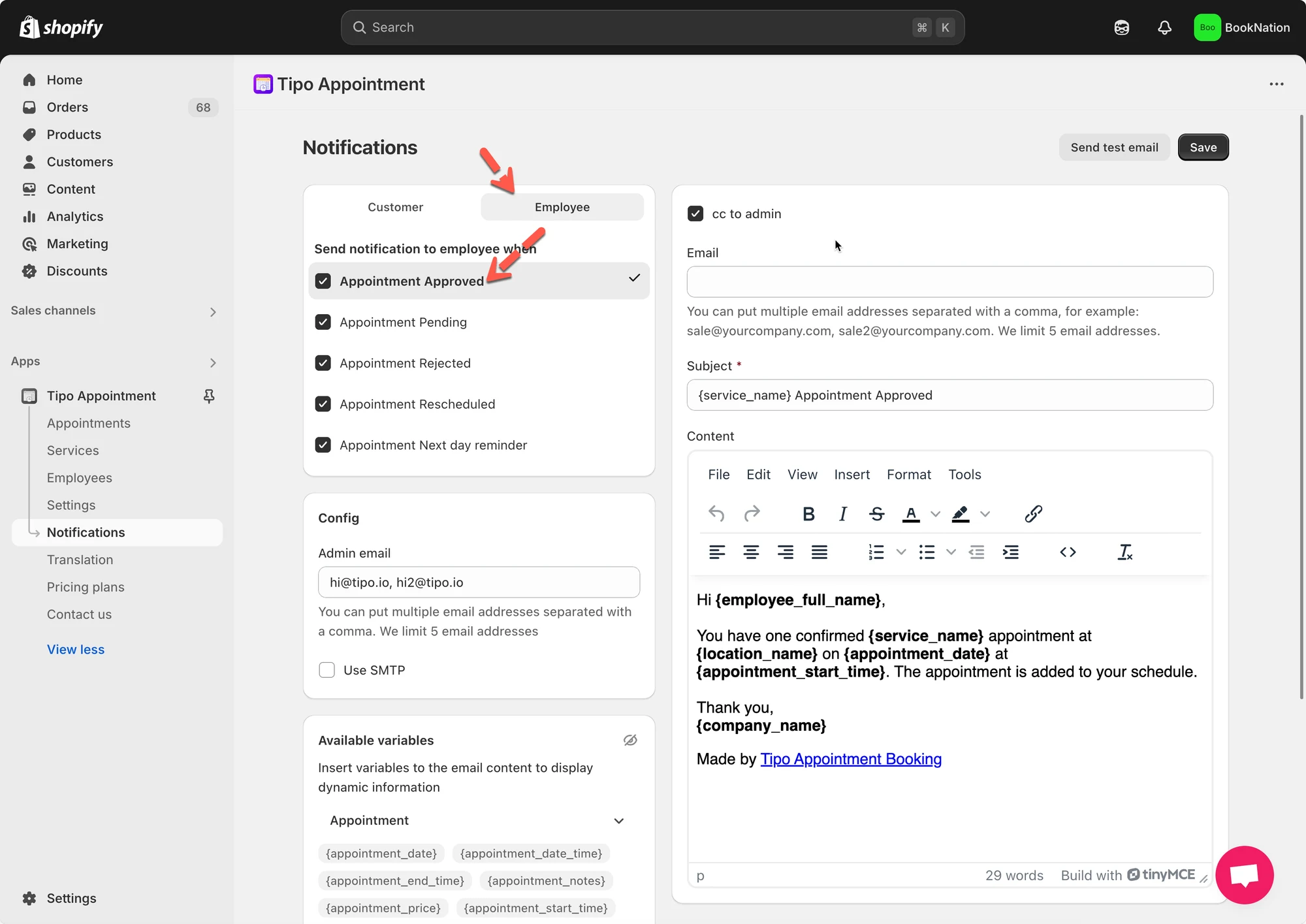
- In de templateeditor:
- Werk het Subject bij
- Werk de Content (e-mailtekst) bij
- Klik op Save
🧩 Variabelen invoegen (dynamische gegevens)
Section titled “🧩 Variabelen invoegen (dynamische gegevens)”Met variabelen toon je automatisch echte boekingsgegevens in je e-mails, zoals de naam van de klant, de servicenaam, datum, tijd en locatie.
Wanneer de e-mail wordt verzonden, vervangt Tipo elke variabele door de werkelijke gegevens uit de boeking.
📌 Wat is een variabele?
Section titled “📌 Wat is een variabele?”Een variabele is een plaatshouder tussen dubbele accolades, bijvoorbeeld:
{{ customer.name }}{{ variant.name }}{{ booking.start_at }}
⇒ Klanten en personeel zien de variabelecode nooit, alleen de uiteindelijke waarde.
➕ Zo voeg je een variabele in
Section titled “➕ Zo voeg je een variabele in”- Kopieer de variabele (voorbeeld:
{{ booking.start_time }}) - Plak deze in het Subject of de Content
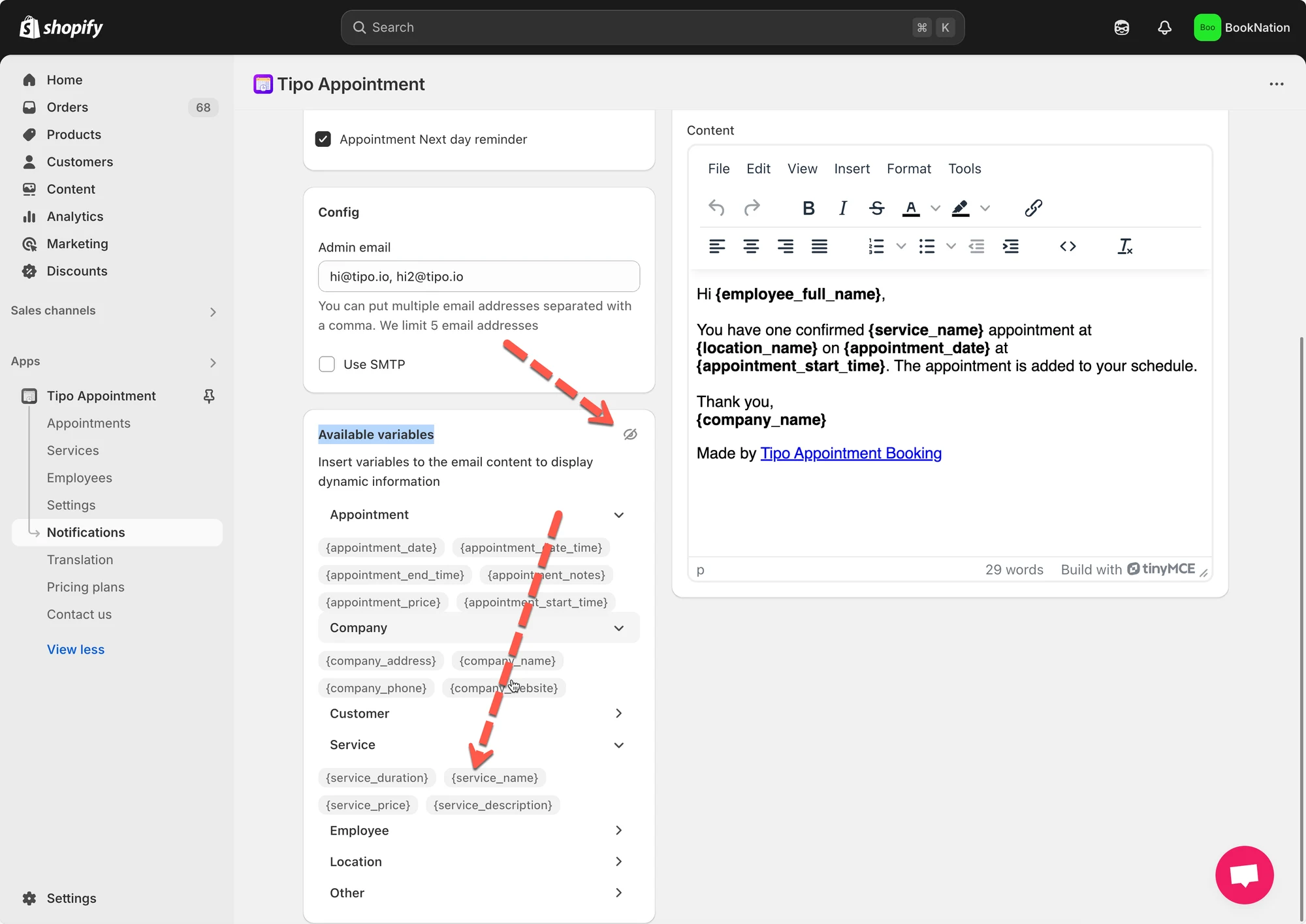
✉️ Voorbeeld: bevestigingsmail voor de klant
Section titled “✉️ Voorbeeld: bevestigingsmail voor de klant”Subject
Your booking for {{ variant.name }} is confirmedEmail content
Hi {{ customer.name }},
Your booking has been confirmed. Here are the details:
Service: {{ variant.name }}Date: {{ booking.start_date }}Time: {{ booking.start_time }} – {{ booking.end_time }}Location: {{ booking.location }}
We look forward to seeing you!
📌 Resultaat dat de klant ziet:
Hoi Anna,
Je boeking voor Yoga Class is bevestigd
Datum: 17 dec 2025
Tijd: 08:00 – 09:00
Locatie: Hanoi Studio
🙋 Heb je nog steeds ondersteuning nodig?
Als je nog steeds hulp nodig hebt, neem dan gerust contact met ons op via hi@tipo.io. We helpen je graag verder.