
Vanlig bestillingstjeneste (bestilling per tidsrom)
KI-oversikt
Regular Booking, eller Book by time slot, er for tjenester som går i faste tidsrom på minutter eller timer, for eksempel hårklipp, konsultasjoner, undervisning eller kurs. Kundene velger en dato og et ledig tidsrom, og kan betale avhengig av betalingsinnstillingene dine. Du styrer varighet, kapasitet, betalingstype og tilgjengelighet.
Vis merVis mindre
- Kjenn tjenestens varighet, kapasitet og om kundene betaler for å booke før du starter.
- Åpne Services, klikk på New service, og velg Book by time slot.
- Opprett produktet med Title og Status, og angi deretter Capacity og Duration.
- Velg en betalingstype, tildel deretter teammedlemmer og angi hvilke dager de er tilgjengelige.
- Klikk på Save; kundene ser da en Book-knapp og et bookingvindu, med betaling for betalte tjenester.
Sammendrag generert av KI. Det kan inneholde feil, så sjekk hele veiledningen nedenfor.
Regular Booking er det beste alternativet for tjenester som foregår i faste tidsrom (minutter eller timer), som hårklipp, konsultasjoner, privatundervisning eller kurs.
✅ Hva denne tjenestetypen gjør
Section titled “✅ Hva denne tjenestetypen gjør”Med Regular Booking kan kundene:
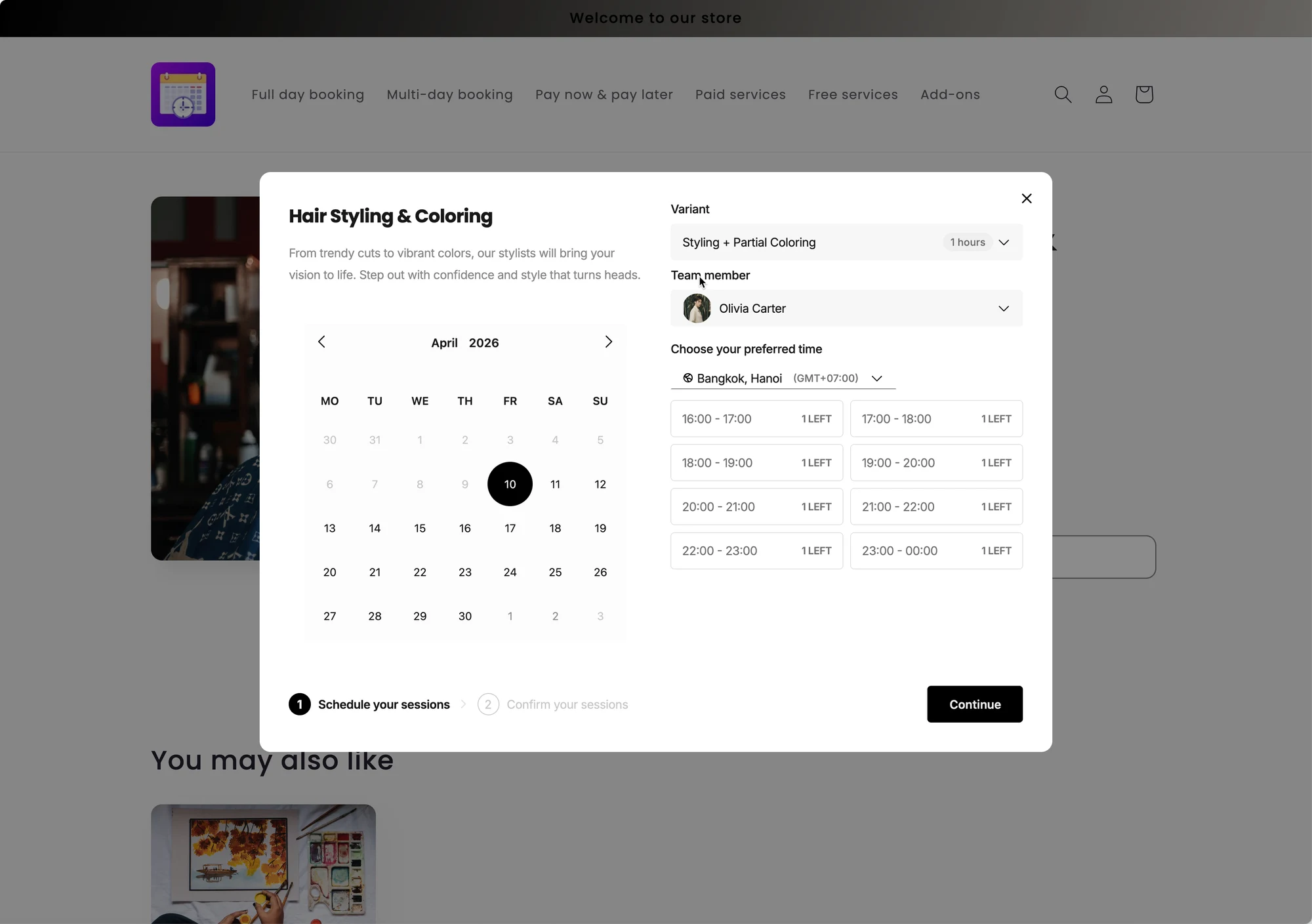
- Velge en dato
- Velge et ledig tidsrom (eksempel: 09:00–09:30)
- Bestille og (valgfritt) betale, avhengig av betalingsinnstillingene dine
Du kan styre:
- Service duration (30 min, 60 min, egendefinert …)
- Capacity (hvor mange personer per tidsrom)
- Payment type (gratis bestilling eller pay-to-book)
- Availability (teammedlemmer / timeplaner, hvis appen din støtter det)
🎯 Når bør jeg bruke Regular Booking?
Section titled “🎯 Når bør jeg bruke Regular Booking?”Bruk dette når tjenesten din:
- Tar mindre enn en dag
- Har tydelige start- og sluttider
- Trenger en timeplan med tidsrom
Eksempler
- Hårklipp (30–60 min)
- Konsultasjon én til én (60 min)
- Språktime (45 min)
- Massasje (90 min)
🧩 Før du begynner (anbefalt)
Section titled “🧩 Før du begynner (anbefalt)”Sørg for at du vet:
- Tjenestens varighet (f.eks. 30 min)
- Tjenestens kapasitet (f.eks. 1 kunde per tidsrom)
- Om kundene må betale for å bestille (Pay now / Pay later / kunden velger)
🛠️ Steg for steg: Opprett en Regular Booking-tjeneste
Section titled “🛠️ Steg for steg: Opprett en Regular Booking-tjeneste”1) Åpne Services
Section titled “1) Åpne Services”- Åpne appen > klikk Services
- Klikk på knappen New service
2) Velg tjenestetype
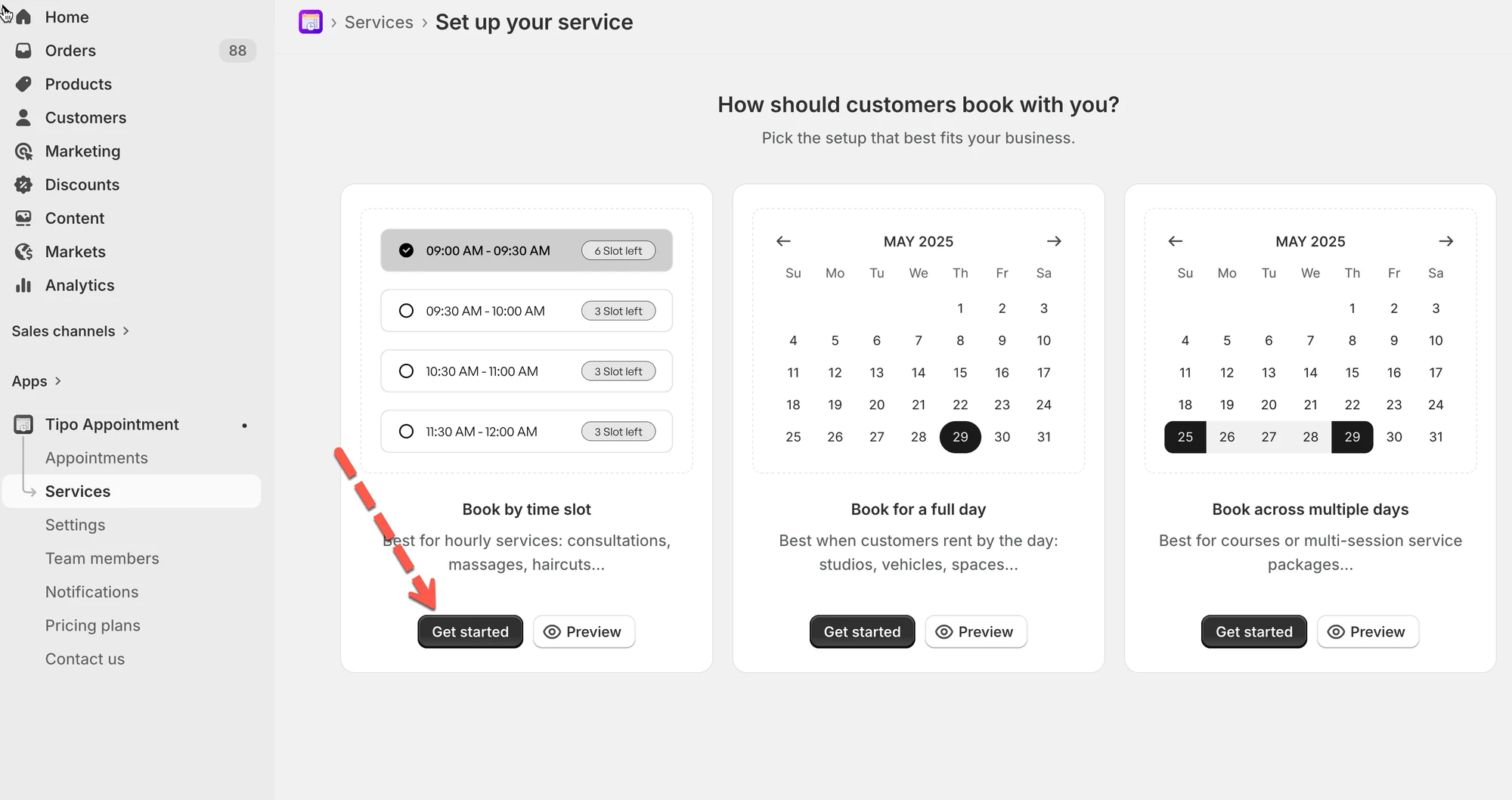
Section titled “2) Velg tjenestetype”Velg Book by time slot (tjeneste med tidsrom).
3) Opprett produkt
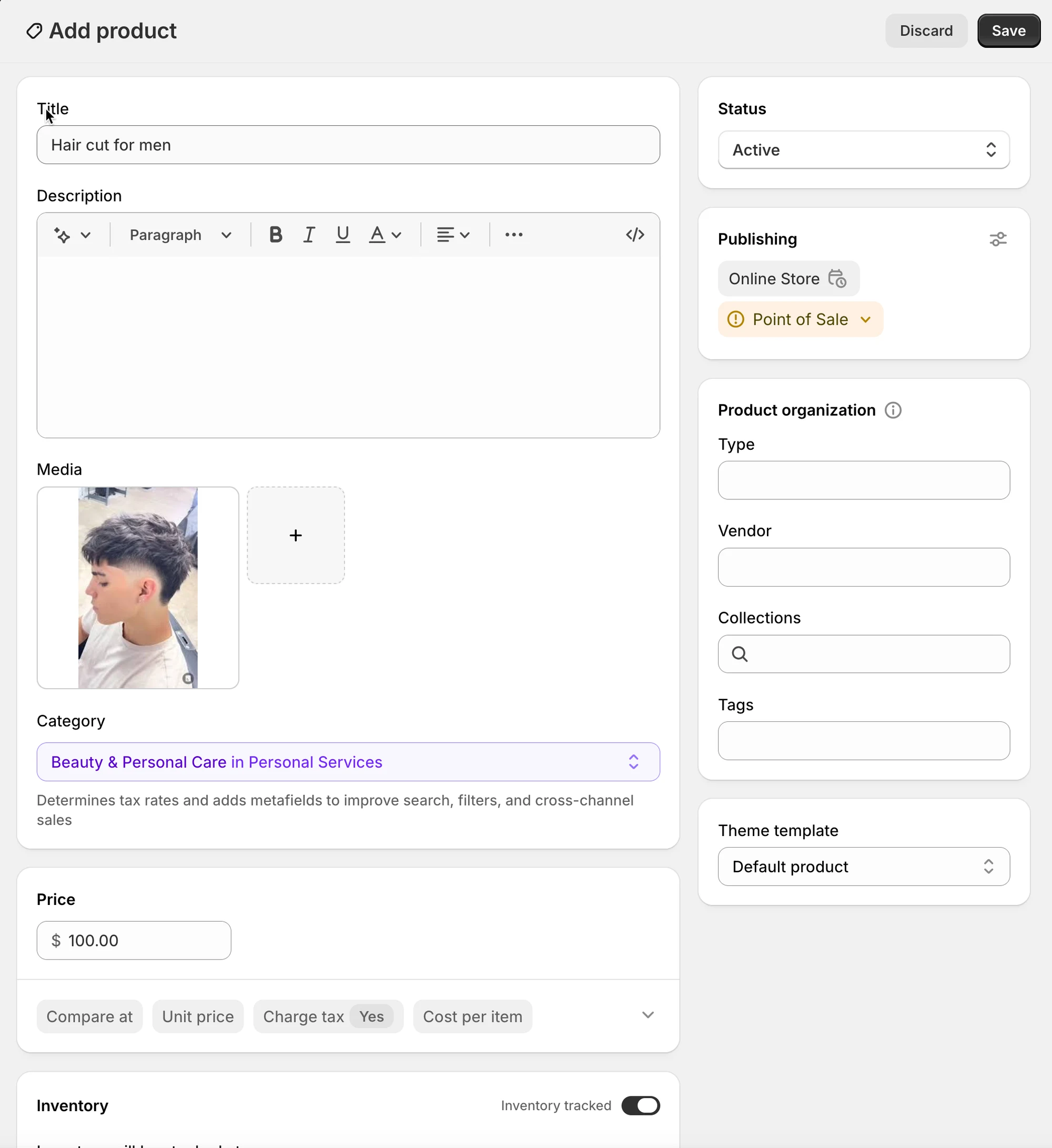
Section titled “3) Opprett produkt ”- Title (eksempel: Haircut for men)
- Description (valgfritt, men nyttig for kundene)
- Status: Active (eller Draft under testing)
- Valgfritt: Media, Vendor, Tags osv. (Shopify-produktfelt)
4) Konfigurer tjenesteinnstillinger
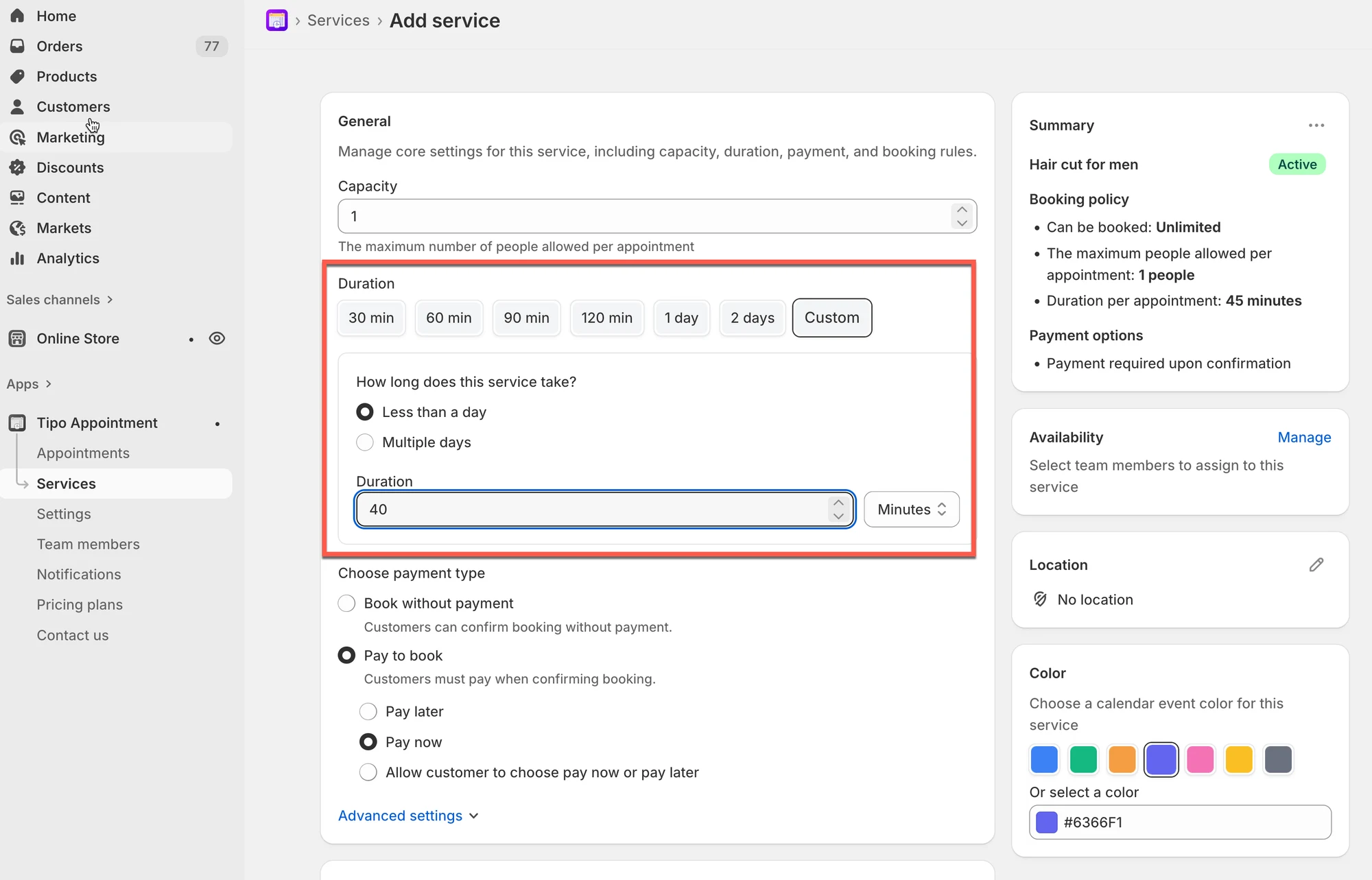
Section titled “4) Konfigurer tjenesteinnstillinger”- Angi Capacity: velg hvor mange kunder som kan bestille hvert tidsrom.
Eksempler
1 = én kunde per tidsrom (vanligst)
5 = gruppetime med 5 plasser per tidsrom
- Angi duration (minutter/timer): Under Duration velger du en forhåndsinnstilling eller Custom.
Eksempler
Hårklipp: 40 min
5) Velg betalingstype
Section titled “5) Velg betalingstype”Velg ett alternativ under Choose payment type:
| Alternativ | Hva det betyr | Best egnet for |
|---|---|---|
| No payment required | Kundene bestiller uten å betale på nett | Gratis konsultasjoner, tjenester med betaling på stedet |
| Pay to book | Kundene må betale (eller forplikte seg til å betale) for å bekrefte | Depositum, betalte timer |
| Pay now (inside Pay to book) | Belast umiddelbart | Tjenester med stor etterspørsel |
| Pay later (inside Pay to book) | Bestill først, betal senere | Fakturaer, manuell betaling |
| Customer chooses | Kunden velger Pay now eller Pay later | Fleksible virksomheter |
Eksempel
- Salongtime → Pay to book → Pay now
- Gratis konsultasjon → Book without payment
6) Konfigurer tilgjengelighet
Section titled “6) Konfigurer tilgjengelighet”- Tildel teammedlemmer
- Angi tilgjengelige dager for teammedlemmet
Angi disse slik at de samsvarer med når du faktisk kan ta imot bestillinger.
7) Tilpass flere innstillinger (valgfritt)
Section titled “7) Tilpass flere innstillinger (valgfritt)”- I feltet Location angir du tjenestens sted
- Color: hjelper deg å identifisere bookinger i kalenderen
- Questions & Add-ons: samle inn informasjon (navn, preferanser) eller selg tillegg
- Advanced settings: bookingregler, ledetid, bufferttid osv. (hvis tilgjengelig)
8) Lagre
Section titled “8) Lagre”Klikk på Save for å fullføre opprettelsen av tjenesten.
🧪 Eksempeloppsett (enkelt)
Section titled “🧪 Eksempeloppsett (enkelt)”Tjeneste: Hårklipp
- Duration: 0 min
- Capacity: 1
- Betaling: Pay to book → Pay now
Resultat: Kundene ser tidsrom på 30 minutter og må betale for å bekrefte.
🌐 Slik fungerer det i nettbutikken din
Section titled “🌐 Slik fungerer det i nettbutikken din”Etter at du har opprettet tjenesten:
- Appen legger til en Book-knapp på produkt-/tjenestesiden
- Kunden klikker på Book
- En bestillingspopup åpnes der kunden velger:
- dato
- tidsrom
- (og sted/teammedlem hvis aktuelt)
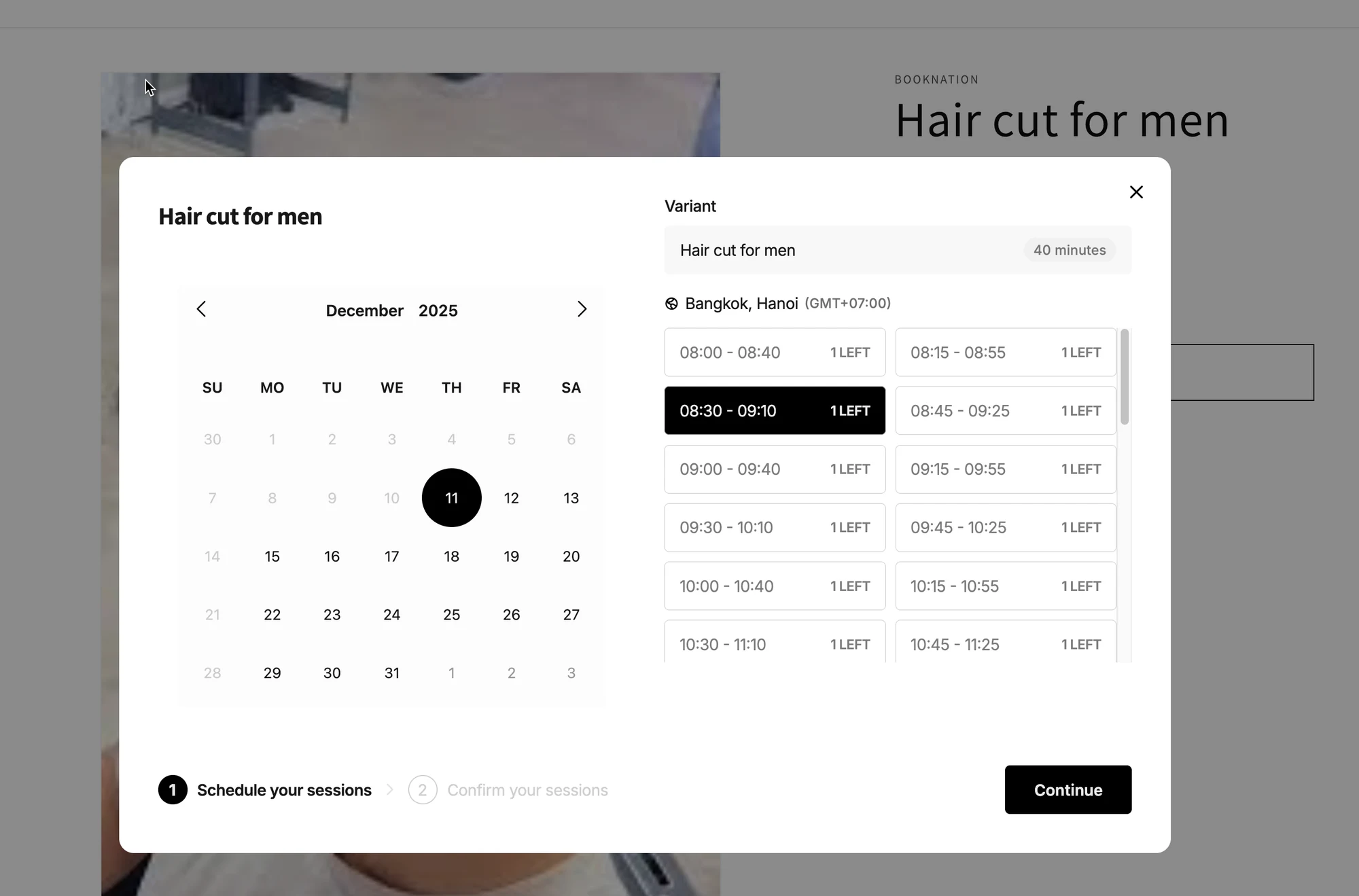
- Hvis det er en betalt tjeneste, går kunden videre til kassen for å fullføre betalingen
🙋 Trenger du fortsatt hjelp?
Hvis du fortsatt trenger hjelp, er du velkommen til å kontakte oss på hi@tipo.io. Vi hjelper deg gjerne videre.