
Administrer Source stores
KI-oversikt
Viser hvordan du ser og administrerer Source stores som er koblet til Destination store i Tipo-appen. Du kan sjekke tilkoblingsstatus, endre hvordan synkroniseringen fungerer for en tilkobling, og koble fra en Source store. Destination store styrer detaljer som matching, oppførsel ved fjerning, priser og metafelt.
Vis merVis mindre
- Åpne appen i Destination store og klikk på Stores for å se tilkoblede Source stores og statusen deres.
- Klikk på nettadressen til en butikk for å redigere tilkoblingen, og klikk deretter på Save.
- Innstillingene omfatter Matching & Imports, Behavior on Removal, Products sync, pristilordning, synkronisering av metafelt, og synkronisering av samlinger, sider og blogger.
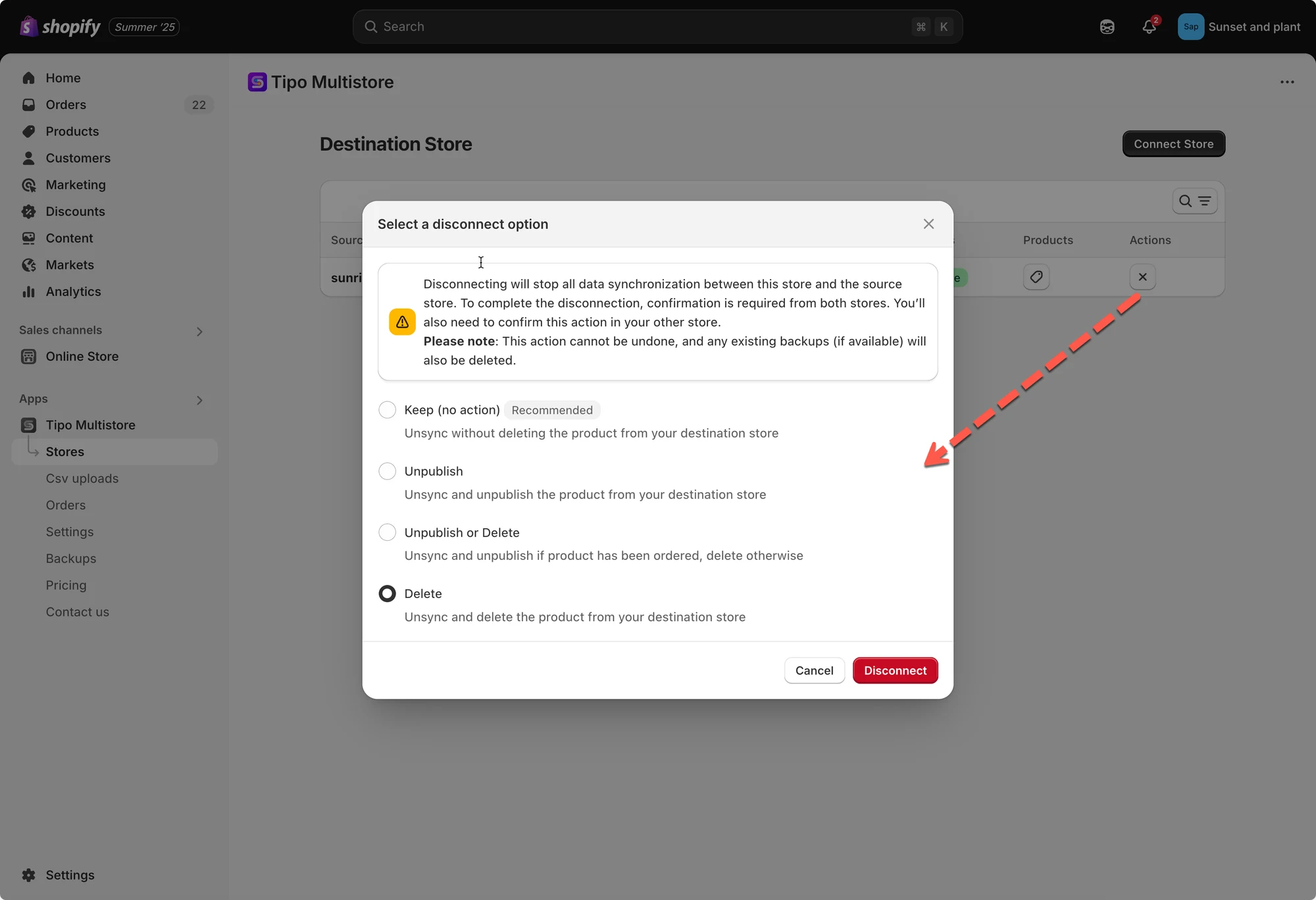
- For å koble fra klikker du på (x)-ikonet ved siden av butikken og velger hvordan synkroniserte produkter håndteres: Keep, Unpublish, Unpublish or Delete, eller Delete.
- Fjern også tilkoblingen i Source store; vent til behandlingen er ferdig før du oppretter en ny tilkobling.
Sammendrag generert av KI. Det kan inneholde feil, så sjekk hele veiledningen nedenfor.
Denne veiledningen viser hvordan du ser og administrerer alle Source stores som er koblet til Destination store i Tipo-appen.
Fra denne siden kan du sjekke hvilken Source store som er tilkoblet, se tilkoblingsstatus og åpne tilkoblingsinnstillingene.
✅ Sjekk listen over Source stores
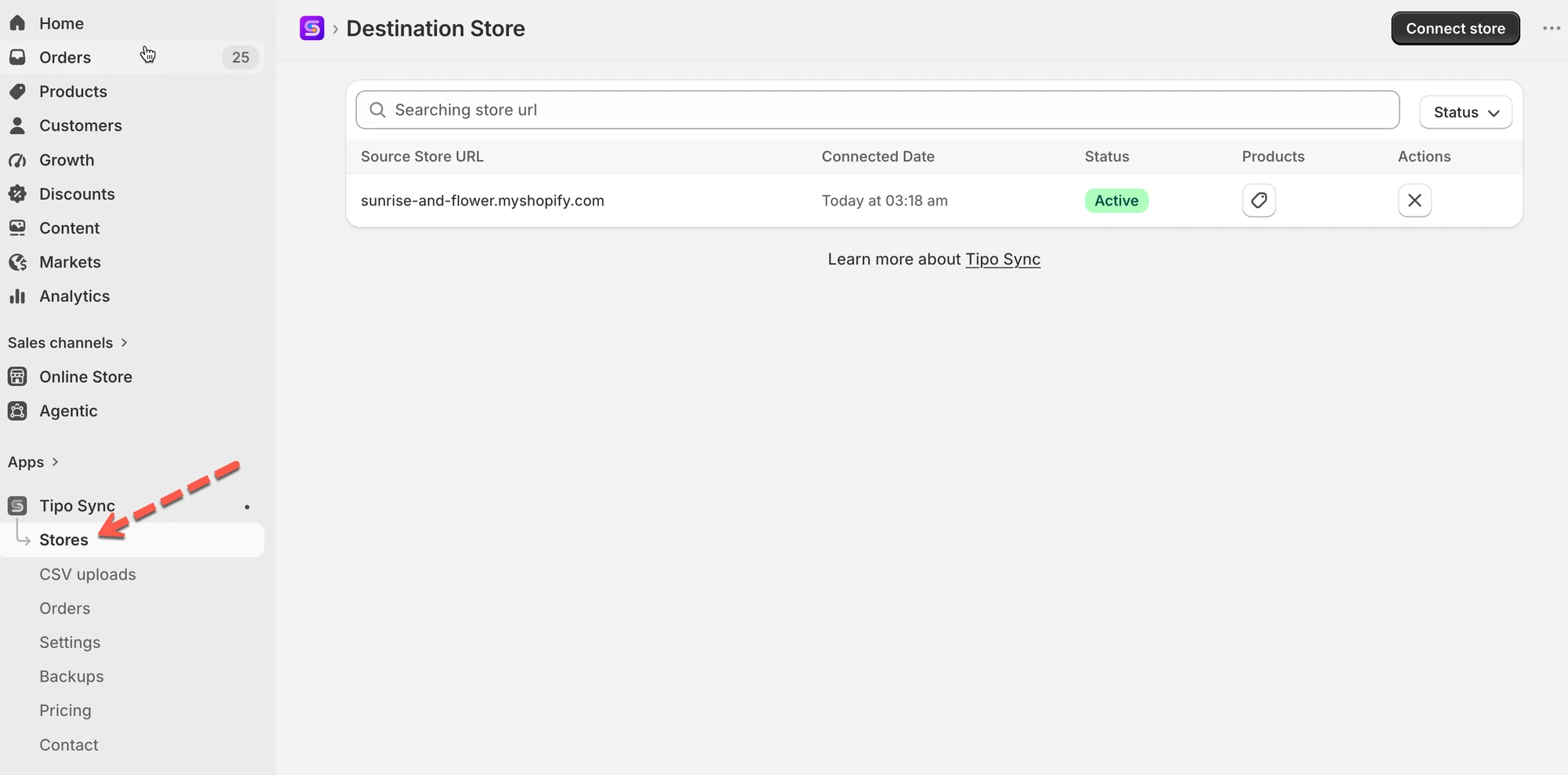
Section titled “✅ Sjekk listen over Source stores”Åpne appen i Destination store > klikk på Stores > du ser Source store som er koblet til Destination store
🔎 Hva du kan gjøre på denne siden
På siden «Manage Source stores» kan du:
- Se listen over tilkoblede Source stores
- Sjekke tilkoblingsstatus (Active / Pending / Disconnected)
- Åpne en tilkobling til en Source store for å gå gjennom synkroniseringsinnstillingene
- Koble fra en Source store (om nødvendig)
✏️ Rediger tilkoblingen til en Source store
Section titled “✏️ Rediger tilkoblingen til en Source store”Etter at Destination store er tilkoblet, kan du justere hvordan synkroniseringen fungerer (produkter, priser, lagerlokasjoner, metafelt og mer).
1. Åpne appen i Destination store > klikk på Stores > klikk på nettadressen til butikken du vil ha
2. Endre konfigurasjonen av tilkoblingen
Du kan
- Endre alternativet for matching og import
- Velge produktene som skal synkroniseres etter tagger, eller utelate produkter etter tagg
- Endre Price mapping & transformations
- Aktivere/deaktivere synkronisering av kolleksjoner, sider og blogger
3. Klikk på Save for å lagre endringene

Tilkoblingsdetaljene inkluderer noen innstillinger nedenfor.
🔁 Matching & Imports
Section titled “🔁 Matching & Imports”Velg hvordan appen håndterer produkter ved synkronisering fra Source store til denne Destination store.

- Matching & Imports
Velg Create & Update hvis du vil at Destination store automatisk skal opprette manglende produkter og holde eksisterende produkter oppdatert.
Velg Update Only hvis produktene allerede finnes i begge butikker og du bare vil synkronisere oppdateringer.
Velg Create only hvis du vil legge til nye produkter fra Source store i Destination store og la eksisterende produkter i Destination store forbli uendret.
📌 Tips: «Identifier» avhenger av oppsettet ditt (vanligvis Handle, eller matchingregelen du har valgt).
🔗 Behavior on Removal
Section titled “🔗 Behavior on Removal”Velg hva som skal skje i Destination store når et produkt fjernes fra synkroniseringen (eller fjernes fra synkroniseringssettet i Source).
- Unpublish Anbefalt
Avpubliser produktet i Destination store når det slettes fra Source store. - Unpublish or Delete
Hvis det er solgt før, avpubliser. Hvis det aldri er solgt, slett det fra Destination store - Delete
Fjern produktet helt fra Destination store. - No action
La produktet være uendret i Destination store.
🛍️ Innstillinger for produktsynkronisering
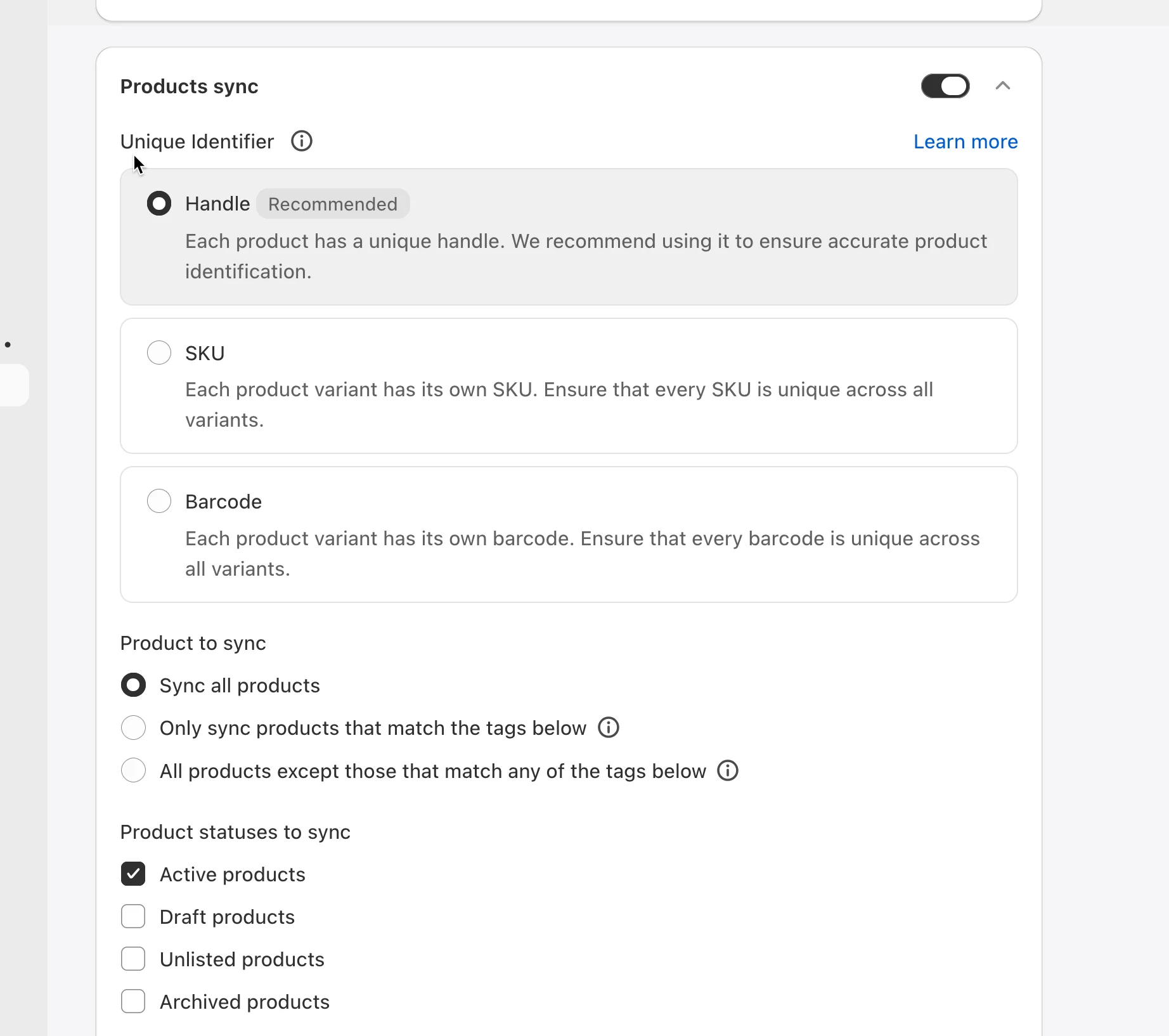
Section titled “🛍️ Innstillinger for produktsynkronisering”Aktiver alternativet for produktsynkronisering
- Slå på alternativet Products sync
- Velg en Unique Identifier for å matche produkter mellom butikkene
Eksempel: Hvis begge butikker allerede har de samme produkt-handle-verdiene, velger du Handle for den mest nøyaktige matchingen. Velg SKU hvis produktene dine bruker unike SKU-er på tvers av alle varianter.
- Velg hvilke produkter som skal synkroniseres
Eksempel: Velg Only sync products that match the tags below hvis du bare vil synkronisere produkter med taggen
wholesale.
- Velg Product Statuses som skal synkroniseres
📍 Mapped Locations
Section titled “📍 Mapped Locations”Denne delen avhenger av innstillingen i Source store. Les mer
💰Price mapping & transformations
Section titled “💰Price mapping & transformations”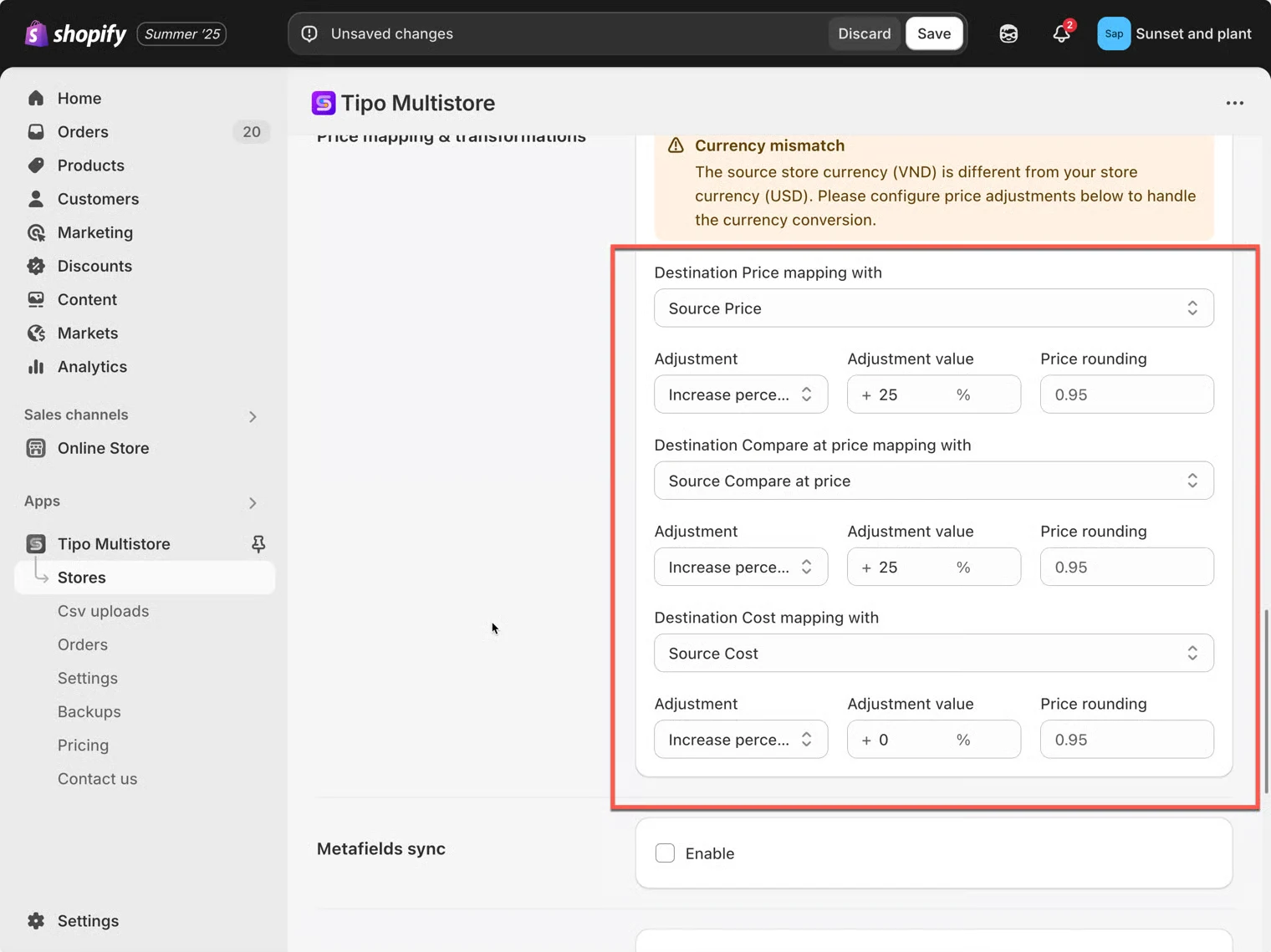
Bruk denne delen hvis du vil at prisene i Destination store skal justeres under synkroniseringen.
Eksempler:
- Øk/reduser med %
- Øk/reduser med fast beløp
- Valgfrie avrundingsregler (for eksempel at prisene ender på
.95)
Les mer her
🧾 Metafield sync
Section titled “🧾 Metafield sync”Aktiver dette hvis du vil synkronisere metafelt fra Source → Destination.
- Du må kanskje legge til metafeltdefinisjoner (namespace.key)
- Datatyper må samsvare
Les mer her
📄 Innstillinger for synkronisering av kolleksjoner, sider og blogger
Section titled “📄 Innstillinger for synkronisering av kolleksjoner, sider og blogger”Aktiver disse alternativene hvis du vil at Source store skal synkronisere ekstra innhold til denne Destination store, for eksempel:
- Kolleksjoner
- Sider
- Blogger og artikler
Slå på innstillingene du trenger, og klikk deretter på Save.

🚫 Koble fra en Source store
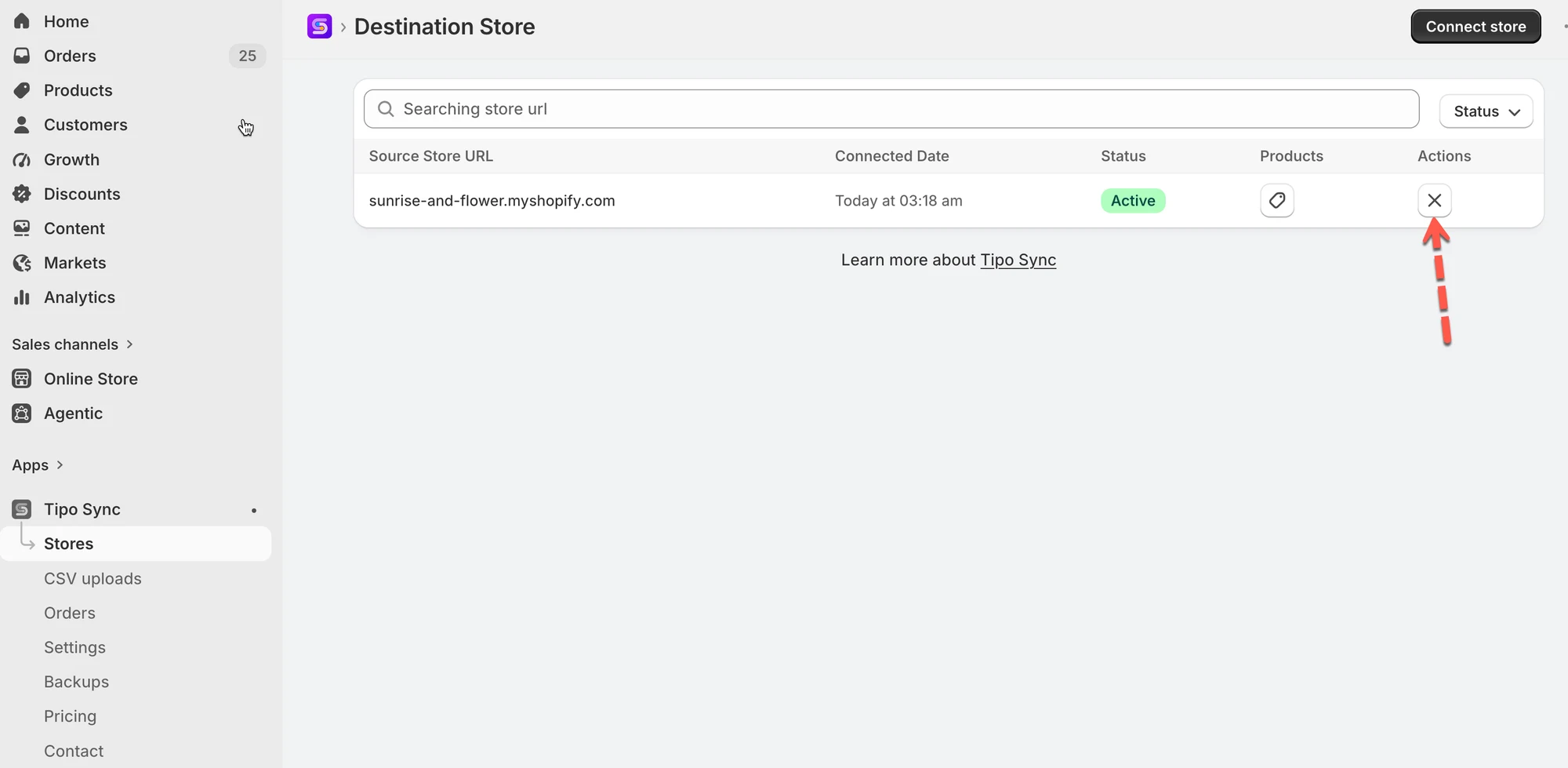
Section titled “🚫 Koble fra en Source store”1. Åpne appen i Destination store > klikk på Stores
2. Klikk på (x)-ikonet til høyre for butikken du vil fjerne
Appen gir deg 4 alternativer for å håndtere de synkroniserte produktene i Destination store. Du kan velge ett av dem.
Hvis du for eksempel vil fjerne produktene som er synkronisert fra Source store til denne butikken, velger du alternativet Delete.
- Keep (no action) :Unsync uten å slette produktet fra Destination store
- Unpublish: Avslutt synkroniseringen og avpubliser produktet fra Destination store
- Unpublish or Delete:Avslutt synkroniseringen og avpubliser hvis produktet har vært bestilt, slett ellers
- Delete:Avslutt synkroniseringen og slett produktet fra Destination store
Gjør deretter det samme i appen i Source store for å fjerne tilkoblingen helt.
Etter at tilkoblingen er fjernet, kan det ta litt tid å behandle. Vent en stund slik at appen kan fullføre prosessen, så kan du opprette en ny tilkobling.
🙋 Trenger du fortsatt hjelp?
Hvis du fortsatt trenger hjelp, er du velkommen til å kontakte oss på hi@tipo.io. Vi hjelper deg gjerne videre.