# Administrer Source stores
Denne veiledningen viser hvordan du ser og administrerer alle **Source stores** som er koblet til **Destination store** i Tipo-appen.
Fra denne siden kan du sjekke hvilken Source store som er tilkoblet, se tilkoblingsstatus og åpne tilkoblingsinnstillingene.
### ✅ Sjekk listen over Source stores
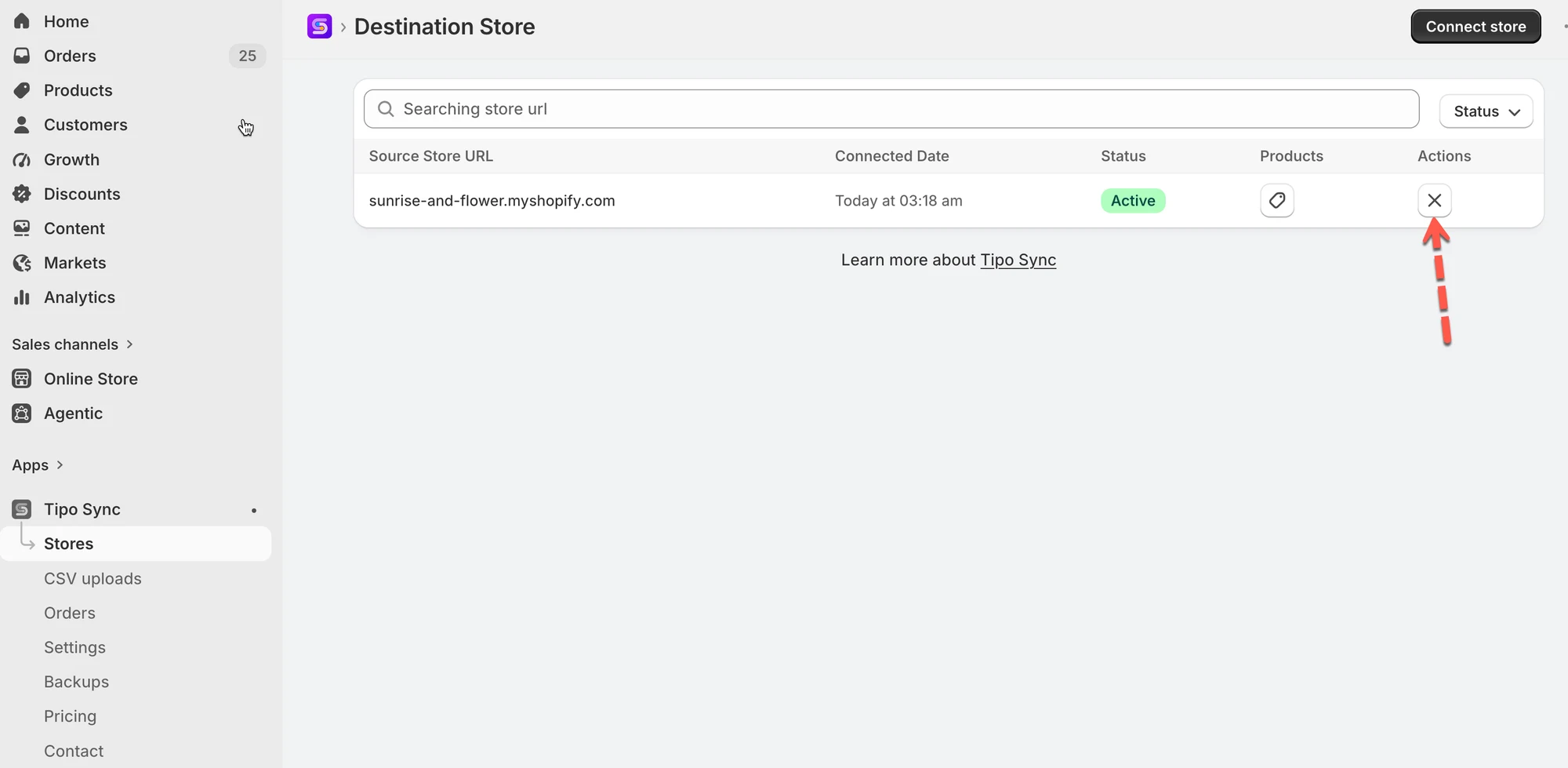
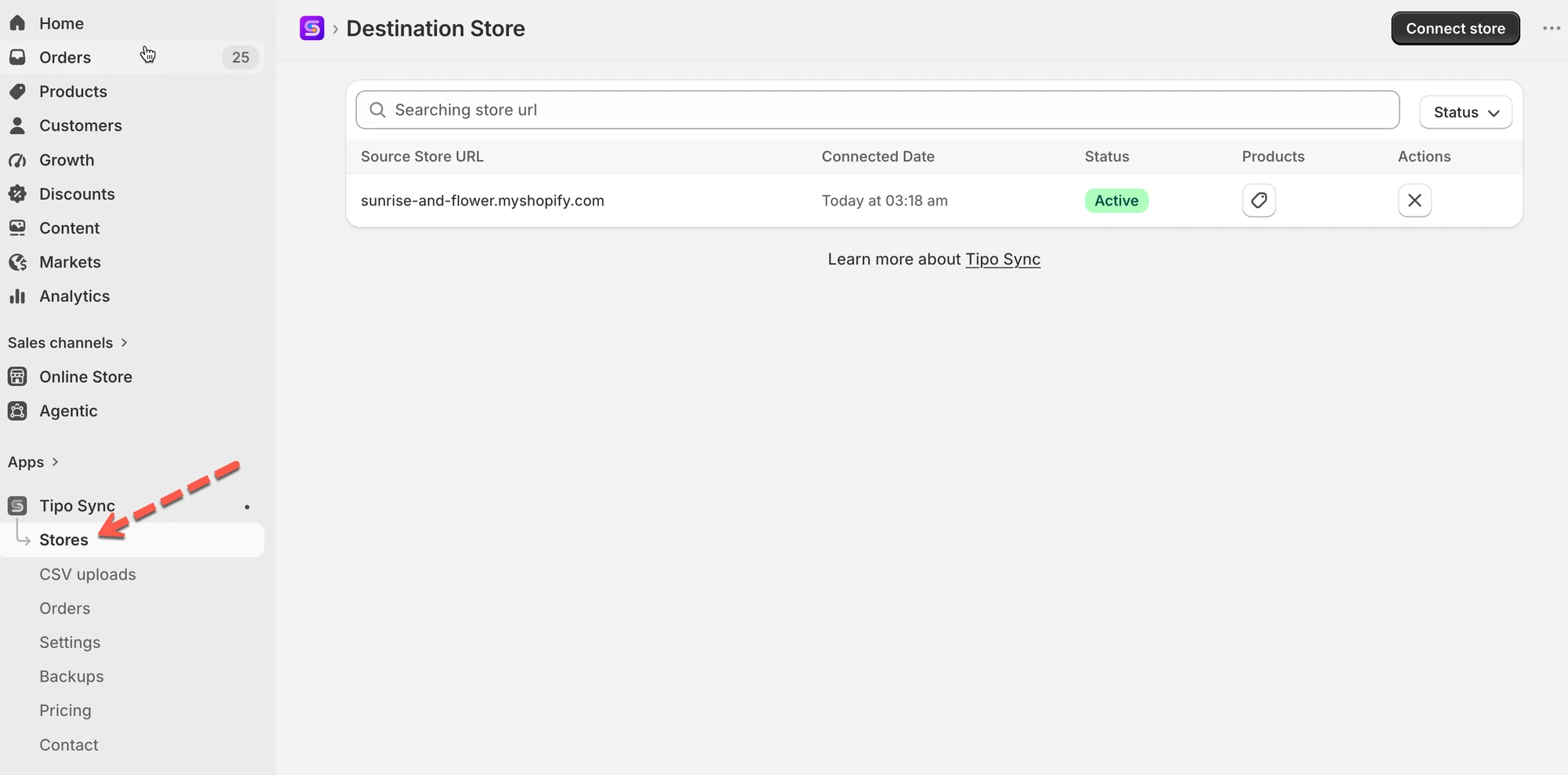
Åpne appen i Destination store > klikk på **Stores** > du ser Source store som er koblet til Destination store
🔎 Hva du kan gjøre på denne siden
På siden «Manage Source stores» kan du:
* Se listen over tilkoblede Source stores
* Sjekke tilkoblingsstatus (Active / Pending / Disconnected)
* Åpne en tilkobling til en Source store for å gå gjennom synkroniseringsinnstillingene
* Koble fra en Source store (om nødvendig)
***
### ✏️ Rediger tilkoblingen til en Source store
Etter at Destination store er tilkoblet, kan du justere hvordan synkroniseringen fungerer (produkter, priser, lagerlokasjoner, metafelt og mer).
1\. Åpne appen i Destination store > klikk på **Stores** > klikk på nettadressen til butikken du vil ha
2\. Endre konfigurasjonen av tilkoblingen
Du kan
* Endre alternativet for matching og import
* Velge produktene som skal synkroniseres etter tagger, eller utelate produkter etter tagg
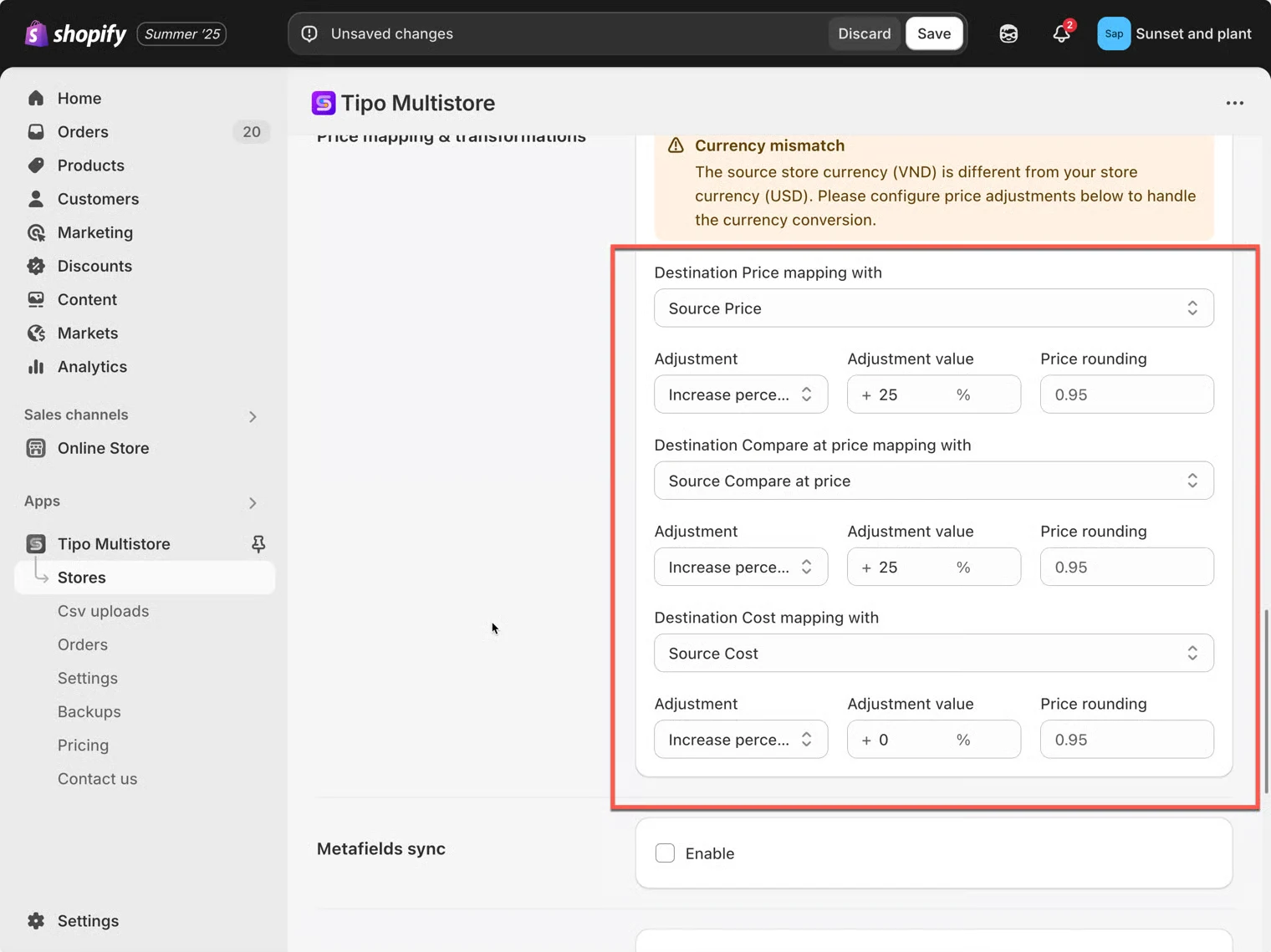
* Endre Price mapping & transformations
* Aktivere/deaktivere synkronisering av kolleksjoner, sider og blogger
3\. Klikk på **Save** for å lagre endringene
Tilkoblingsdetaljene inkluderer noen innstillinger nedenfor.
#### 🔁 Matching & Imports
Velg hvordan appen håndterer produkter ved synkronisering fra **Source store** til denne **Destination store**.
* **Matching & Imports**
> Velg **Create & Update** hvis du vil at Destination store automatisk skal opprette manglende produkter og holde eksisterende produkter oppdatert.
>
> Velg **Update Only** hvis produktene allerede finnes i begge butikker og du bare vil synkronisere oppdateringer.
>
> Velg **Create** **only** hvis du vil legge til nye produkter fra Source store i Destination store og la eksisterende produkter i Destination store forbli uendret.
📌 *Tips:* «Identifier» avhenger av oppsettet ditt (vanligvis **Handle**, eller matchingregelen du har valgt).
### 🔗 Behavior on Removal
Velg hva som skal skje i Destination store når et produkt fjernes fra synkroniseringen (eller fjernes fra synkroniseringssettet i Source).
* Unpublish Anbefalt\
Avpubliser produktet i Destination store når det slettes fra Source store.
* Unpublish or Delete\
Hvis det er solgt før, avpubliser. Hvis det aldri er solgt, slett det fra Destination store
* Delete\
Fjern produktet helt fra Destination store.
* No action\
La produktet være uendret i Destination store.
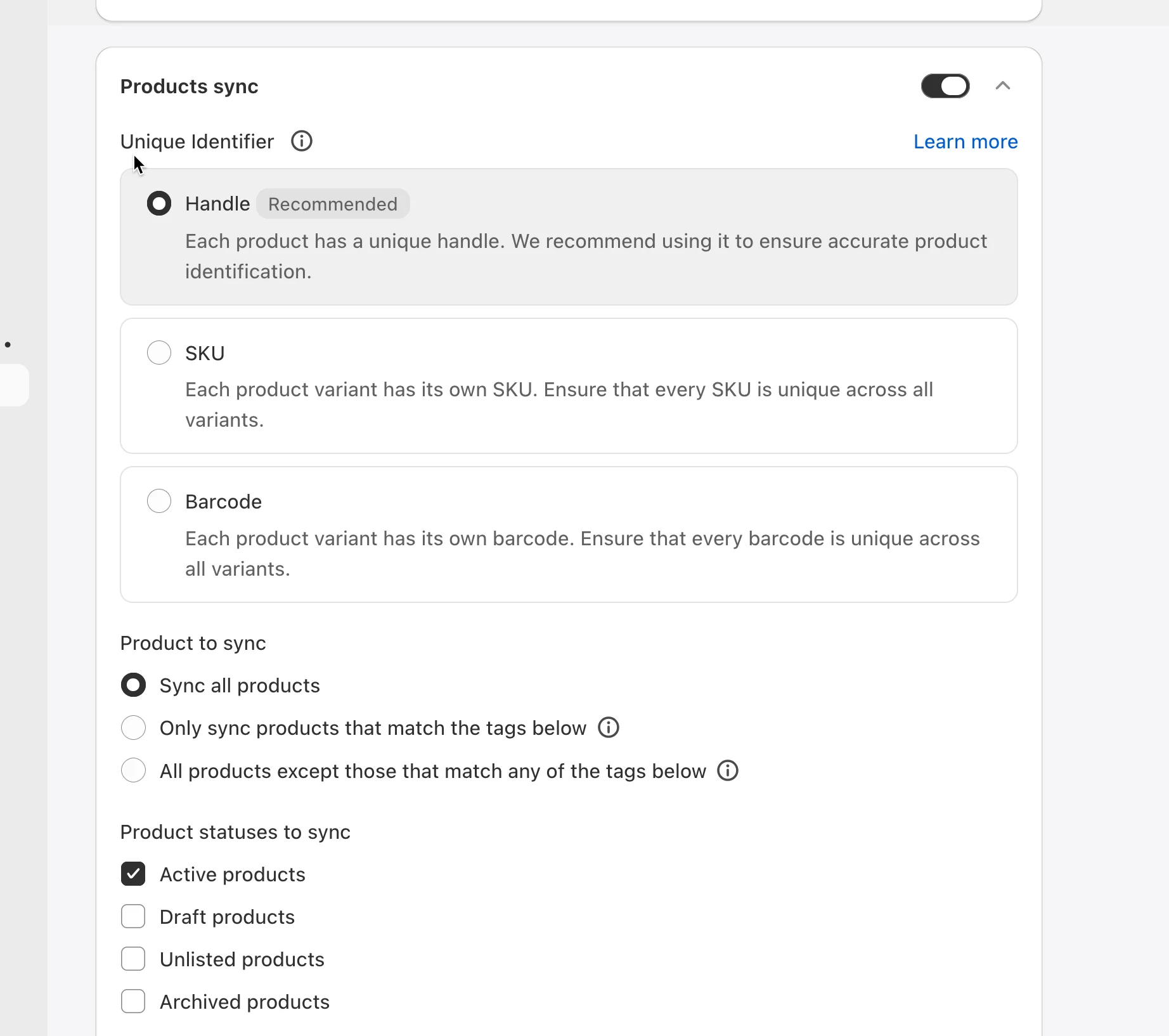
#### 🛍️ Innstillinger for produktsynkronisering
Aktiver alternativet for produktsynkronisering
* Slå på alternativet **Products sync**
* Velg en **Unique Identifier** for å matche produkter mellom butikkene
> Eksempel: Hvis begge butikker allerede har de samme produkt-handle-verdiene, velger du **Handle** for den mest nøyaktige matchingen. Velg **SKU** hvis produktene dine bruker unike SKU-er på tvers av alle varianter.
* Velg hvilke produkter som skal synkroniseres
> Eksempel: Velg **Only sync products that match the tags below** hvis du bare vil synkronisere produkter med taggen `wholesale`.
* Velg **Product Statuses** som skal synkroniseres
***
#### 📍 Mapped Locations
Denne delen avhenger av innstillingen i Source store. [Les mer](/settings-destination-store/map-locations-for-inventory-sync)
#### 💰Price mapping & transformations
Bruk denne delen hvis du vil at prisene i Destination store skal justeres under synkroniseringen.
Eksempler:
* Øk/reduser med %
* Øk/reduser med fast beløp
* Valgfrie avrundingsregler (for eksempel at prisene ender på `.95`)
Les mer [her](/product-syncs/price-sync-and-adjustments)
#### 🧾 Metafield sync
Aktiver dette hvis du vil synkronisere metafelt fra Source → Destination.
* Du må kanskje legge til metafeltdefinisjoner (namespace.key)
* Datatyper må samsvare
Les mer [her](/product-syncs/sync-metafields)
#### 📄 Innstillinger for synkronisering av kolleksjoner, sider og blogger
Aktiver disse alternativene hvis du vil at Source store skal synkronisere ekstra innhold til denne Destination store, for eksempel:
* Kolleksjoner
* Sider
* Blogger og artikler
Slå på innstillingene du trenger, og klikk deretter på **Save**.
***
### **🚫** Koble fra en Source store
1\. Åpne appen i Destination store > klikk på **Stores**
2\. Klikk på (x)-ikonet til høyre for butikken du vil fjerne
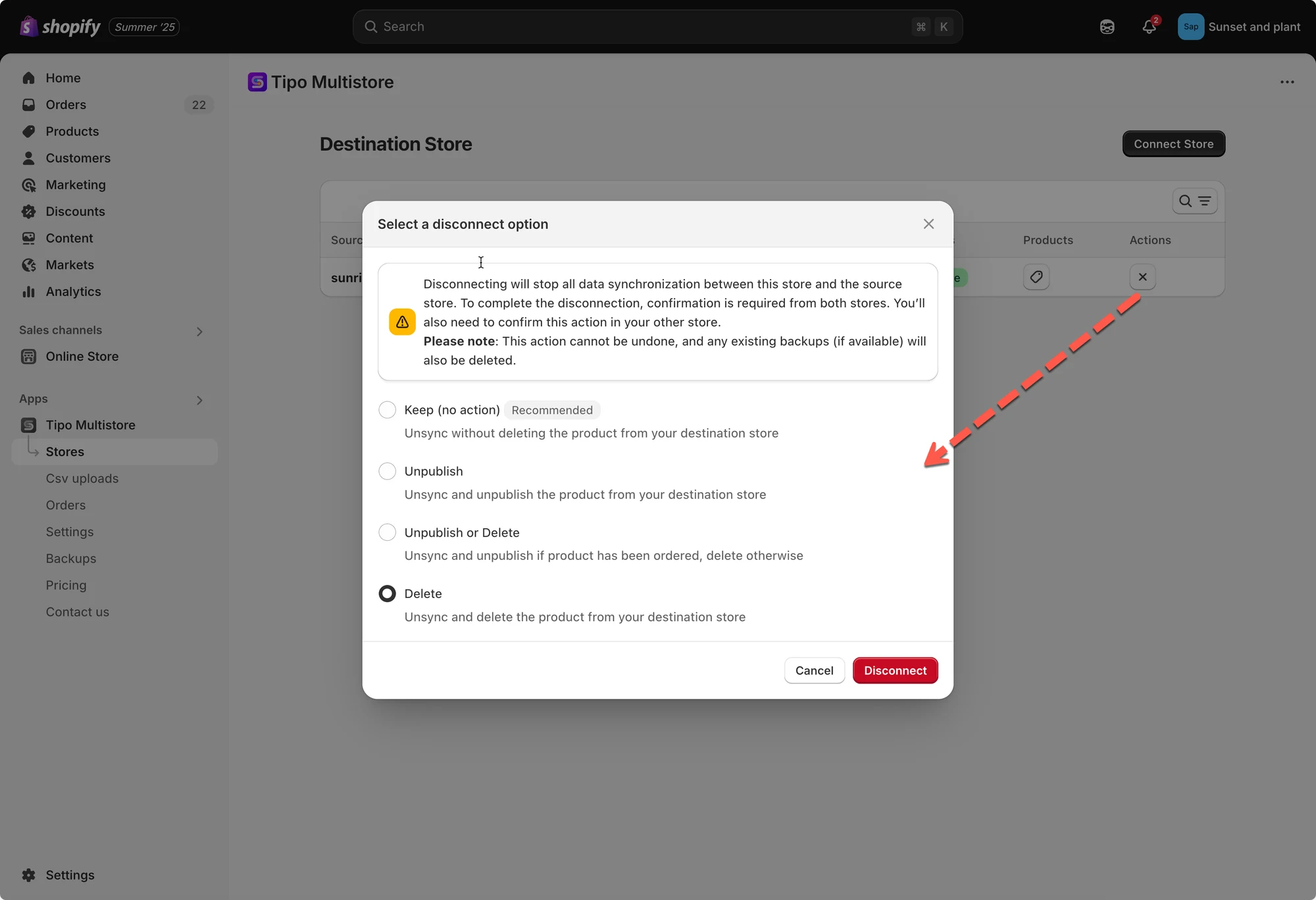
Appen gir deg 4 alternativer for å håndtere de synkroniserte produktene i Destination store. Du kan velge ett av dem.
Hvis du for eksempel vil fjerne produktene som er synkronisert fra Source store til denne butikken, velger du alternativet **Delete**.
* **Keep (no action) :**Unsync uten å slette produktet fra Destination store
* **Unpublish**: Avslutt synkroniseringen og avpubliser produktet fra Destination store
* **Unpublish or Delete**:Avslutt synkroniseringen og avpubliser hvis produktet har vært bestilt, slett ellers
* **Delete**:Avslutt synkroniseringen og slett produktet fra Destination store
Gjør deretter det samme i appen i Source store for å fjerne tilkoblingen helt.
Etter at tilkoblingen er fjernet, kan det ta litt tid å behandle. Vent en stund slik at appen kan fullføre prosessen, så kan du opprette en ny tilkobling.
***
**🙋 Trenger du fortsatt hjelp?**
Hvis du fortsatt trenger hjelp, er du velkommen til å kontakte oss på . Vi hjelper deg gjerne videre.


 ***
#### 📍 Mapped Locations
Denne delen avhenger av innstillingen i Source store. [Les mer](/settings-destination-store/map-locations-for-inventory-sync)
#### 💰Price mapping & transformations