
Synkroniser produkter basert på unike identifikatorer
KI-oversikt
Dekker de unike identifikatorene Tipo Sync bruker for å matche produkter mellom en Source store og en Destination store: Handle (anbefalt), SKU eller Barcode. Når produktene matcher, synkroniseres oppdateringer ut fra innstillingene dine. Du velger identifikator i tilkoblingsinnstillingene i Destination store, og SKU eller Barcode bør bare brukes når verdiene er unike.
Vis merVis mindre
- Handle anbefales, særlig når begge butikkene har identisk produktstruktur.
- Bruk SKU bare hvis hver variant har en unik SKU; duplikater kan gi feil matching.
- Bruk Barcode bare hvis alle varianter på tvers av butikkene har unike strekkoder.
- Åpne Stores > Connect store (eller tilkoblingsdetaljene) i Destination store, og aktiver Product sync.
- Velg en Unique Identifier, og klikk deretter på Save; en match oppdaterer produktet, ingen match importerer det hvis importmodusen din tillater det.
Sammendrag generert av KI. Det kan inneholde feil, så sjekk hele veiledningen nedenfor.
Appen lar deg synkronisere produkter fra en Source store til en Destination store ved hjelp av én av følgende unike identifikatorer:
- Handle (anbefalt)
- SKU
- Barcode
En unik identifikator er en produktverdi som er den samme i begge butikker, og som kan brukes til å matche produkter riktig.
Når produktene er matchet, kan Tipo-appen synkronisere oppdateringer (pris, tittel, bilder osv.) basert på innstillingene dine.
✅ Hvilken identifikator bør jeg bruke?
Section titled “✅ Hvilken identifikator bør jeg bruke?”1. Handle (anbefalt)
Section titled “1. Handle (anbefalt)”Hva det er:
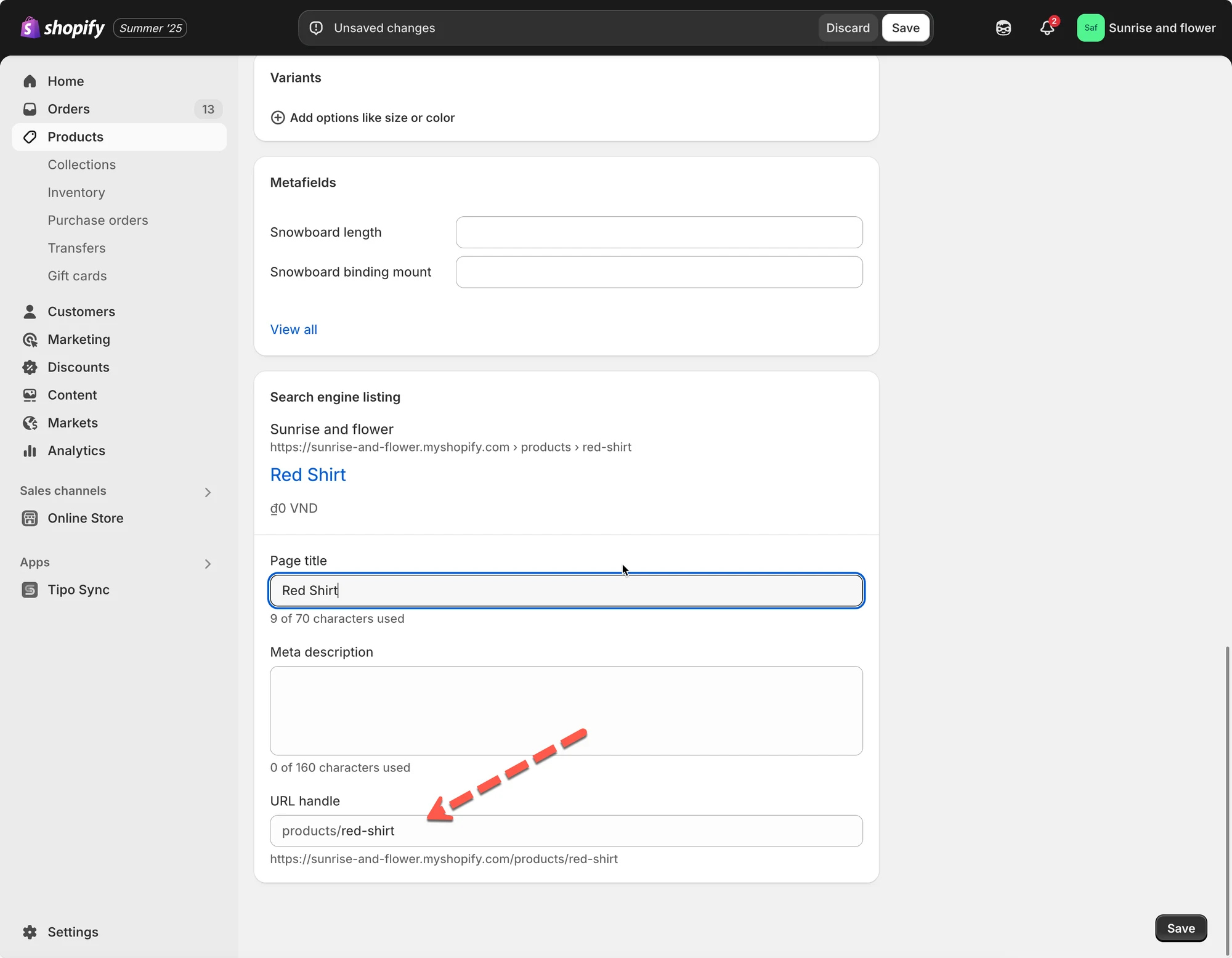
Handle er en unik streng som brukes i URL-en til hvert produkt. Den genereres automatisk fra produkttittelen, men kan redigeres manuelt i Shopify.
Synkroniseringslogikk:
Hvis et produkt i Source store har samme handle som et produkt i Destination store, anser appen dem som samme produkt og synkroniserer dataene.
Eksempel:
| Source Store | Destination Store |
|---|---|
| Product Title: “Red Shirt” | Product Title: “Red Shirt” |
Handle: red-shirt |
Handle: red-shirt |
Dette produktet synkroniseres riktig fordi handle-verdiene samsvarer.
❗Tips: Bruk alltid handle-synkronisering hvis butikkene dine har identisk produktstruktur.
2. SKU (Stock Keeping Unit)
Section titled “2. SKU (Stock Keeping Unit)”Hva det er:
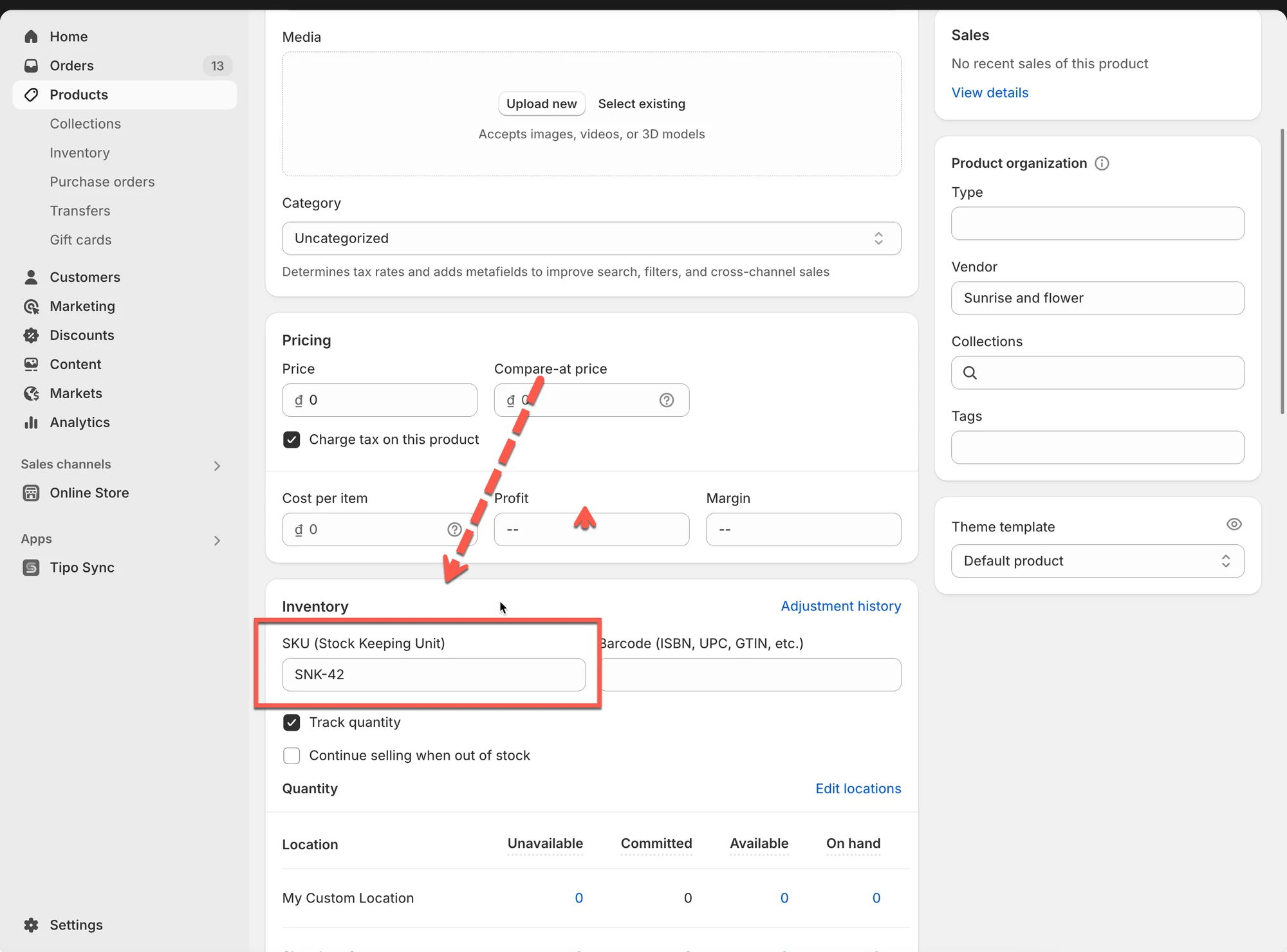
SKU er en kode du tildeler hver produktvariant for å spore lagerbeholdning.
Synkroniseringslogikk:
Appen matcher produktvarianter basert på samme SKU i begge butikker.
Eksempel:
| Source Store | Destination Store |
|---|---|
| Product: “Sneakers” | Product: “Sneakers” |
Variant: Size 42 - SKU: SNK-42 |
Variant: Size 42 - SKU: SNK-42 |
Denne varianten synkroniseres fordi SKU-ene samsvarer.
❗Advarsel: Hvis flere produkter deler samme SKU på tvers av varianter, kan det føre til feil matching.
3. Barcode
Section titled “3. Barcode”Hva det er:
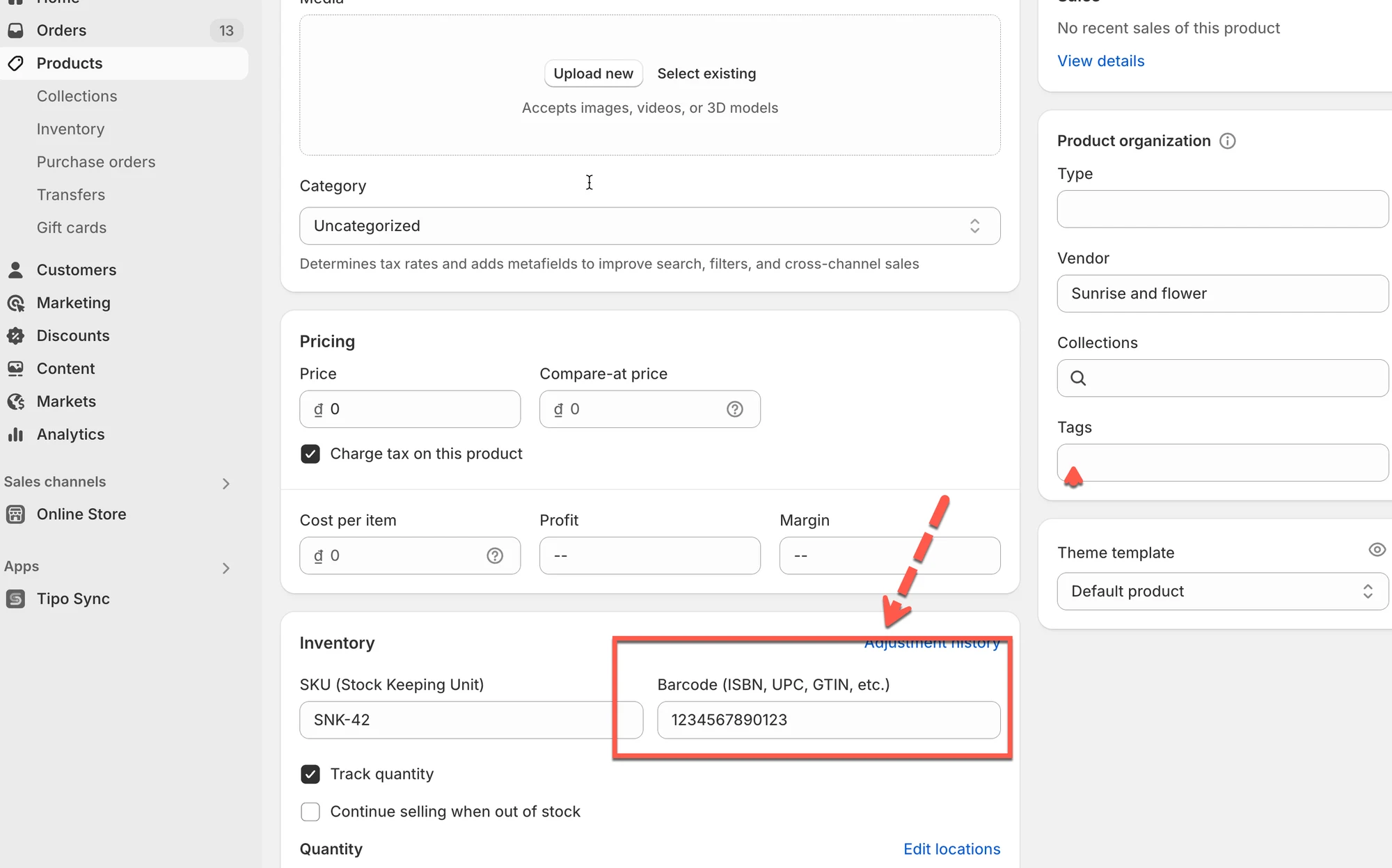
Strekkoden er en globalt unik produktidentifikator, vanligvis brukt i skannesystemer i butikk.
Synkroniseringslogikk:
Appen matcher produktvarianter basert på strekkodefeltet i Shopify.
Eksempel:
| Source Store | Destination Store |
|---|---|
| Product: “Water Bottle” | Product: “Water Bottle” |
Variant: 500ml - Barcode: 1234567890123 |
Variant: 500ml - Barcode: 1234567890123 |
Dette produktet synkroniseres riktig ved hjelp av strekkoden.
❗Merk:
Bruk bare dette alternativet hvis alle varianter i begge butikker har unike strekkoder.
⚙️ Slik velger du identifikatorer
Section titled “⚙️ Slik velger du identifikatorer”For en ny tilkobling:
Section titled “For en ny tilkobling:”Før du kobler til, sjekk og velg produktinformasjonen du vil synkronisere her.
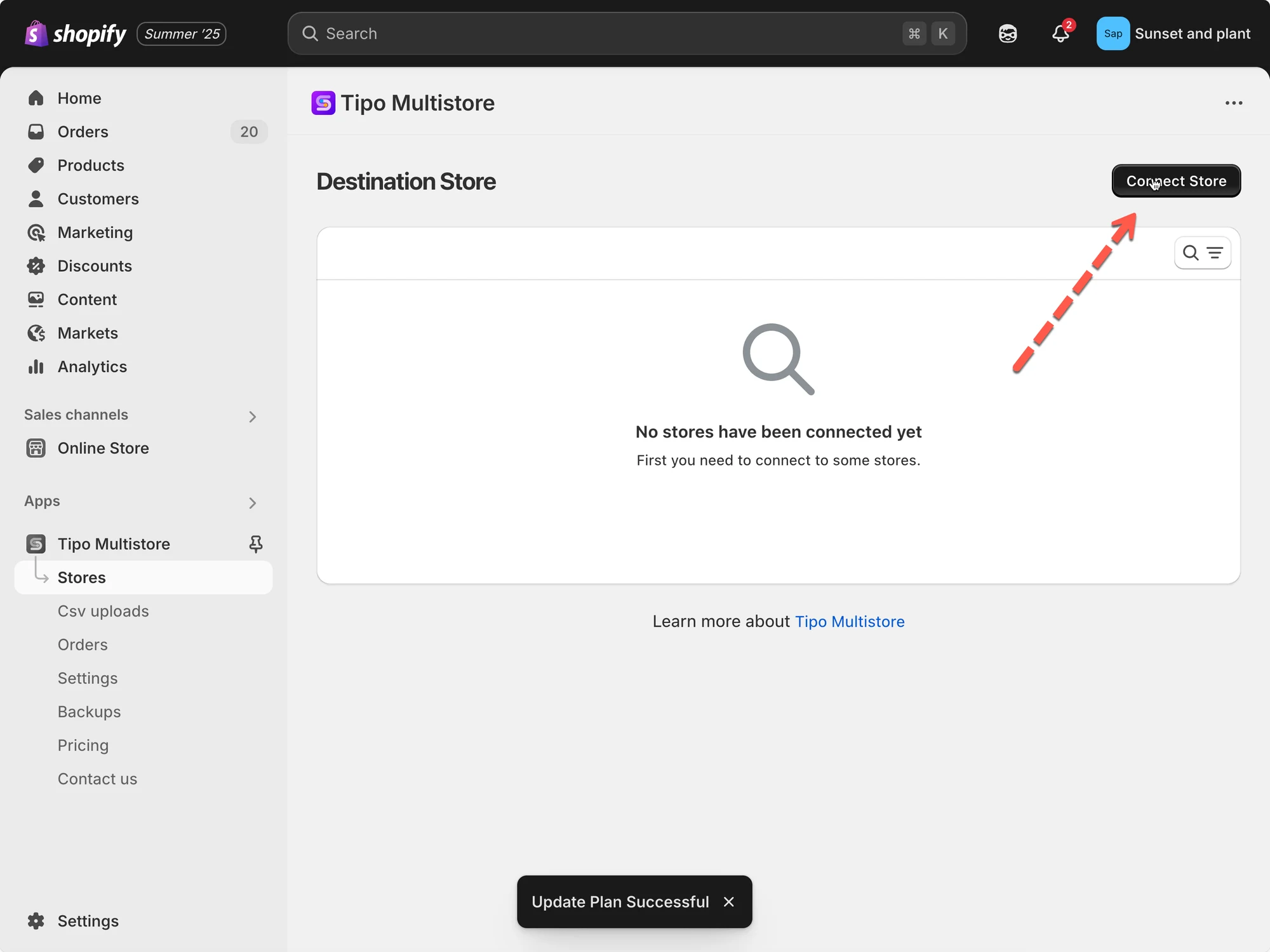
1. Åpne appen i Destination store > klikk på Stores > klikk på knappen Connect store
2. Skriv inn Connection Code du fikk fra Source Store (finnes under appens Settings i Source Store).
3. Under General > Matching & Imports > velg Create new items if not exist and update current items that have the same handle
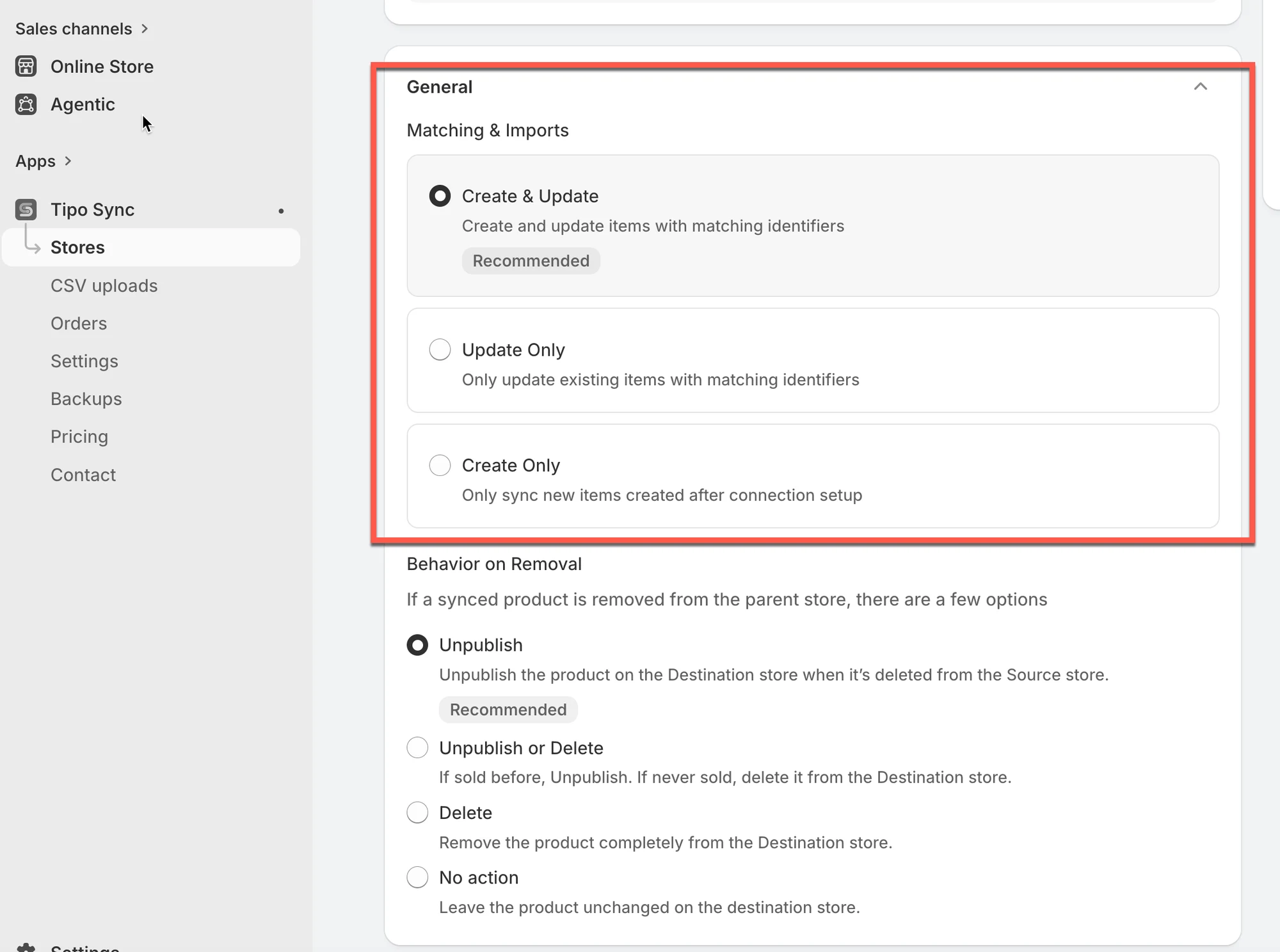
4. Aktiver innstillingen Product sync > velg Unique Identifier for å synkronisere produkter basert på den
For eksempel: Hvis handle er valgt, synkroniseres produkter som har samme handle mellom butikkene.
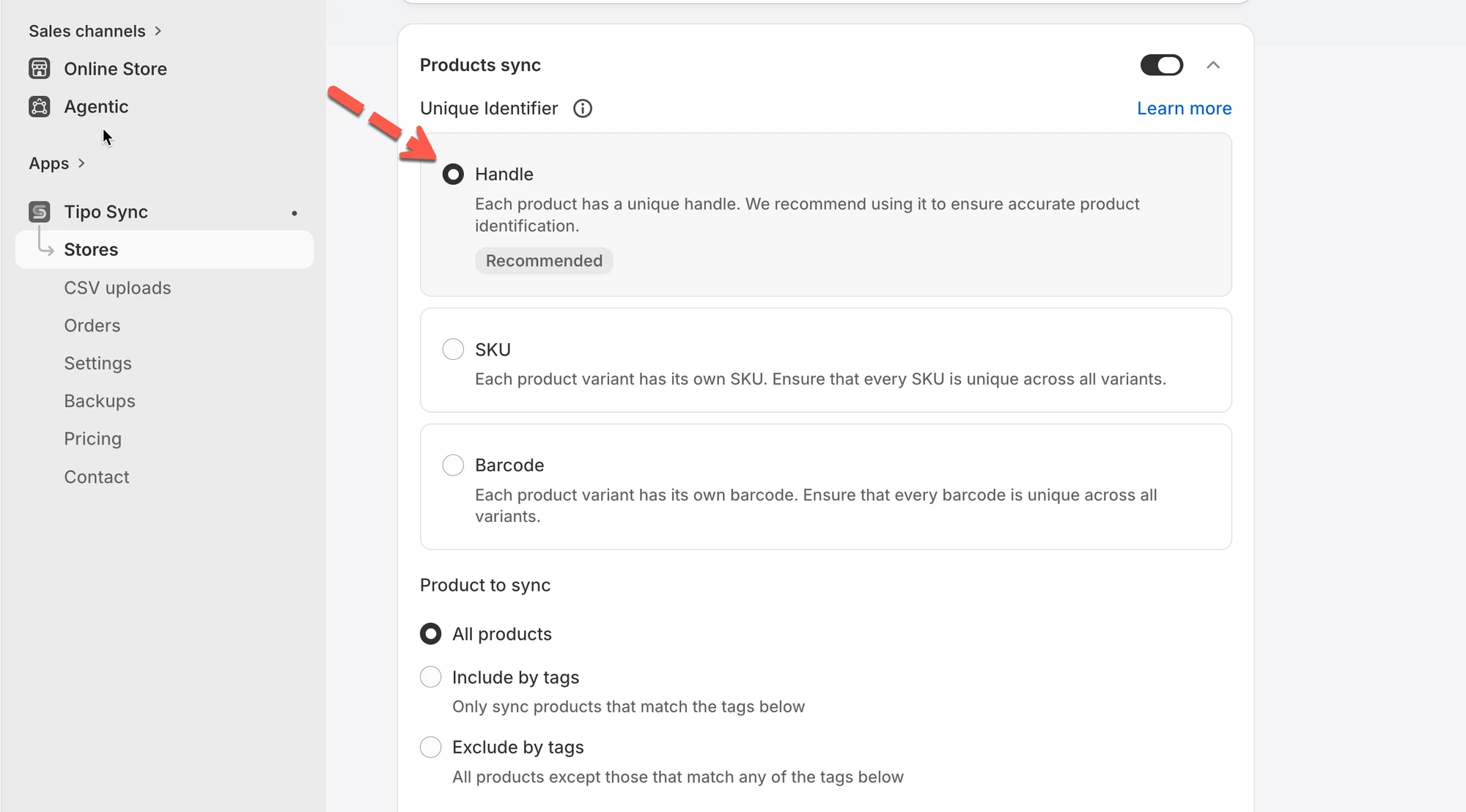
- Lagre for å starte tilkoblingen
For en eksisterende tilkobling
Section titled “For en eksisterende tilkobling”1. Gå til Destinations-butikken > klikk på Stores > klikk på nettadressen til Source store for å se tilkoblingsdetaljene

2. Velg en unik identifikator for å synkronisere produkter basert på den
- Klikk på Save for å bruke endringene.
🔄 Hva skjer under synkroniseringen?
Section titled “🔄 Hva skjer under synkroniseringen?”🧪 Eksempel (Handle-matching)
Produkt i Source store
- Produkt: Ceramic Table Lamp
- Handle:
ceramic-table-lamp
Destination store
- Hvis et produkt med handle
ceramic-table-lampfinnes → oppdateres det - Hvis ikke → importeres det (hvis aktivert)
⚙️ Slik fungerer matching under synkronisering
Når synkroniseringen kjører:
- Tipo Sync leser produkter fra Source store
- Den søker i Destination store etter et produkt med samme identifikator
- Deretter avgjør den:
- Samsvar funnet → oppdater eksisterende produktfelt (basert på synkroniseringsvalgene dine)
- Ingen samsvar funnet → importer/opprett nytt produkt (hvis importmodusen din tillater det)
🌟 Beste praksis
Section titled “🌟 Beste praksis”- Bruk Handle hvis produktstrukturene er identiske mellom butikkene.
- Bruk SKU bare hvis hver variant har en unik SKU.
- Bruk Barcode i detaljhandelsmiljøer der strekkoder brukes konsekvent.
🙋 Trenger du fortsatt hjelp?
Hvis du fortsatt trenger hjelp, er du velkommen til å kontakte oss på hi@tipo.io. Vi hjelper deg gjerne videre.