# Synkroniser produkter basert på unike identifikatorer
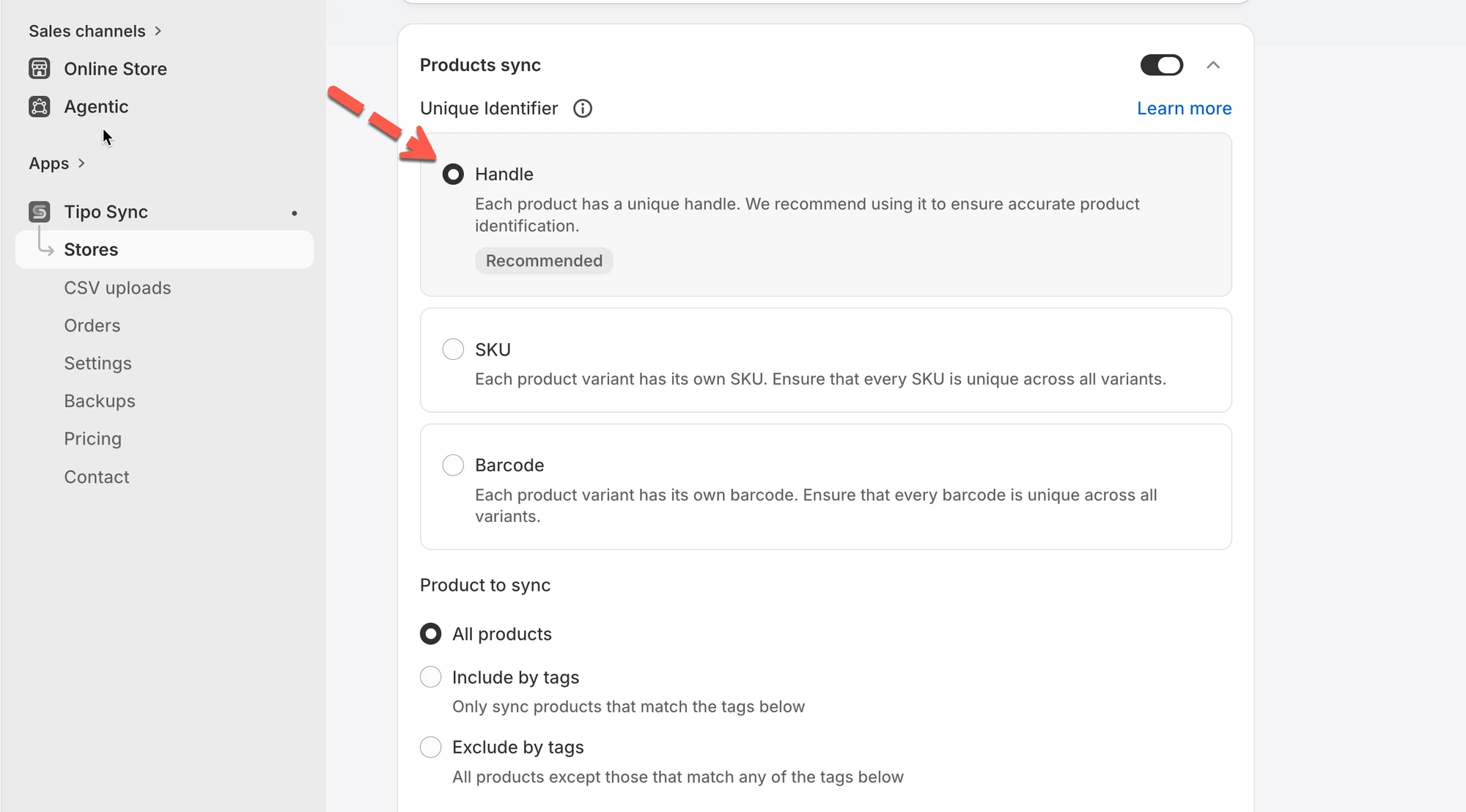
Appen lar deg synkronisere produkter fra en Source store til en Destination store ved hjelp av én av følgende unike identifikatorer:
* **Handle** (anbefalt)
* **SKU**
* **Barcode**
En **unik identifikator** er en produktverdi som er den samme i begge butikker, og som kan brukes til å matche produkter riktig.
Når produktene er matchet, kan Tipo-appen synkronisere oppdateringer (pris, tittel, bilder osv.) basert på innstillingene dine.
### ✅ Hvilken identifikator bør jeg bruke?
#### 1. Handle (anbefalt)
**Hva det er:**\
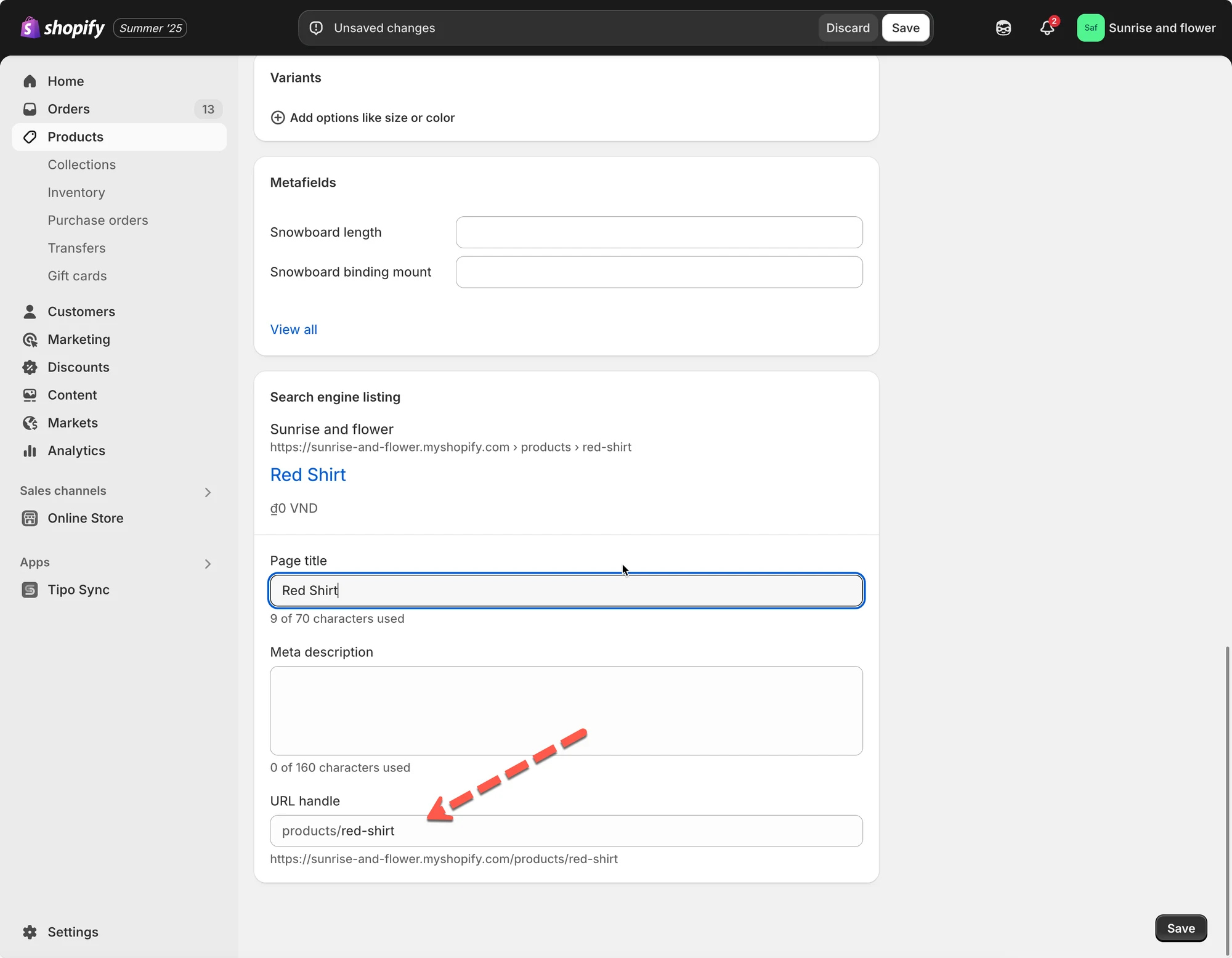
Handle er en unik streng som brukes i URL-en til hvert produkt. Den genereres automatisk fra produkttittelen, men kan redigeres manuelt i Shopify.
**Synkroniseringslogikk:**\
Hvis et produkt i Source store har samme handle som et produkt i Destination store, anser appen dem som samme produkt og synkroniserer dataene.
**Eksempel:**
| Source Store | Destination Store |
| -------------------------- | -------------------------- |
| Product Title: "Red Shirt" | Product Title: "Red Shirt" |
| Handle: `red-shirt` | Handle: `red-shirt` |
Dette produktet **synkroniseres riktig** fordi handle-verdiene samsvarer.
❗**Tips:** Bruk alltid handle-synkronisering hvis butikkene dine har identisk produktstruktur.
***
#### 2. SKU (Stock Keeping Unit)
**Hva det er:**\
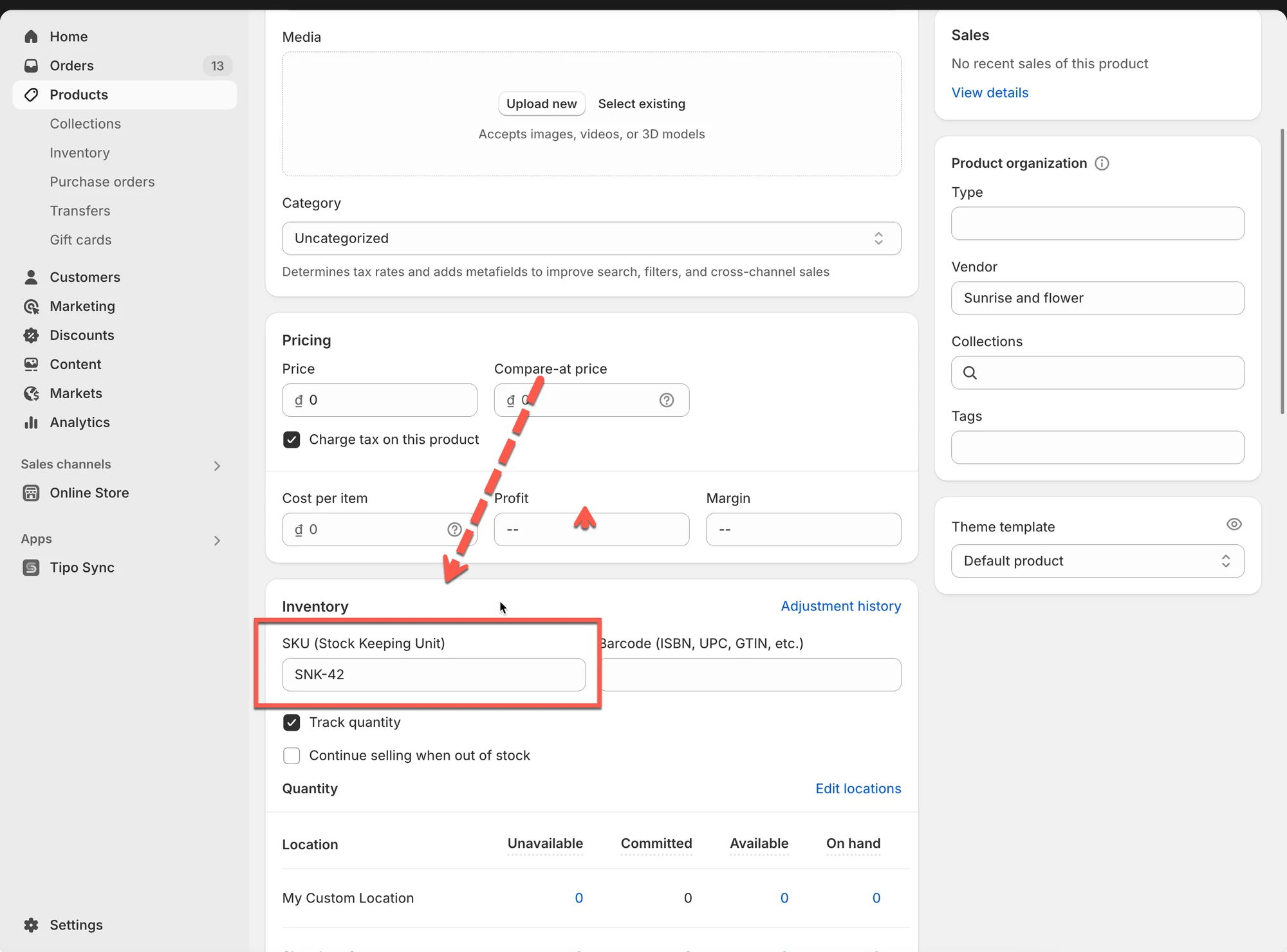
SKU er en kode du tildeler hver produktvariant for å spore lagerbeholdning.
**Synkroniseringslogikk:**\
Appen matcher produktvarianter basert på samme SKU i begge butikker.
**Eksempel:**
| Source Store | Destination Store |
| -------------------------------- | -------------------------------- |
| Product: "Sneakers" | Product: "Sneakers" |
| Variant: Size 42 - SKU: `SNK-42` | Variant: Size 42 - SKU: `SNK-42` |
Denne varianten synkroniseres fordi SKU-ene samsvarer.
❗**Advarsel:** Hvis flere produkter deler samme SKU på tvers av varianter, kan det føre til feil matching.
***
#### 3. Barcode
**Hva det er:**\
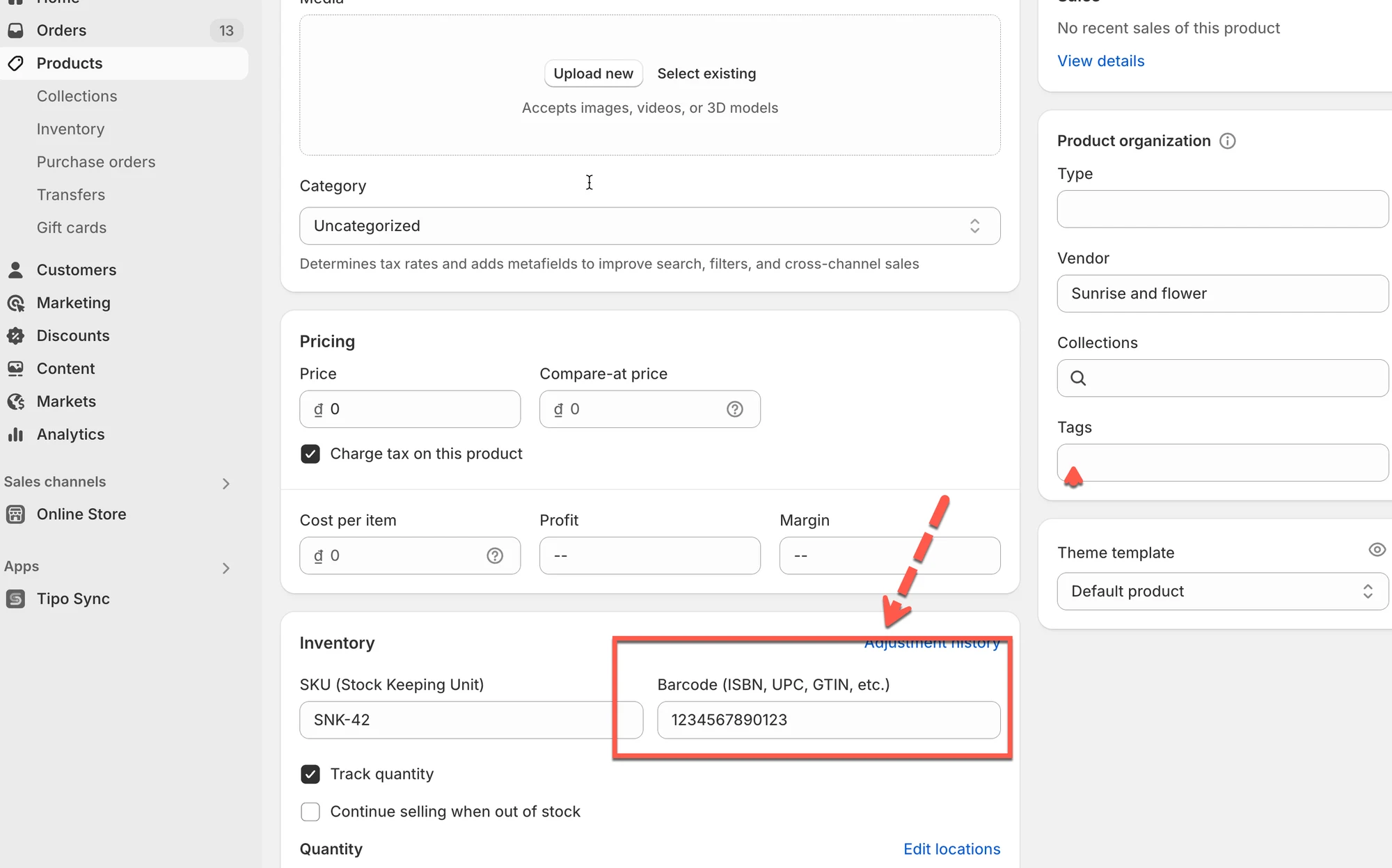
**Strekkoden** er en globalt unik produktidentifikator, vanligvis brukt i skannesystemer i butikk.
**Synkroniseringslogikk:**\
Appen matcher **produktvarianter** basert på strekkodefeltet i Shopify.
**Eksempel:**
| Source Store | Destination Store |
| ----------------------------------------- | ----------------------------------------- |
| Product: "Water Bottle" | Product: "Water Bottle" |
| Variant: 500ml - Barcode: `1234567890123` | Variant: 500ml - Barcode: `1234567890123` |
Dette produktet synkroniseres riktig ved hjelp av strekkoden.
❗**Merk:**
Bruk bare dette alternativet hvis alle varianter i begge butikker har unike strekkoder.
***
### ⚙️ **Slik velger du identifikatorer**
#### **For en ny tilkobling:**
Før du kobler til, sjekk og velg produktinformasjonen du vil synkronisere [her](/product-syncs/select-products-to-sync).
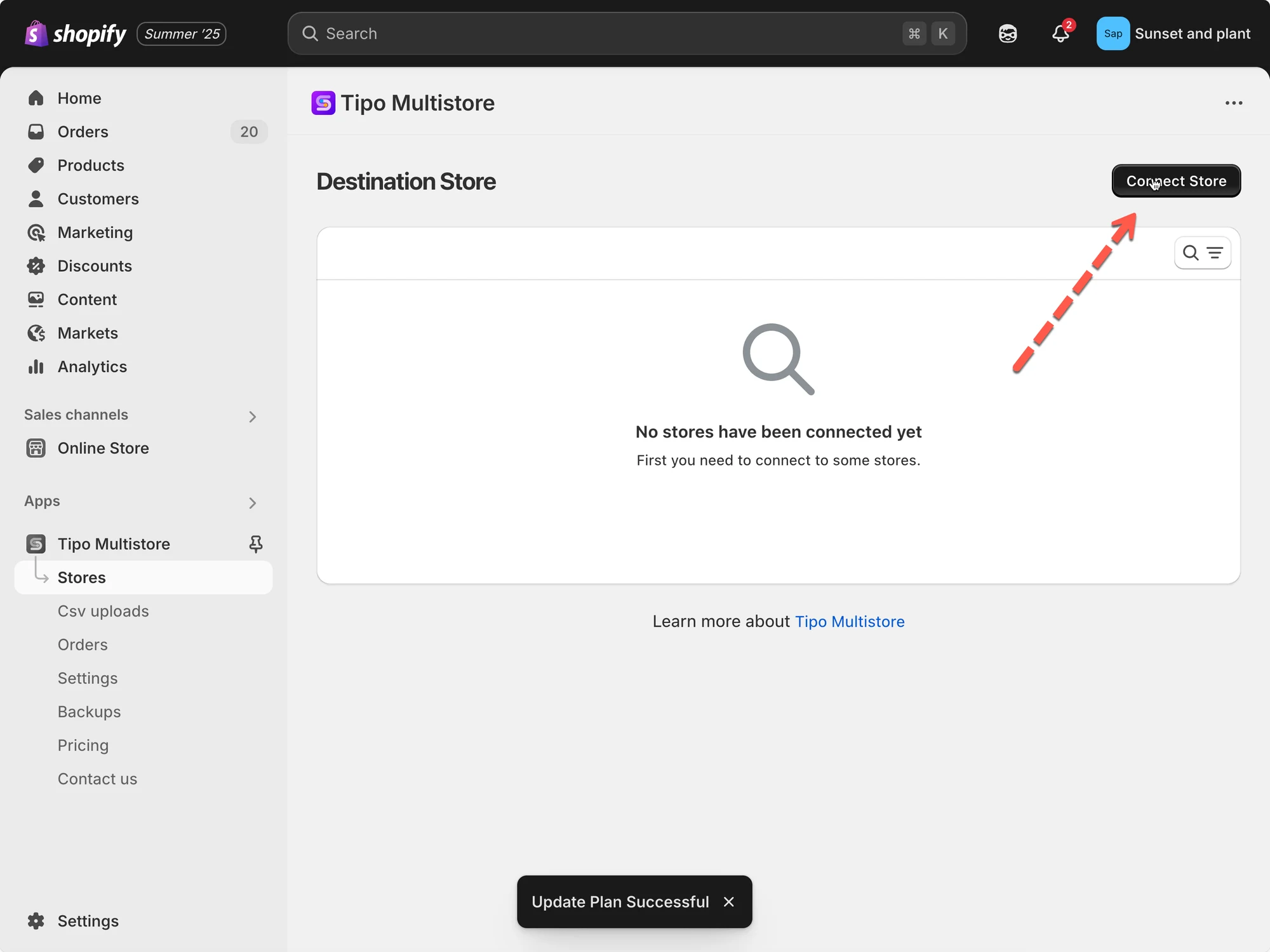
1\. Åpne appen i **Destination** store > klikk på **Stores** > klikk på knappen **Connect store**
2\. Skriv inn **Connection Code** du fikk fra Source Store (finnes under appens Settings i Source Store).
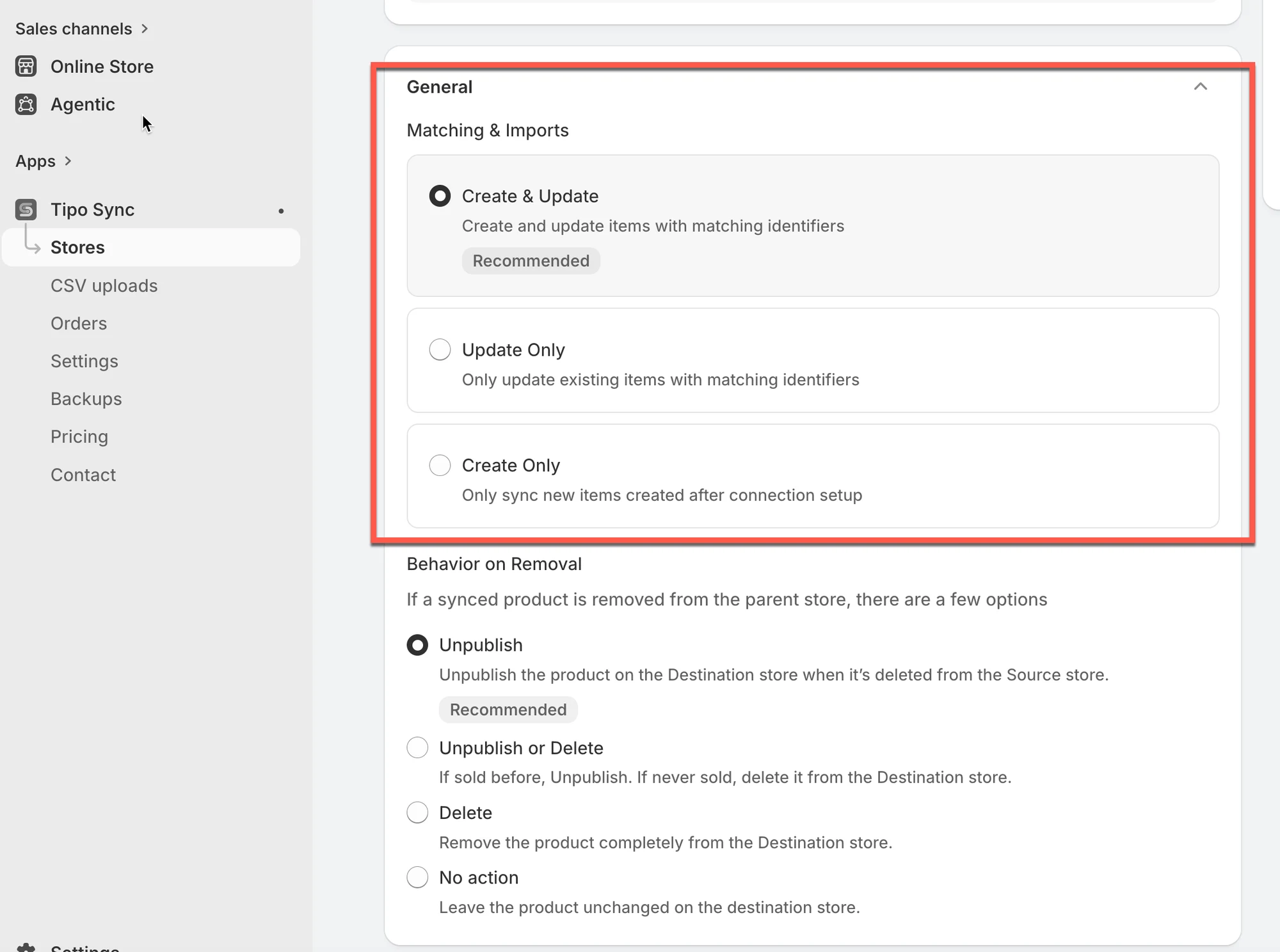
3\. Under **General** > **Matching & Imports** > velg **Create new items if not exist and update current items that have the same handle**
4\. Aktiver innstillingen **Product sync** > velg **Unique Identifier** for å synkronisere produkter basert på den
For eksempel: Hvis handle er valgt, synkroniseres produkter som har samme handle mellom butikkene.
5. Lagre for å starte tilkoblingen
#### **For en eksisterende tilkobling**
1\. Gå til **Destinations**-butikken > klikk på **Stores** > klikk på nettadressen til Source store for å se tilkoblingsdetaljene
2\. Velg en unik identifikator for å synkronisere produkter basert på den
3. Klikk på **Save** for å bruke endringene.
***
### 🔄 Hva skjer under synkroniseringen?
🧪 Eksempel (Handle-matching)
**Produkt i Source store**
* Produkt: Ceramic Table Lamp
* Handle: `ceramic-table-lamp`
**Destination store**
* Hvis et produkt med handle `ceramic-table-lamp` finnes → oppdateres det
* Hvis ikke → importeres det (hvis aktivert)
**⚙️ Slik fungerer matching under synkronisering**
Når synkroniseringen kjører:
1. Tipo Sync leser produkter fra Source store
2. Den søker i Destination store etter et produkt med samme identifikator
3. Deretter avgjør den:
* **Samsvar funnet** → oppdater eksisterende produktfelt (basert på synkroniseringsvalgene dine)
* **Ingen samsvar funnet** → importer/opprett nytt produkt (hvis importmodusen din tillater det)
***
### 🌟 Beste praksis
* **Bruk Handle** hvis produktstrukturene er identiske mellom butikkene.
* **Bruk SKU** bare hvis hver variant har en **unik SKU**.
* **Bruk Barcode** i detaljhandelsmiljøer der strekkoder brukes konsekvent.
***
**🙋 Trenger du fortsatt hjelp?**
Hvis du fortsatt trenger hjelp, er du velkommen til å kontakte oss på . Vi hjelper deg gjerne videre.