
Brevo(Sendinblue)連携
AI概要
Tipo Appointment BookingをBrevo(旧Sendinblue)に接続して、予約したお客様がコンタクトリストに追加されるようにします。BrevoでAPIキーを生成し、アプリのIntegrations設定に入力します。接続すると、各予約のお客様のメールアドレスが、選択したSendinblueのコンタクトリストに追加されます。
もっと見る表示を減らす
- Brevoで SMTP & API に移動し、API key を生成します。
- Settings > Integrations > Sendinblue を開き、接続アイコンをクリックします。
- API KEY フィールドにキーを入力して、Save をクリックします。
- テスト予約を作成し、Brevo → Contacts で新しいエントリーを確認します。
AIが生成した要約です。誤りを含む場合があるため、下記のガイド全文をご確認ください。
Tipo を Brevo(旧 Sendinblue)に接続すると、予約したお客様を連絡先リストに追加できます。
🔑 手順1:Brevo API キーを取得する
Section titled “🔑 手順1:Brevo API キーを取得する”- Brevo にログインします
- SMTP & API に移動します
- API key を生成します
🔌 手順2:Tipo の予約フォームを Sendinblue に接続する
Section titled “🔌 手順2:Tipo の予約フォームを Sendinblue に接続する”設定手順
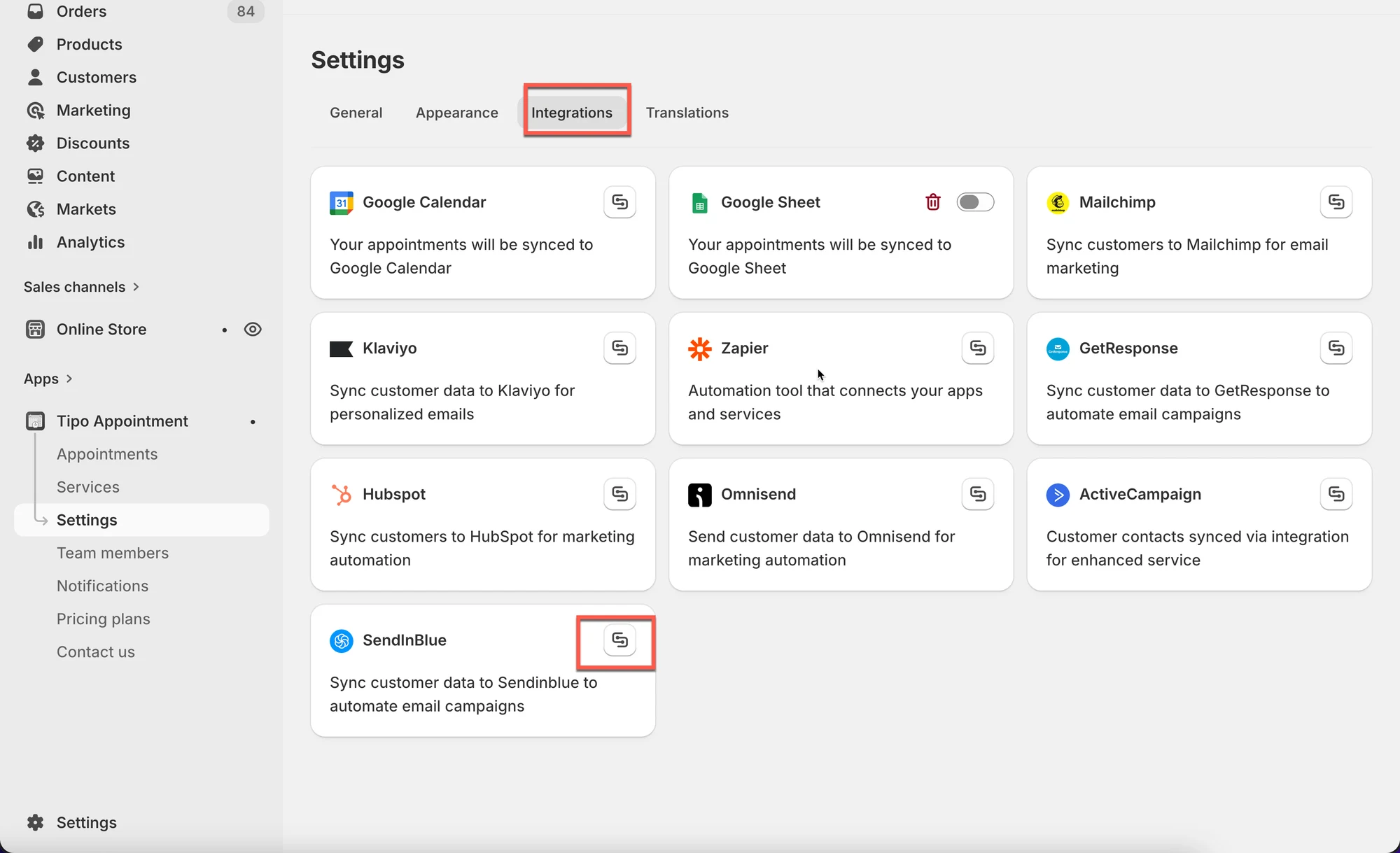
- アプリを開き、Settings > Integrations > Sendinblue をクリックします
- 接続アイコンをクリックします
- 手順1で生成した API を API KEY 欄に入力します
3. **保存(Save)**をクリックします
✅ Sendinblue 連携の仕組み
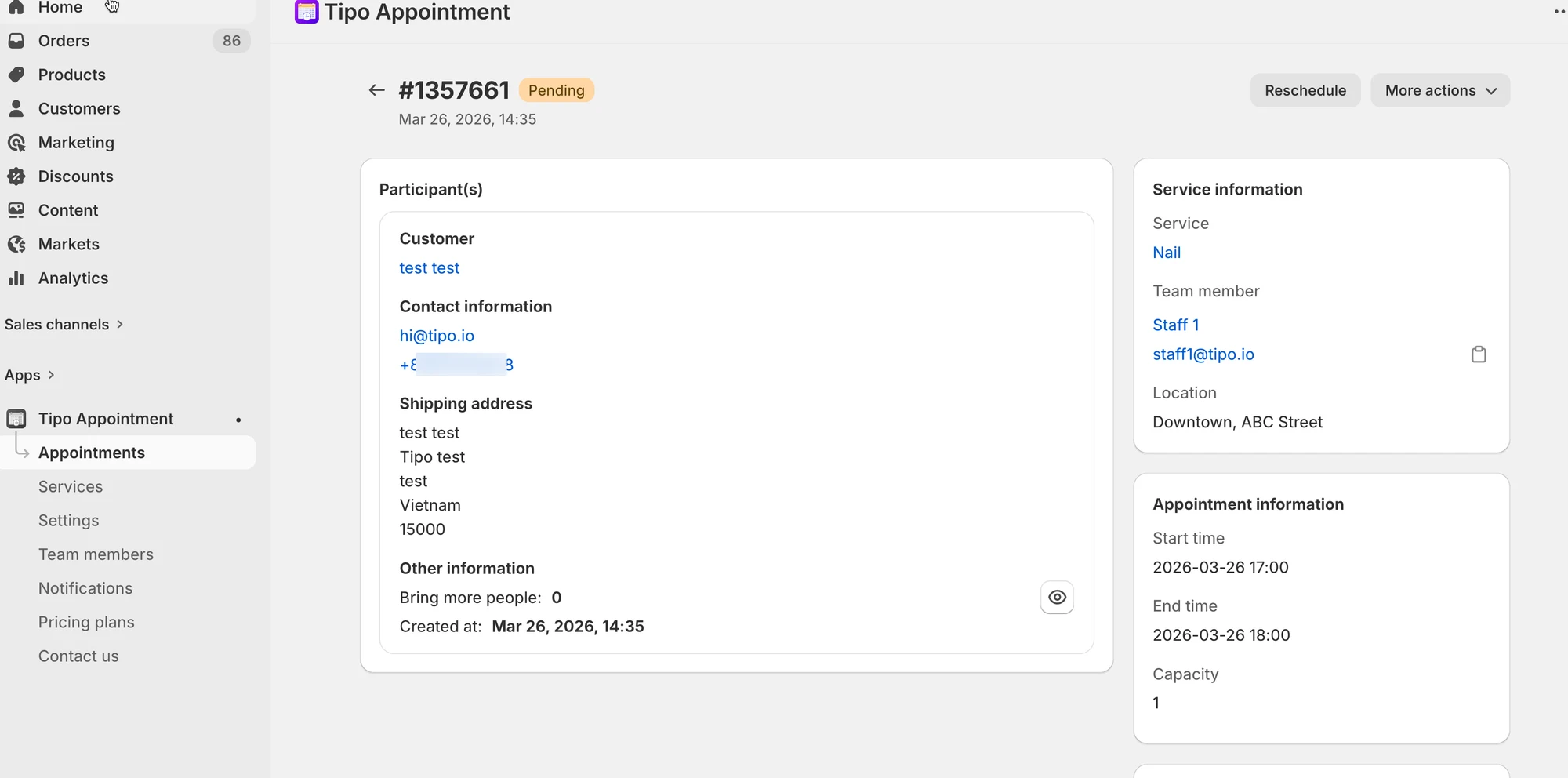
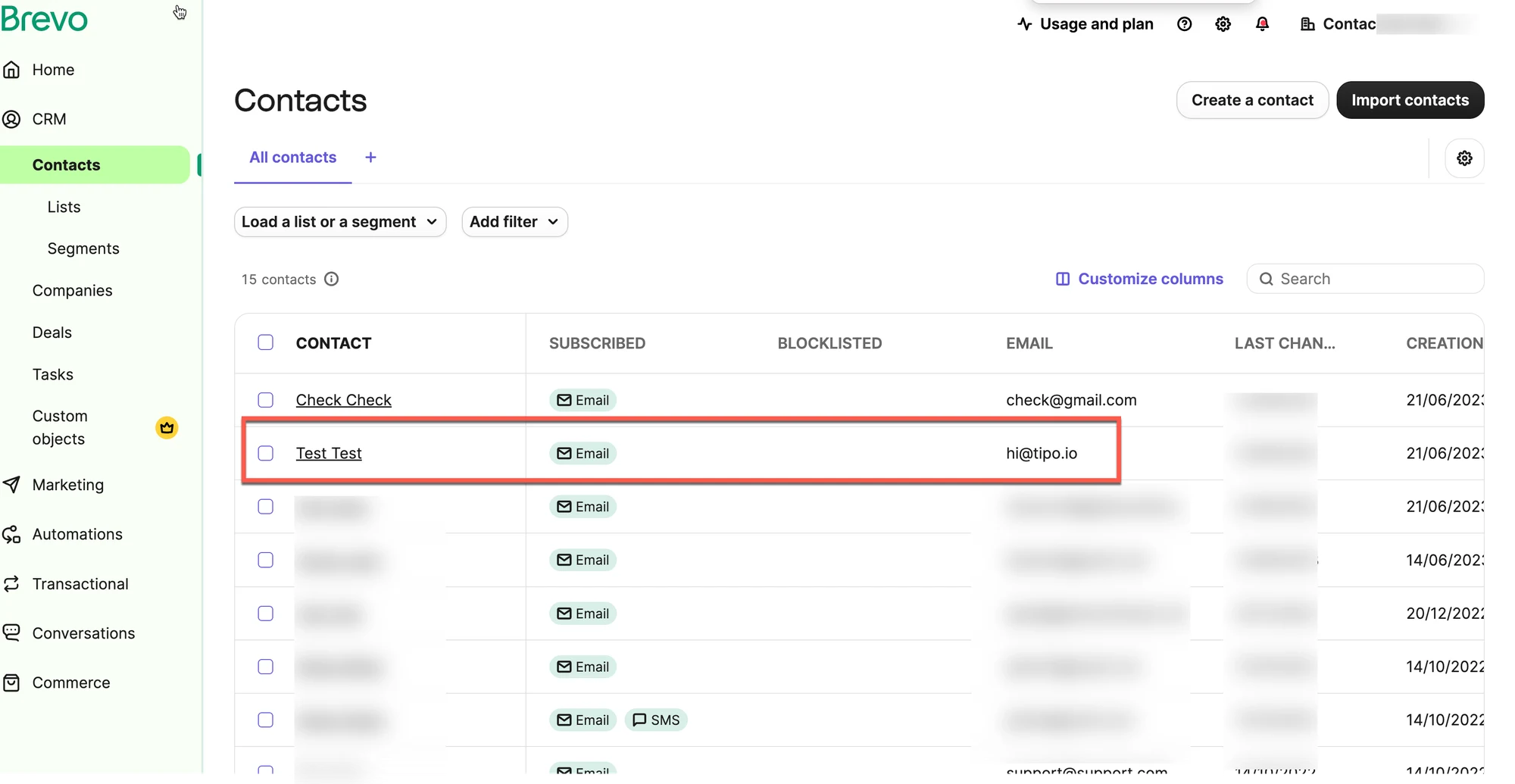
Section titled “✅ Sendinblue 連携の仕組み ”Tipo のカレンダーで予約が入ると、お客様のメールアドレスが選択した Sendinblue の連絡先リストに追加されます。
予約を作成して、Brevo → Contacts に新しい連絡先が追加されているか確認してください。
🙋 サポートが必要ですか?
解決しない場合は、hi@tipo.ioまでお気軽にご連絡ください。引き続きサポートいたします。