
在庫同期グループの同期イベント
AI概要
Sync Eventsとは、Shopifyでの在庫の変更のうち、同じInventory Sync Group内の他の商品をTipoに更新させるものです。発生するたびに、TipoはSync Eventを作成してグループを再計算します。このガイドでは5つのトリガーと、それぞれで生じる数量の例を紹介します。
もっと見る表示を減らす
- グループの作成または更新(編集、一括更新、CSVインポートを含む)では、新しい設定をもとにグループの在庫が再計算されます。
- 注文の作成では、グループ内のリンクされたすべてのバリエーションの在庫が減ります。
- 注文の返金またはキャンセルでは、グループの在庫が戻りますが、Shopifyで Restock にチェックを入れた商品のみが対象です。
- 注文のロケーション変更では、新しいロケーションの在庫数をもとに在庫が再計算されます。
- 商品の追加や数量の変更など、注文の編集では、調整後の在庫がグループ全体に適用されます。
AIが生成した要約です。誤りを含む場合があるため、下記のガイド全文をご確認ください。
このガイドでは、**同期イベント(Sync Events)とは何か、そして在庫同期グループ(在庫同期グループ)**を自動的に最新の状態に保つ仕組みを説明します。
ℹ️ 同期イベントとは?
Section titled “ℹ️ 同期イベントとは?”同期イベントとは、Shopifyの在庫を変化させ、同じ在庫同期グループ内の他の商品をTipoが更新するきっかけとなる操作のことです。
簡単に言うと:
何かが在庫を変える → Tipoが検知する → Tipoがグループを同期する。
🔄 同期が行われる仕組み(同期イベント)
Section titled “🔄 同期が行われる仕組み(同期イベント)”以下のいずれかのイベントが発生するたびに、Tipoは同期イベントを作成し、関連する在庫同期グループ内の商品の在庫を更新します。
同期のきっかけとなる主なイベントは次のとおりです。
🧩 1) グループの作成または更新
Section titled “🧩 1) グループの作成または更新”グループが作成または更新されるたびに、アプリはそのグループの設定に従って在庫を自動的に同期します。
実行されるタイミング
a) グループの作成/編集: 新しいグループを作成する、またはグループの設定/バリエーションを更新したとき
b) 一括更新: 一括エディターで複数のグループを更新したとき
c) インポート: CSVでグループをインポートしたとき
処理の内容
Tipoは新しい設定に基づいてグループの在庫を再計算し、リンクされているすべての商品を更新します。
例:
同じ在庫を共有しているため、Tシャツ(赤)とTシャツ(青)をリンクするグループを作成します。
**保存(Save)**をクリックすると、Tipo Syncは「グループの作成/更新(Group created/updated)」の同期イベントを実行し、グループの在庫を再計算します。
たとえば在庫が100個の場合、Tipo Syncは次のように設定します。
- Tシャツ(赤)= 100
- Tシャツ(青)= 100
🛒 2) 注文の作成
Section titled “🛒 2) 注文の作成”実行されるタイミング
お客様が同期グループ内の商品を注文したときに発生します。
処理の内容
Shopifyが在庫を減らします → Tipoがグループの残りを更新して在庫を一致させます。
例:
グループがTシャツ(赤)とTシャツ(青)をリンクしており、どちらも100個と表示されています。
お客様がTシャツ(青)を3枚購入しました。
Tipo Syncは在庫の変化を検知して、グループを更新します。
- Tシャツ(青)= 97
- Tシャツ(赤)= 97
↩️ 3) 注文の返金またはキャンセル
Section titled “↩️ 3) 注文の返金またはキャンセル”実行されるタイミング
注文が返金/キャンセルされ、在庫が戻された(Shopifyの設定に基づく)ときに発生します。
処理の内容
Shopifyで在庫が増えます → Tipoが新しい数量をグループ内の他の商品に同期します。
注意:Shopifyで「在庫を戻す(Restock)」にチェックが入っている商品のみが、販売可能な在庫に戻されて同期されます。
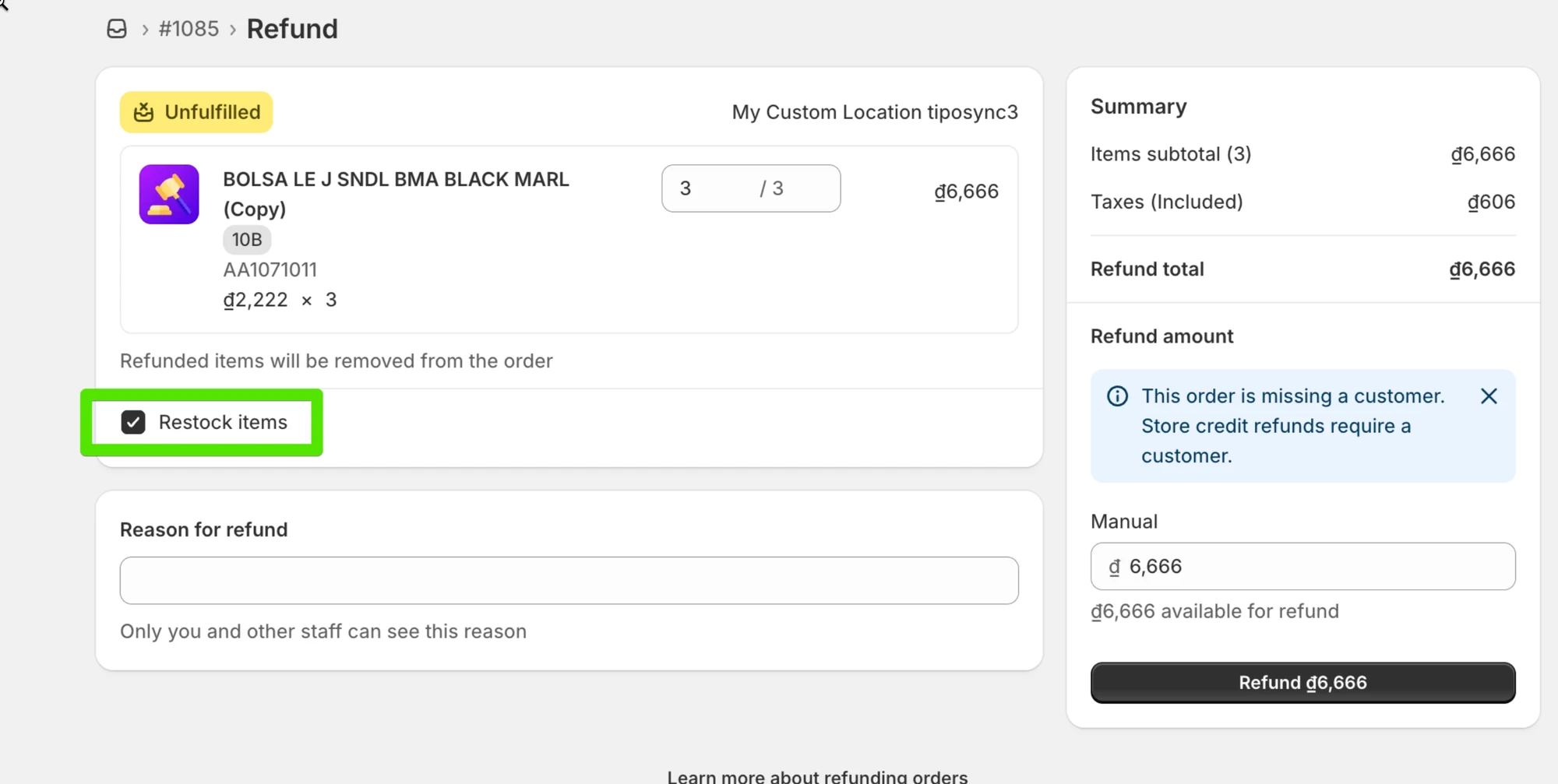
例:
販売後、どちらのシャツも97個と表示されています。
2点を返金し、在庫に戻しました。
Tipo Syncがグループを同期します。
- Tシャツ(赤)= 99
- Tシャツ(青)= 99
📍 4) 注文のロケーション変更
Section titled “📍 4) 注文のロケーション変更”実行されるタイミング
(複数のロケーションを使用しているストアで)注文商品のフルフィルメント/在庫ロケーションが変更されたときに発生します。
処理の内容
Tipoは更新後のロケーションに基づいて在庫を再計算し、それに応じてグループ内の商品を更新します。
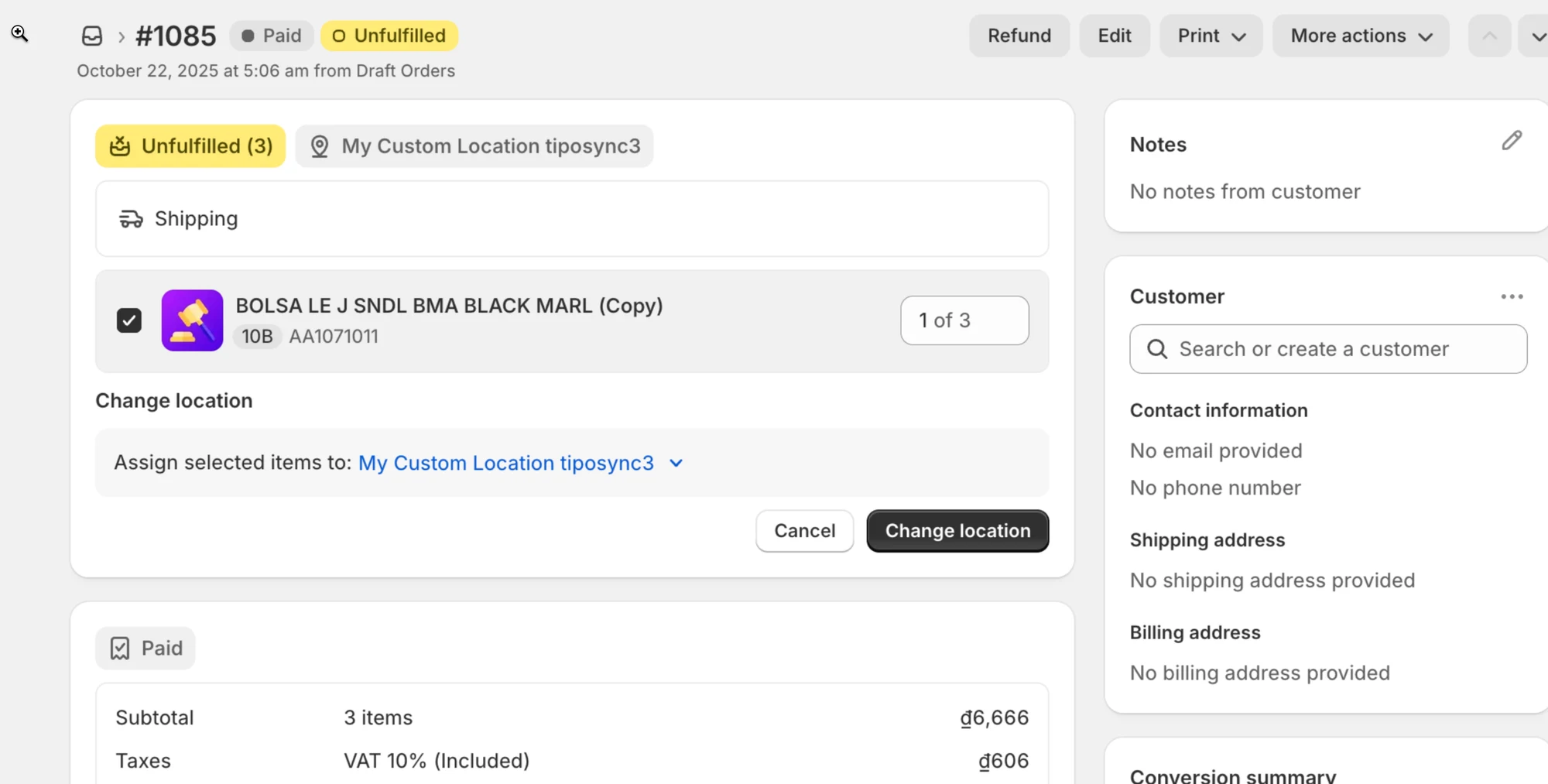
例:
販売が最初は倉庫Aから差し引かれ、その後、注文のロケーションが倉庫Bに変更されました。
Tipoアプリは新しいロケーションに基づいて在庫を再計算し、そのロケーションの販売可能な在庫を使ってグループ内の商品を更新します。
✏️ 5) 注文の編集
Section titled “✏️ 5) 注文の編集”実行されるタイミング
注文の作成後に、注文の明細が変更されたときに発生します。
次の内容が含まれます。
a. 新しい商品の追加: 新しく追加された商品が同期され、その在庫が減ります。
b. 数量の更新: アプリは、注文内の商品の更新後の数量を反映するように在庫を調整します。
処理の内容
Shopifyが再び在庫を調整します → Tipoが更新後の在庫をグループ全体に適用します。
例:
お客様が最初に1個を注文し、その後、注文を3個に編集しました。
Shopifyが再び在庫を調整し、Tipo Syncがグループを更新して、リンクされているすべての商品を新しい在庫レベルに一致させます。
| イベントの種類 | トリガー | 実行される処理 | 例 |
|---|---|---|---|
| グループの作成/更新 | グループの作成、編集、一括更新、またはインポート | グループ内のすべてのバリエーションの在庫を再計算して同期します | Tシャツ(赤)と(青)をリンク → 両方が同じ在庫に更新されます |
| 注文の作成 | 新しい注文が入ったとき | リンクされているすべてのバリエーションから注文数量を差し引きます | 赤が1枚売れる → 青も1枚差し引かれます |
| 注文の返金/キャンセル | 「商品を在庫に戻す(Restock items)」にチェックを入れた返金またはキャンセル | グループ内の商品数量を在庫に戻します | 赤が1枚返金される → 青も1枚再入荷されます |
| 注文のロケーション変更 | 注文が別のフルフィルメントロケーションに移動されたとき | 変更前と変更後の両方のロケーションの在庫を調整します | 倉庫A → Bに移動 → 在庫が調整されます |
| 注文の編集 | 注文が変更されたとき | 新しい商品が追加されたとき、または数量が変更されたときに在庫を更新します | 赤を1枚追加 → 青も1枚減ります |
🙋 サポートが必要ですか?
解決しない場合は、hi@tipo.ioまでお気軽にご連絡ください。引き続きサポートいたします。