
Cambiare lo stato di un widget
Panoramica IA
Lo stato del widget in Tipo Related Products controlla se un widget compare nel tuo negozio. I widget Active possono comparire nel negozio, mentre quelli Draft sono nascosti ma mantengono tutte le loro impostazioni. Cambi lo stato dalla pagina Widgets.
Mostra altroMostra meno
- Active mostra il widget, purché posizione e configurazione del tema siano corrette; Draft lo nasconde.
- Per attivare: in Widgets, spunta la casella del widget e clicca su Active.
- Per nascondere: seleziona il widget e clicca su Disable; le impostazioni restano salvate.
- Usa Draft per mettere in pausa un widget, provare widget diversi o modificarli più tardi.
Riepilogo generato dall'IA. Può contenere errori, quindi consulta la guida completa qui sotto.
Lo stato del widget controlla se il widget appare nel tuo negozio.
- Attivo (Active) → il widget può essere mostrato nel tuo negozio
- Bozza (Draft) → il widget è nascosto e non viene mostrato
🛠️ Imposta un widget su Attivo
Sezione intitolata “🛠️ Imposta un widget su Attivo”- Vai all’app > fai clic su Widget
- Seleziona la casella del widget che vuoi pubblicare
- Fai clic su Attivo (in alto a destra).
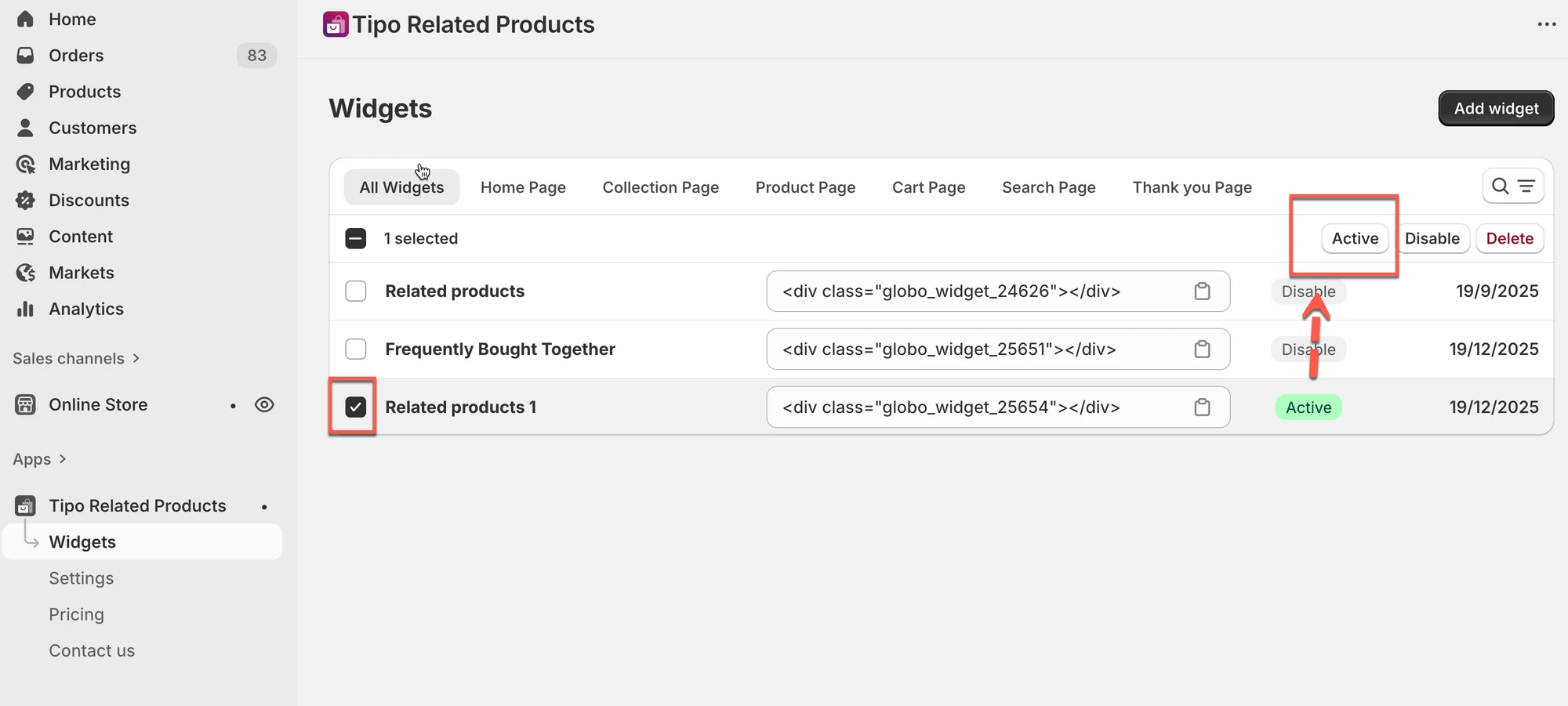
✅ Risultato
Il widget è ora attivo (a patto che posizionamento e configurazione del tema siano corretti).
🛠️ Imposta un widget su Bozza
Sezione intitolata “🛠️ Imposta un widget su Bozza”- Vai a Widget.
- Seleziona il widget che vuoi nascondere.
- Fai clic su Disabilita (Disable).
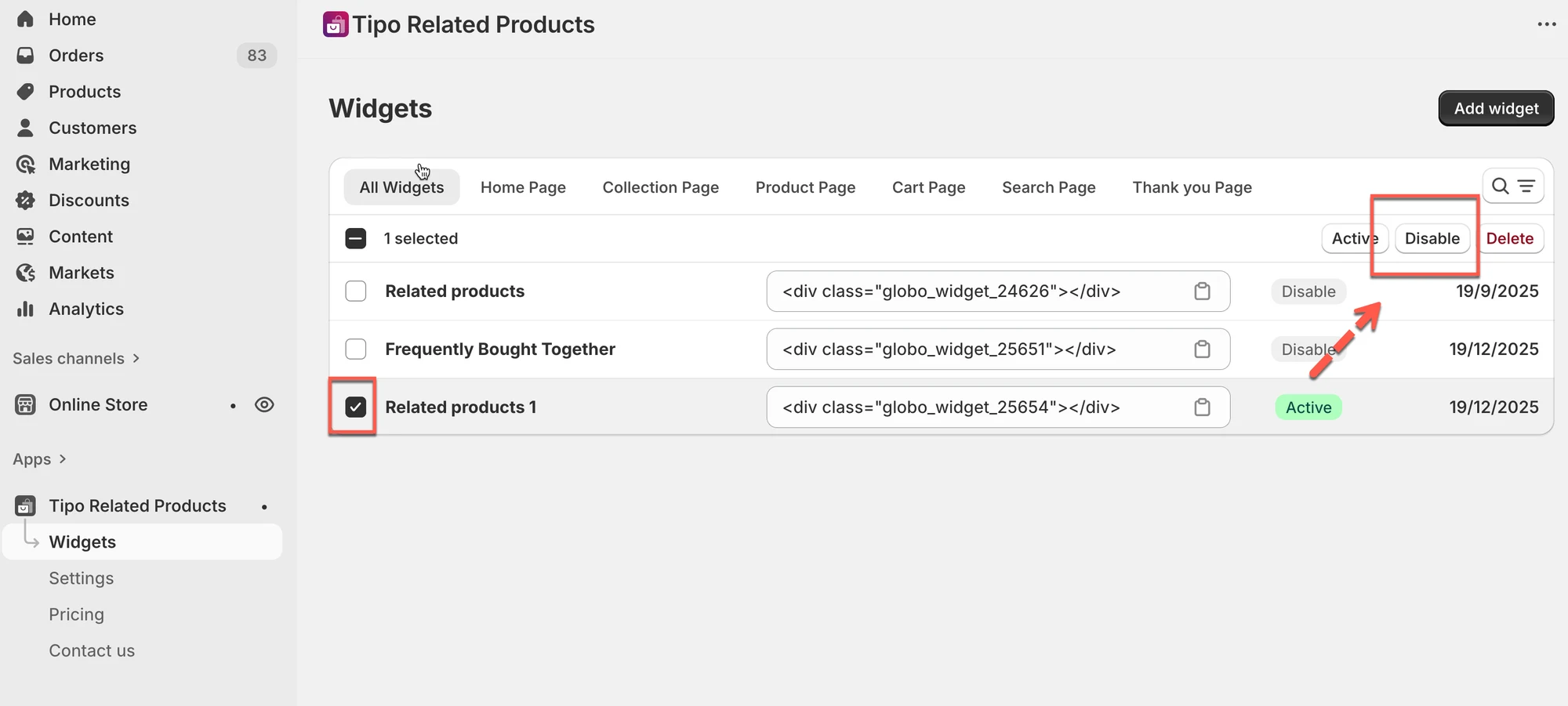
✅ Risultato
Il widget non apparirà più nel tuo negozio, ma tutte le impostazioni vengono salvate.
💡 Suggerimento
Usa Bozza quando:
- Vuoi mettere in pausa un widget temporaneamente
- Stai testando widget diversi
- Prevedi di modificarlo più tardi
🙋 Hai ancora bisogno di assistenza?
Se hai ancora bisogno di aiuto, scrivici pure a hi@tipo.io. Saremo felici di aiutarti.