
Formato dell'ora
Panoramica IA
Scegli come viene mostrata l'ora nel widget di prenotazione Tipo: formato a 24 ore come 13:30 o formato a 12 ore AM/PM come 1:30 PM. L'impostazione si aggiorna subito ma si applica solo al widget nel tuo negozio online; l'ora all'interno dell'app è sempre mostrata in formato a 24 ore.
Mostra altroMostra meno
- Apri l'app e fai clic su Settings > General.
- In Date & time, trova Time format e scegli 24 hour time format o 12 hour time format (AM/PM).
- Fai clic su Save e controlla il widget di prenotazione nel negozio online.
- L'ora nell'app resta sempre in formato a 24 ore.
Riepilogo generato dall'IA. Può contenere errori, quindi consulta la guida completa qui sotto.
Scegli come viene mostrata l’ora nel widget di prenotazione: formato a 24 ore o a 12 ore (AM/PM).
Esempi:
- 24 ore:
13:30 - 12 ore:
1:30 PM
Come configurare
- Apri l’app > fai clic su Impostazioni (Settings) > Generali (General)
- In Data e ora (Date & time) > trova Formato dell’ora (Time format) > scegli un’opzione:
- Formato orario a 24 ore (24 hour time format)
- Formato orario a 12 ore (AM/PM) (12 hour time format (AM/PM))
- Fai clic su Salva
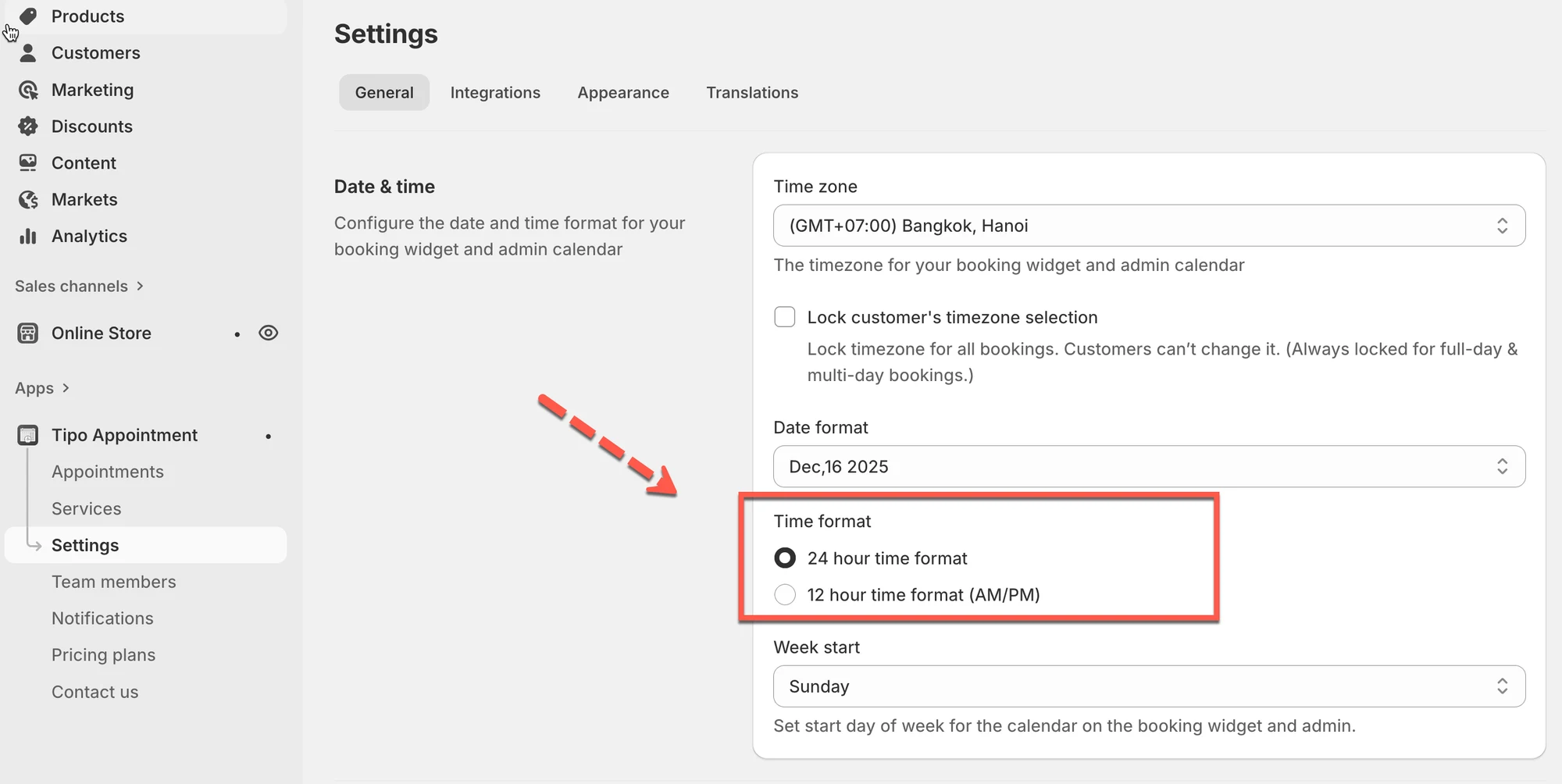
L’impostazione viene aggiornata subito. Controlla il risultato nel widget di prenotazione sul negozio online.
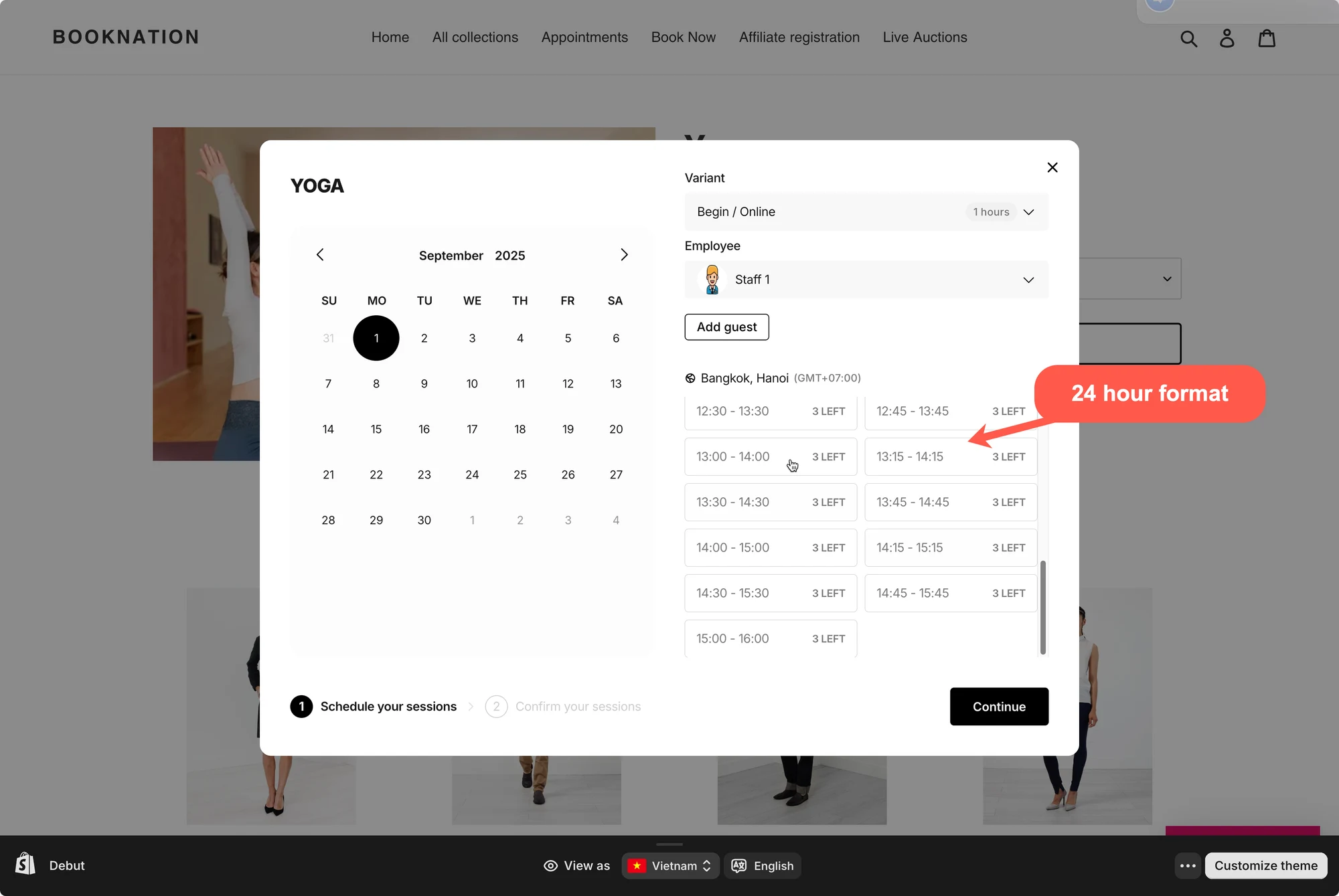
Nota: nell’app l’ora è sempre in formato a 24 ore. L’impostazione viene applicata solo all’ora nel widget di prenotazione sul negozio online.
🙋 Hai ancora bisogno di assistenza?
Se hai ancora bisogno di aiuto, scrivici pure a hi@tipo.io. Saremo felici di aiutarti.