
Format de l’heure
Aperçu IA
Choisissez l’affichage de l’heure dans le widget de réservation Tipo : format 24 heures comme 13:30 ou format 12 heures AM/PM comme 1:30 PM. Le paramètre se met à jour immédiatement mais ne s’applique qu’au widget de votre boutique en ligne ; l’heure dans l’application est toujours affichée au format 24 heures.
Voir plusVoir moins
- Ouvrez l’application, cliquez sur Settings > General.
- Dans Date & time, trouvez Time format et choisissez 24 hour time format ou 12 hour time format (AM/PM).
- Cliquez sur Save et vérifiez le widget de réservation sur la boutique en ligne.
- L’heure dans l’application reste toujours au format 24 heures.
Résumé généré par IA. Il peut contenir des erreurs : consultez le guide complet ci-dessous.
Choisissez comment l’heure s’affiche sur le widget de réservation : format 24 heures ou 12 heures (AM/PM).
Exemples :
- 24 heures :
13:30 - 12 heures :
1:30 PM
Comment le configurer
- Ouvrez l’application > cliquez sur Paramètres (Settings) > Général (General)
- Dans Date et heure (Date & time) > repérez Format de l’heure (Time format) > choisissez une option :
- Format d’heure 24 heures (24 hour time format)
- Format d’heure 12 heures (AM/PM) (12 hour time format (AM/PM))
- Cliquez sur Enregistrer (Save)
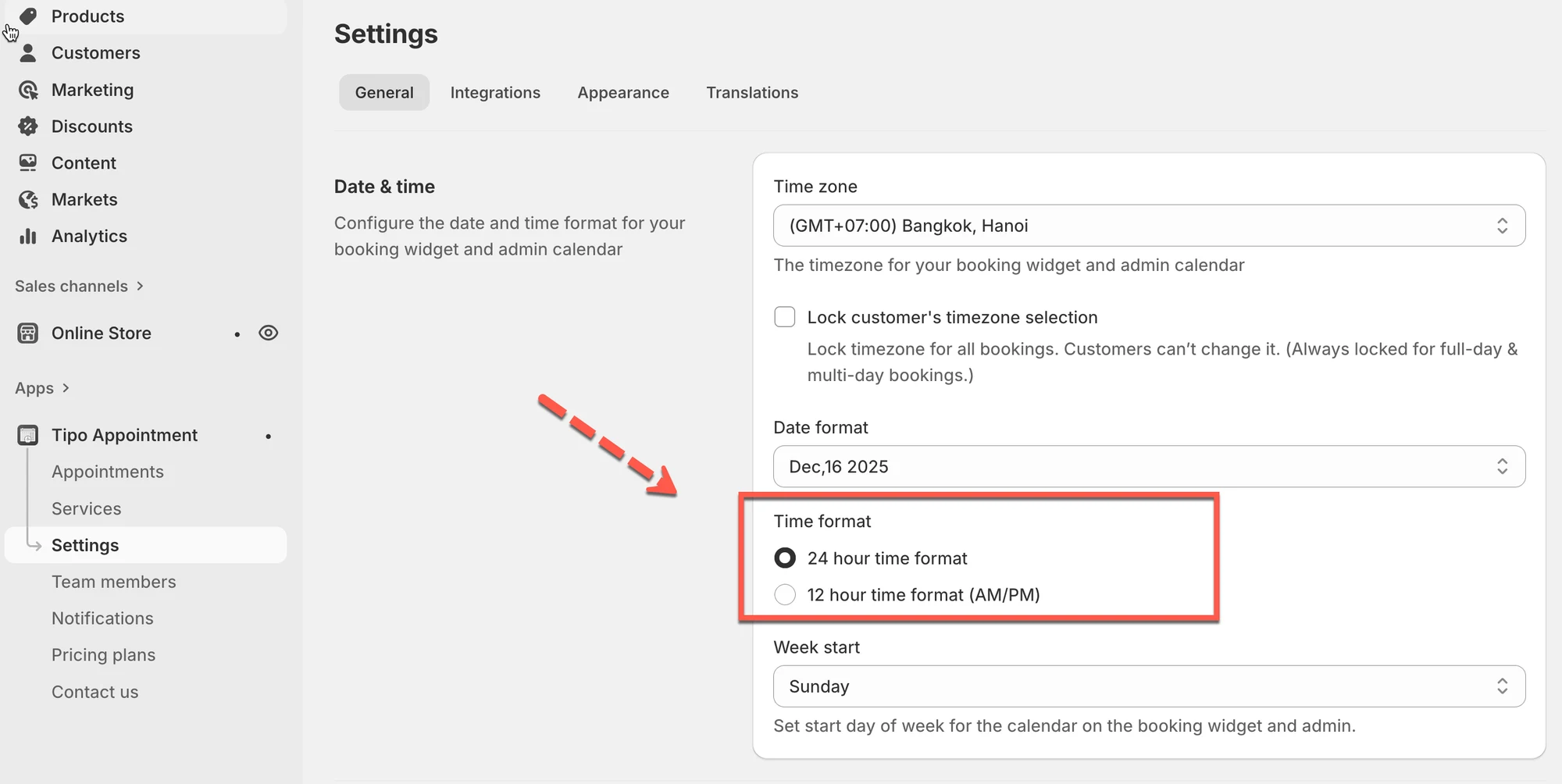
Le paramètre est mis à jour immédiatement. Vérifiez le résultat sur le widget de réservation de la boutique en ligne.
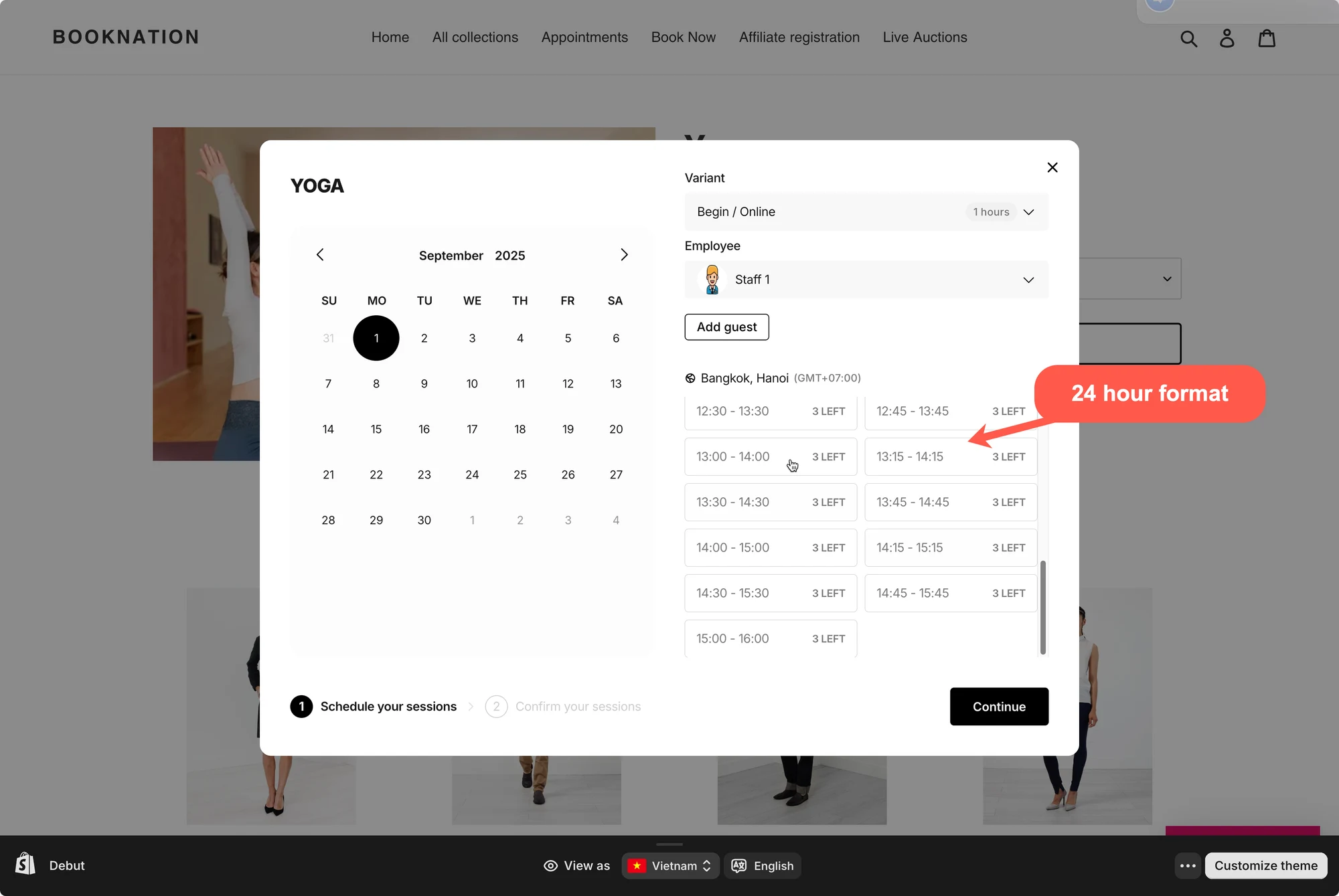
Remarque : dans l’application, l’heure est toujours au format 24 heures. Le paramètre ne s’applique qu’à l’heure affichée sur le widget de réservation de la boutique en ligne.
🙋 Besoin d’aide ?
Si vous avez encore besoin d’aide, n’hésitez pas à nous écrire à hi@tipo.io. Nous serons ravis de vous accompagner.