
Pourquoi ma synchronisation ne s’exécute-t-elle pas ?
Aperçu IA
Énumère les raisons courantes pour lesquelles une synchronisation Tipo peut ne pas s’exécuter, et comment corriger chacune. Après la première synchronisation, les modifications de produits sont regroupées et synchronisées toutes les 30 minutes, tandis que l’inventaire se synchronise en temps réel. D’autres causes incluent les limites de variantes du forfait, les conditions de tags, le mode de synchronisation, les identifiants manquants et le statut du produit.
Voir plusVoir moins
- Attendez environ 30 minutes après les modifications de produits dans la Source ; l’inventaire n’est pas soumis à ce cycle.
- La synchronisation s’arrête lorsque la Destination store atteint la limite de variantes de votre forfait ; passez à un forfait supérieur ou supprimez des produits.
- Vérifiez les conditions de tags, le mode Update Only, un SKU, un code-barres ou un handle manquant, et les statuts de produit autorisés.
- Si cela échoue toujours, envoyez un e-mail à hi@tipo.io avec les URL des boutiques, le code collaborateur de chaque boutique et les produits non synchronisés.
Résumé généré par IA. Il peut contenir des erreurs : consultez le guide complet ci-dessous.
Si la synchronisation ne fonctionne pas comme prévu, voici quelques causes courantes et comment les résoudre :
⏱️ 1. Vérifiez la durée de synchronisation
Section intitulée « ⏱️ 1. Vérifiez la durée de synchronisation »Une fois la boutique source et la boutique de destination connectées, l’application démarre automatiquement la synchronisation initiale.
La durée de synchronisation peut prendre quelques minutes selon :
- Le volume de données
- Le nombre de produits/variantes
- Le temps de traitement de Shopify
Fonctionnement de la synchronisation des produits
Section intitulée « Fonctionnement de la synchronisation des produits »Après la connexion initiale :
- Les événements de création/mise à jour de produits sont regroupés et synchronisés toutes les 30 minutes
- Tous les produits mis à jour pendant cette période sont synchronisés ensemble
Veuillez patienter environ 30 minutes après avoir effectué des modifications dans la boutique source avant de consulter la boutique de destination.
Synchronisation de l’inventaire
Section intitulée « Synchronisation de l’inventaire »L’inventaire est synchronisé en temps réel.
Vous n’avez pas besoin d’attendre le cycle de synchronisation de 30 minutes pour que les quantités d’inventaire soient mises à jour.
💳 2. Vous avez atteint la limite de variantes de votre forfait
Section intitulée « 💳 2. Vous avez atteint la limite de variantes de votre forfait »La synchronisation s’arrête lorsque la boutique de destination atteint la limite de variantes autorisée par le forfait actuel.
Exemple
- Le forfait actuel autorise : 500 variantes
- La boutique compte actuellement : 5100 variantes
- Résultat → les nouveaux produits ne peuvent pas être synchronisés
Pour en savoir plus sur les forfaits tarifaires de l’application, consultez ici.
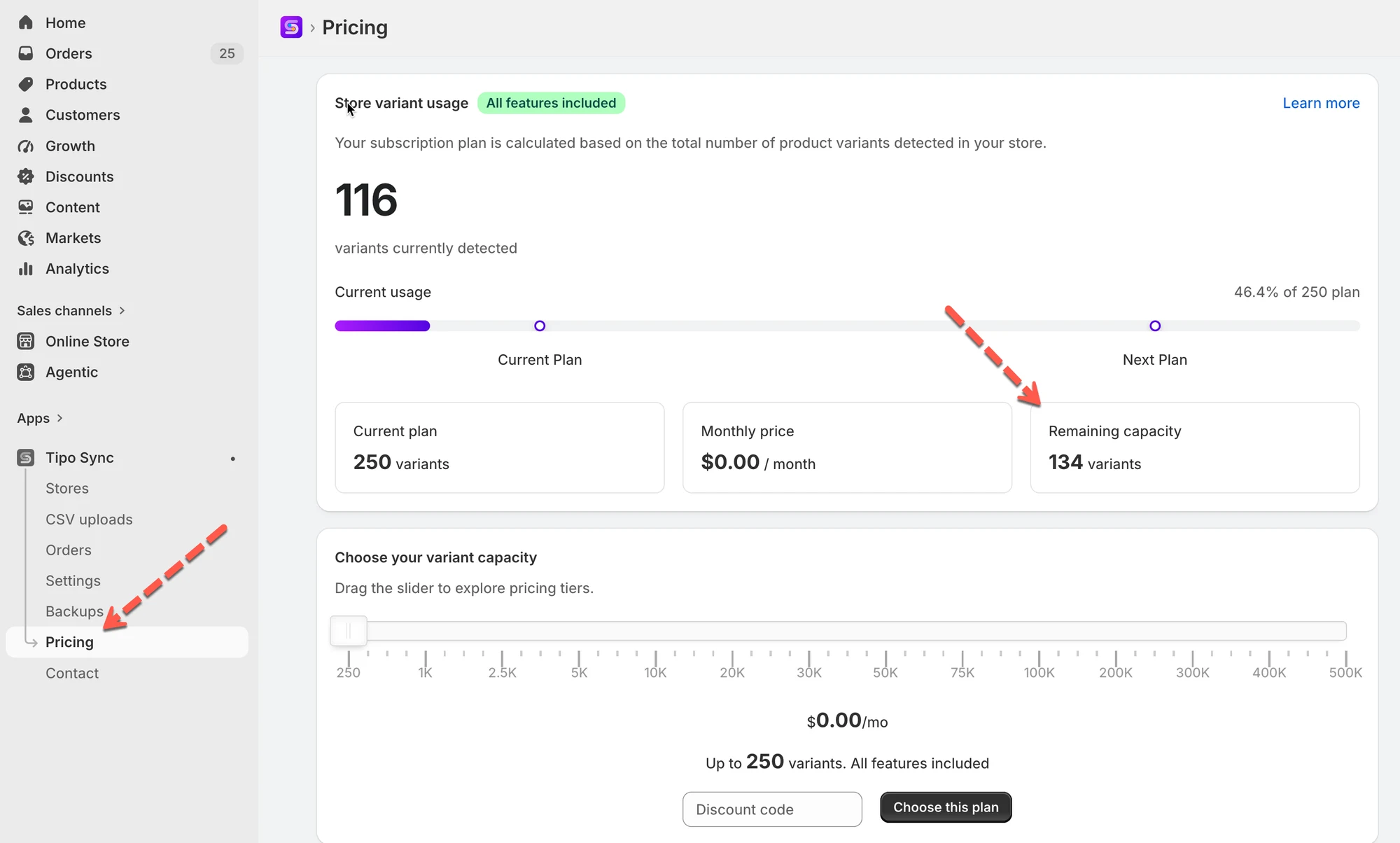
Comment résoudre le problème :
- Passez à un forfait supérieur pour prendre en charge davantage de variantes, ou
- Supprimez les produits inutiles de la boutique de destination.
🏷️ 3. Le produit ne répond pas aux conditions de synchronisation
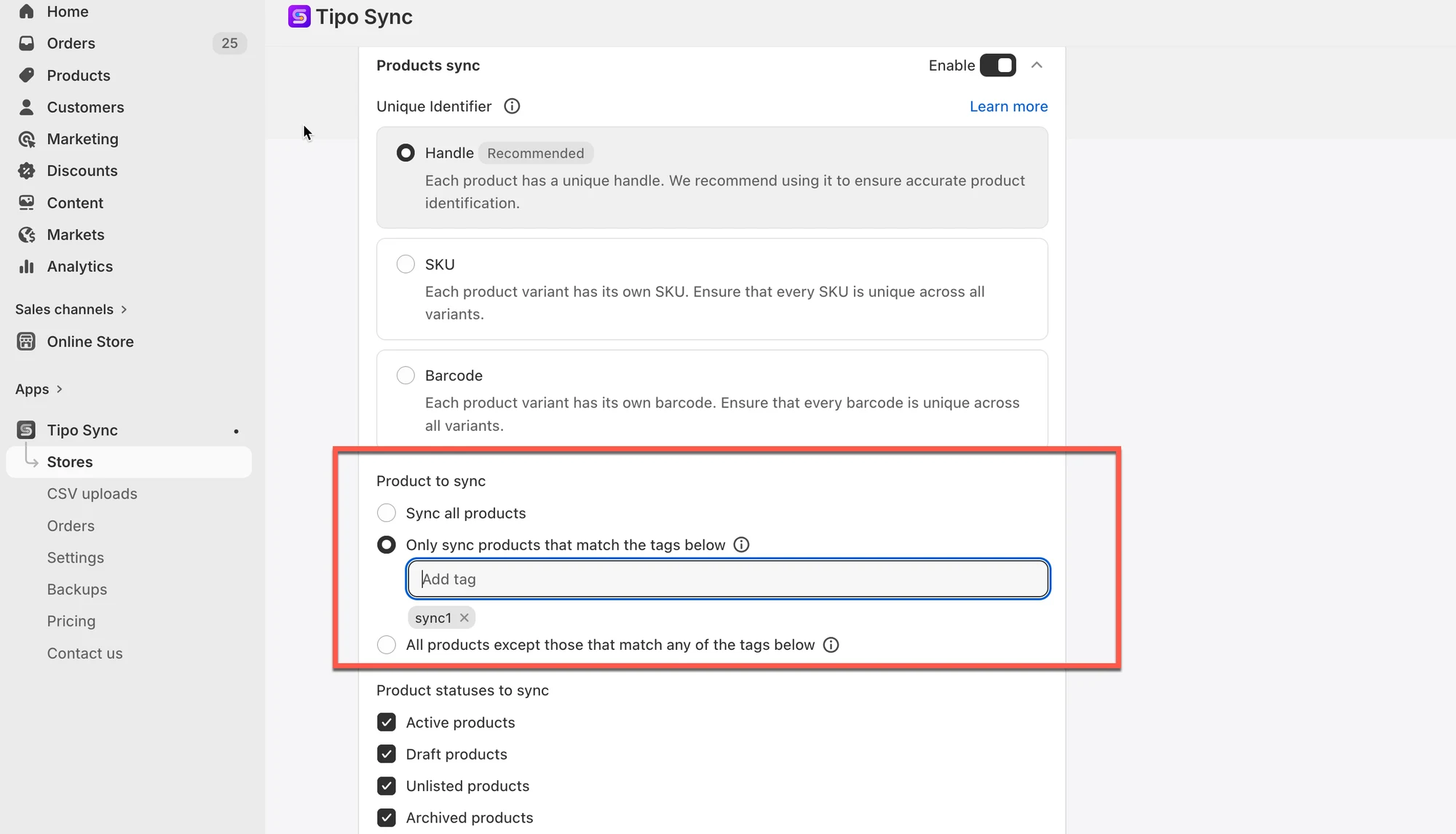
Section intitulée « 🏷️ 3. Le produit ne répond pas aux conditions de synchronisation »Lors de la configuration des règles de synchronisation, vous avez peut-être choisi de ne synchroniser que les produits portant un tag spécifique. Si un produit n’a pas ce tag, il ne sera pas synchronisé.
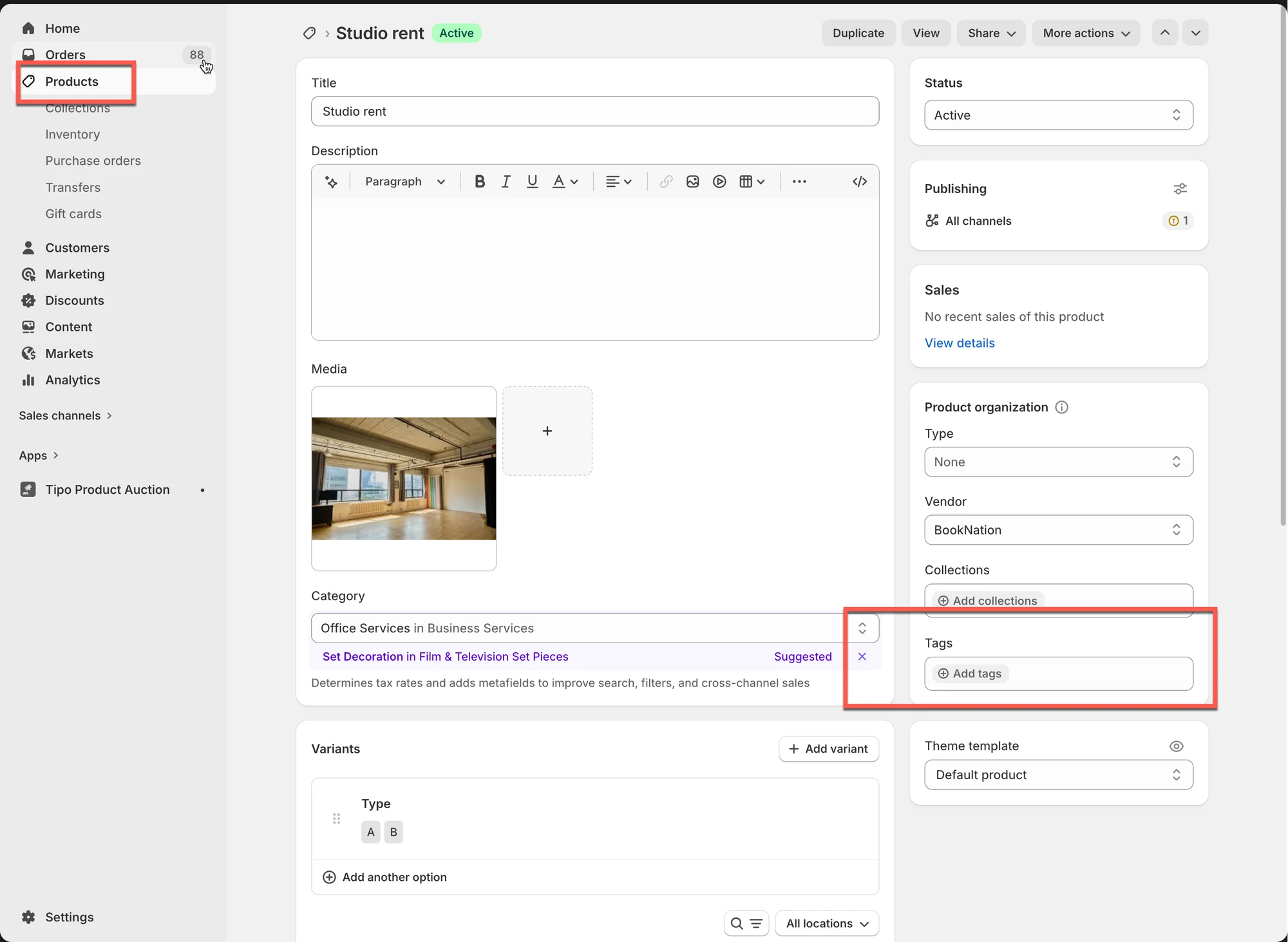
Comment vérifier :
- Dans la boutique source, allez dans les paramètres de l’application > Partager les produits (Share products) > consultez l’option sélectionnée.

-
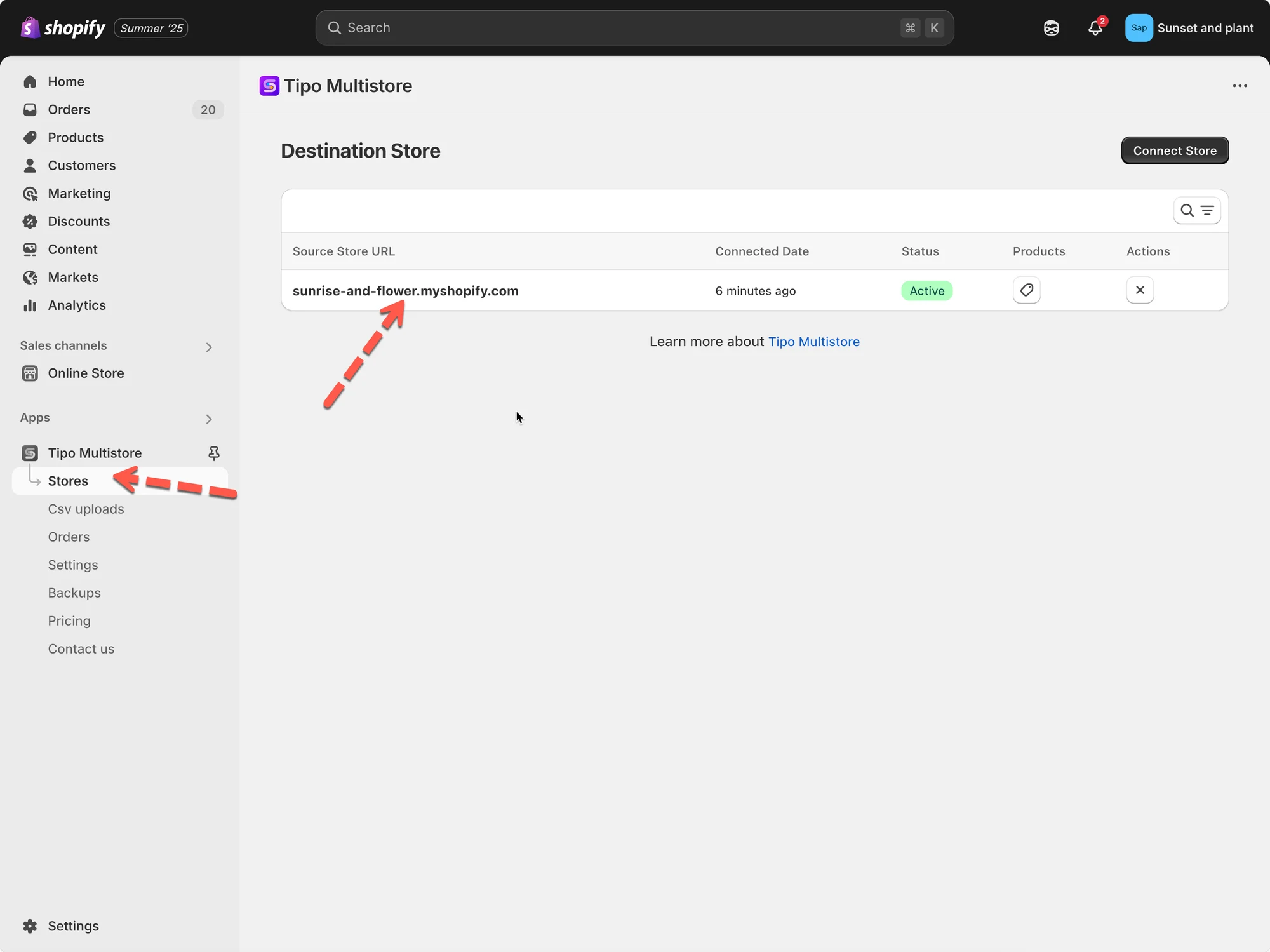
Dans la boutique de destination :
Allez dans la boutique de destination, ouvrez le Tableau de bord (Dashboard) de l’application > cliquez sur l’URL de la boutique source pour ouvrir les détails de la connexion
-
Dans la partie Synchronisation des produits (Products sync), vérifiez l’option sélectionnée :
⚙️ 4. La configuration du mode de synchronisation empêche la synchronisation
Section intitulée « ⚙️ 4. La configuration du mode de synchronisation empêche la synchronisation »Le mode de synchronisation sélectionné détermine comment les éléments sont créés ou mis à jour.
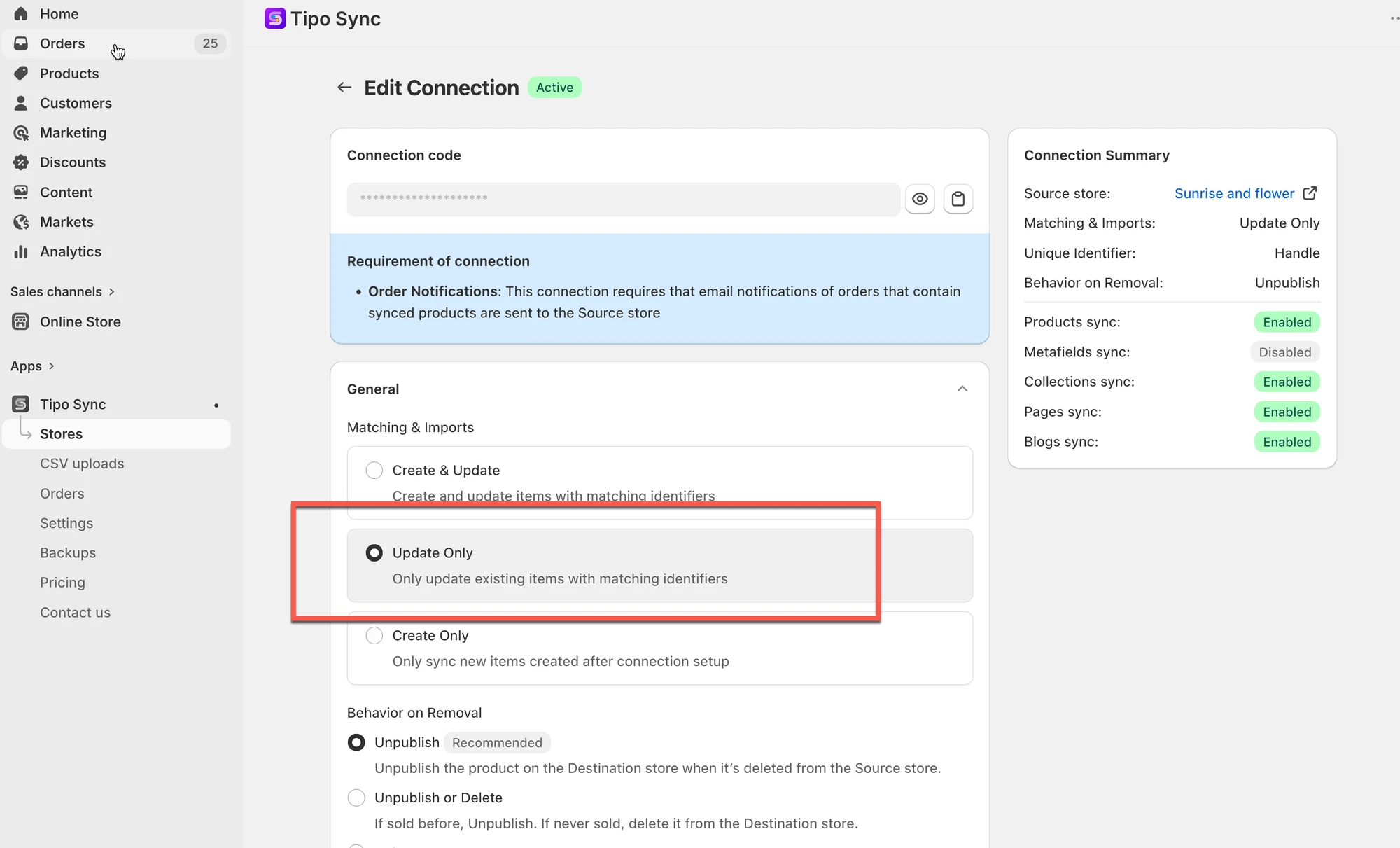
Dans la boutique de destination, allez dans l’application > cliquez sur l’ID de connexion > paramètre Correspondance et imports (Matching & Imports)
Mettre à jour uniquement (Update Only)
Section intitulée « Mettre à jour uniquement (Update Only) »Lorsque Mettre à jour uniquement est activé :
- L’application ne met à jour que les produits qui existent déjà dans les deux boutiques
- Les nouveaux produits ne seront PAS créés automatiquement
- Le produit existe dans la boutique source
- Le produit n’existe PAS dans la boutique de destination
- Résultat → le produit ne sera pas synchronisé
Dans ce cas, vous devez d’abord ajouter manuellement le produit à la boutique de destination.
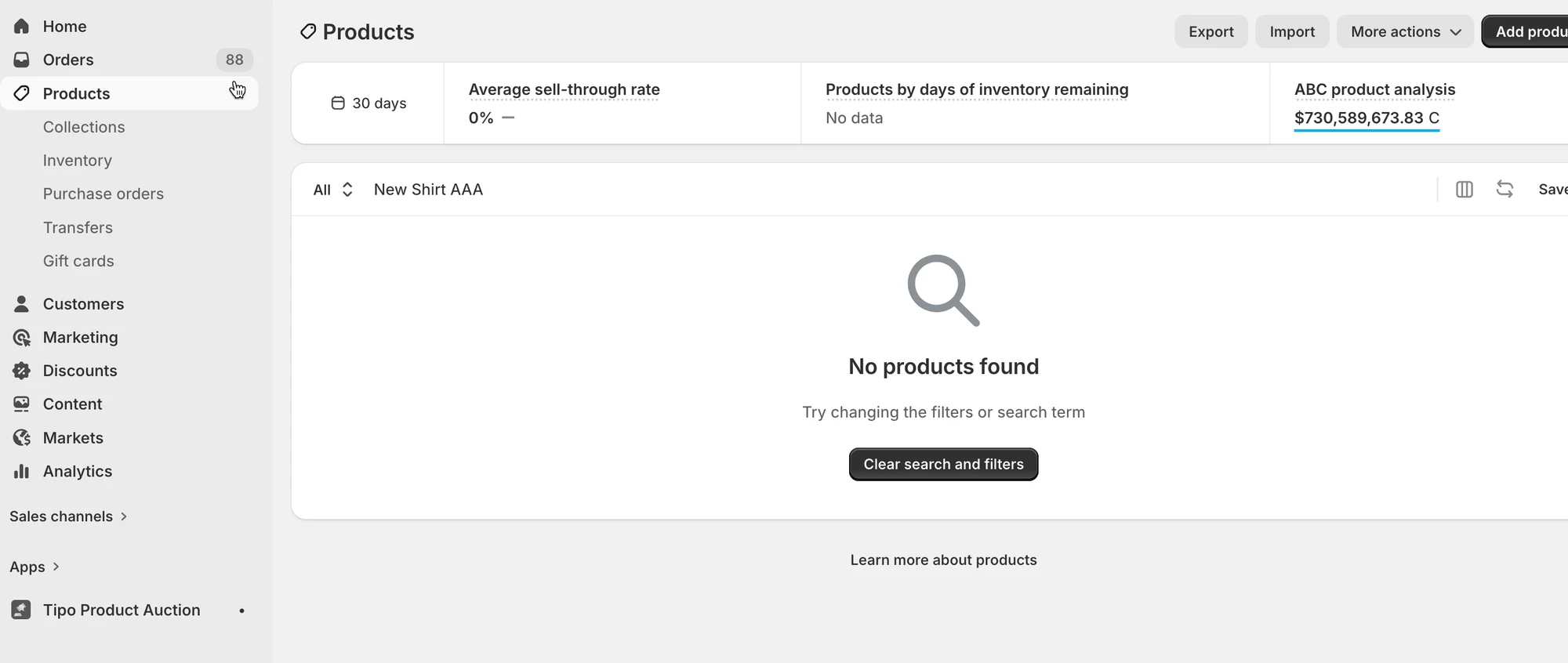
Si vous souhaitez que l’application crée automatiquement les produits manquants, passez à l’option « Créer et mettre à jour (Create & Update) »
🔑 5. Identifiant de produit manquant
Section intitulée « 🔑 5. Identifiant de produit manquant »L’application utilise des identifiants pour associer les produits entre les boutiques.
Identifiants courants :
- SKU
- Barcode
- Handle
Si l’identifiant est vide ou invalide, le produit ne peut pas être synchronisé correctement.
Exemple
- Identifiant de synchronisation = SKU
- Le SKU du produit est vide
- Résultat → le produit ne sera pas synchronisé
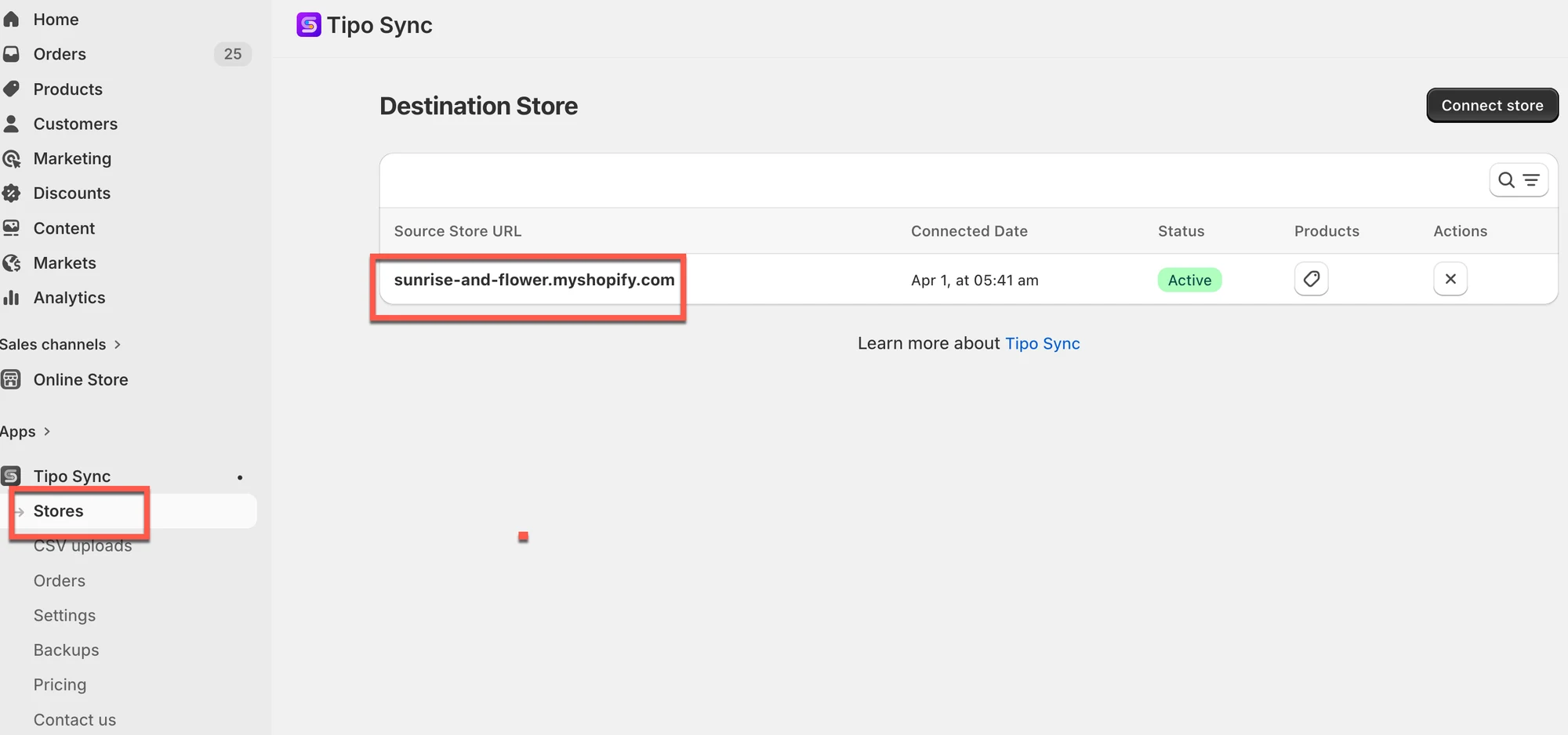
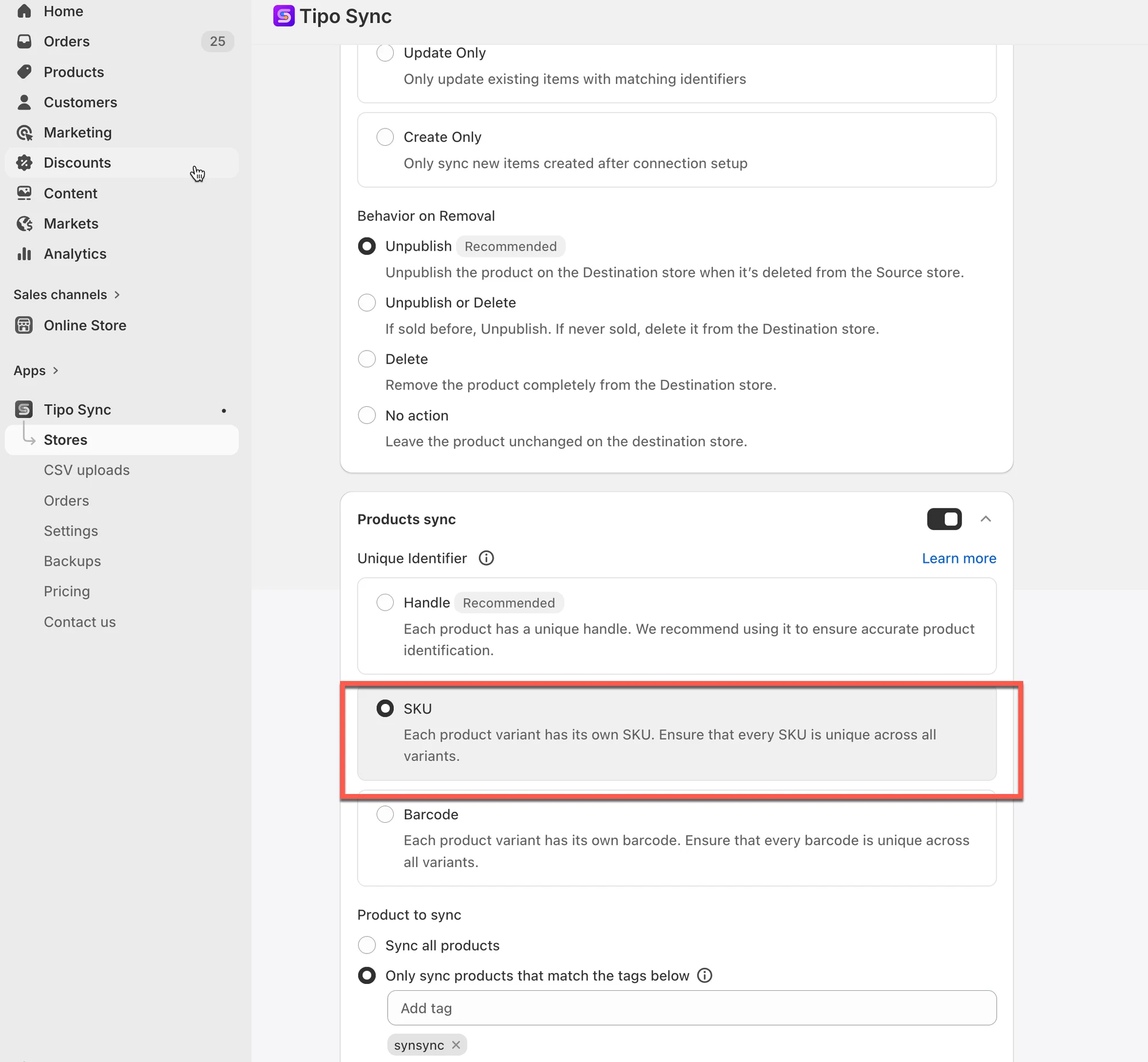
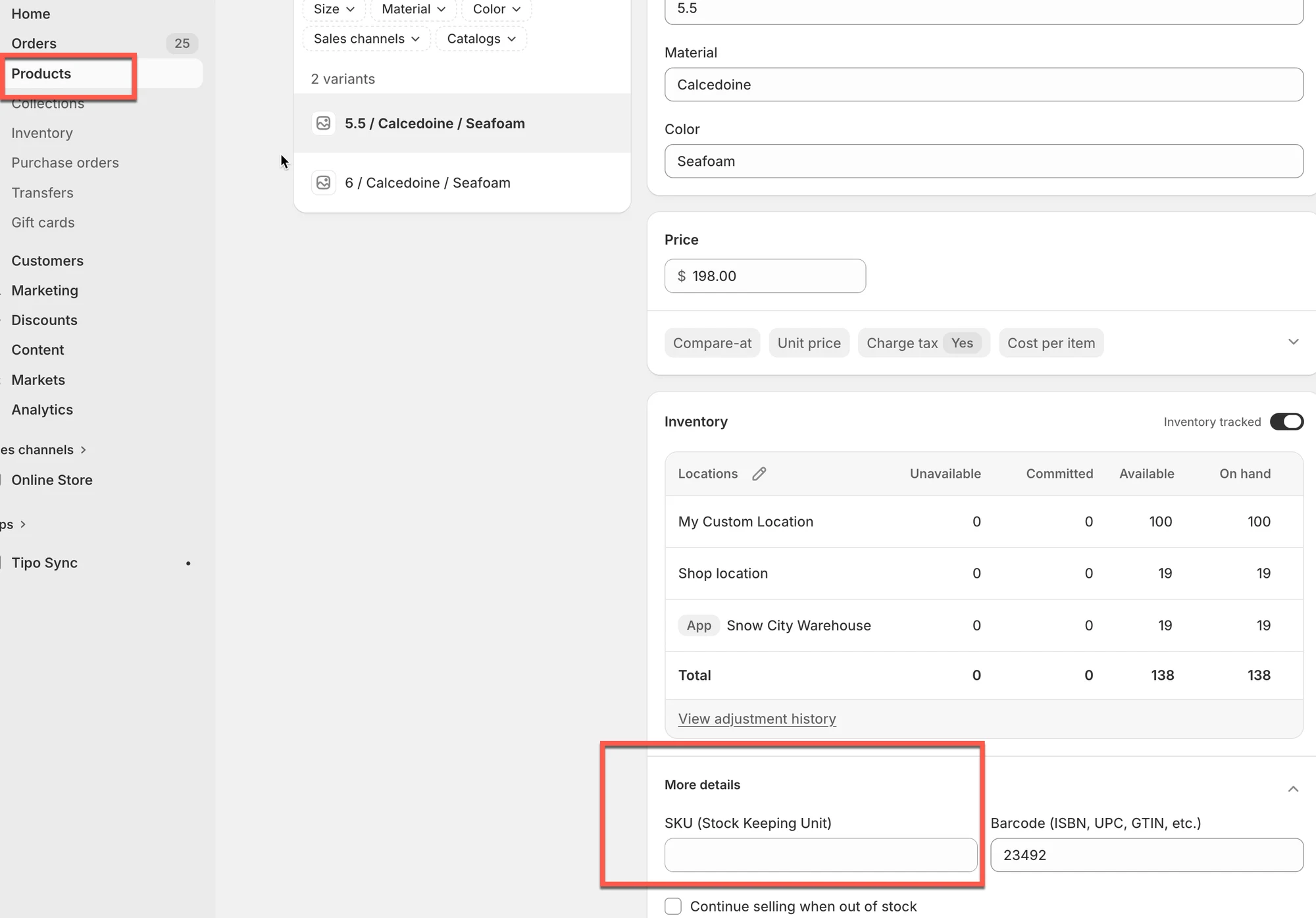
Important : tous les produits synchronisés doivent contenir des identifiants valides.
📦 6. Le statut du produit n’est pas inclus
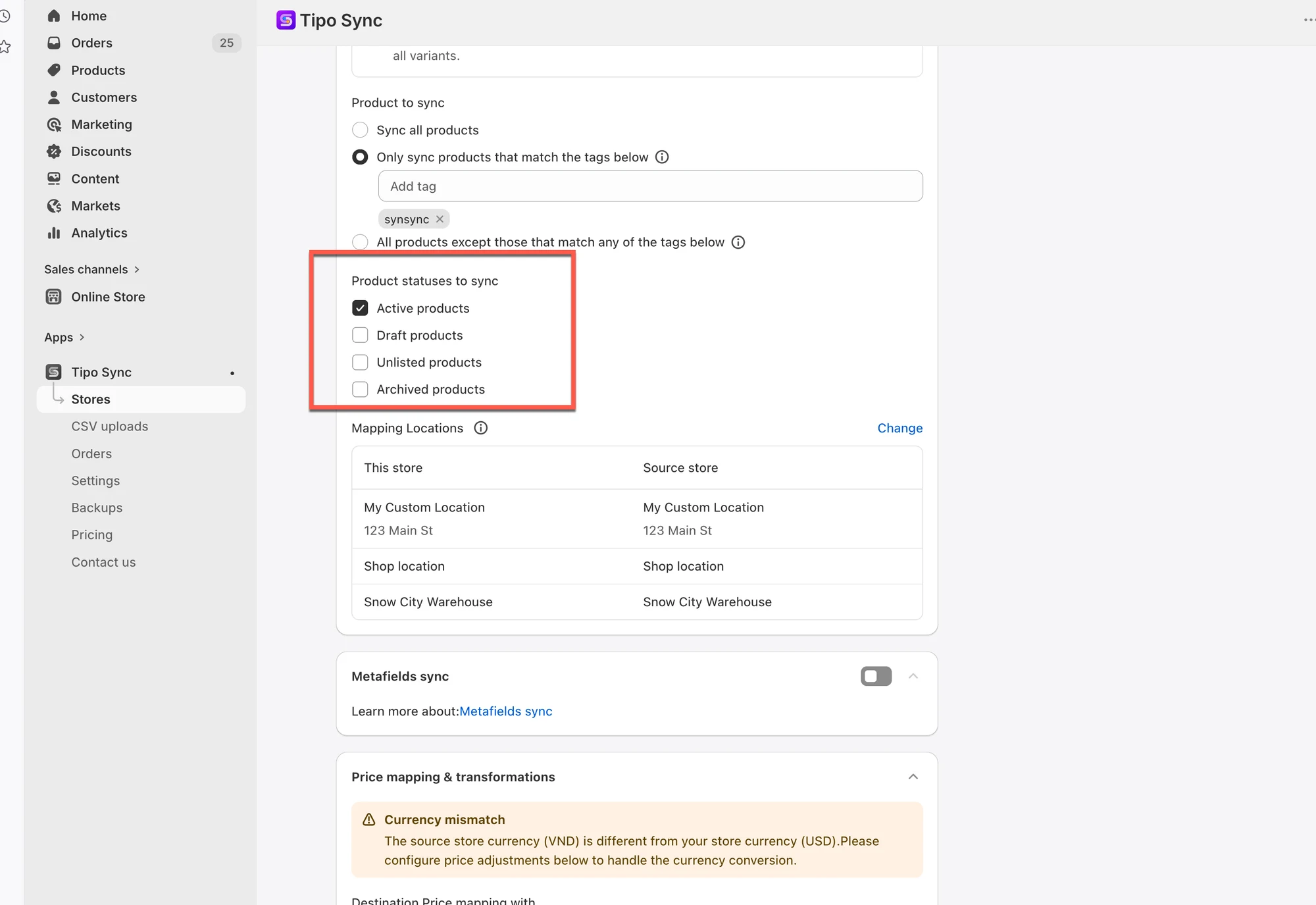
Section intitulée « 📦 6. Le statut du produit n’est pas inclus »Vos paramètres de synchronisation n’autorisent peut-être que certains statuts de produit.
Paramètres de synchronisation :
- Synchroniser uniquement les produits Actifs (Active)
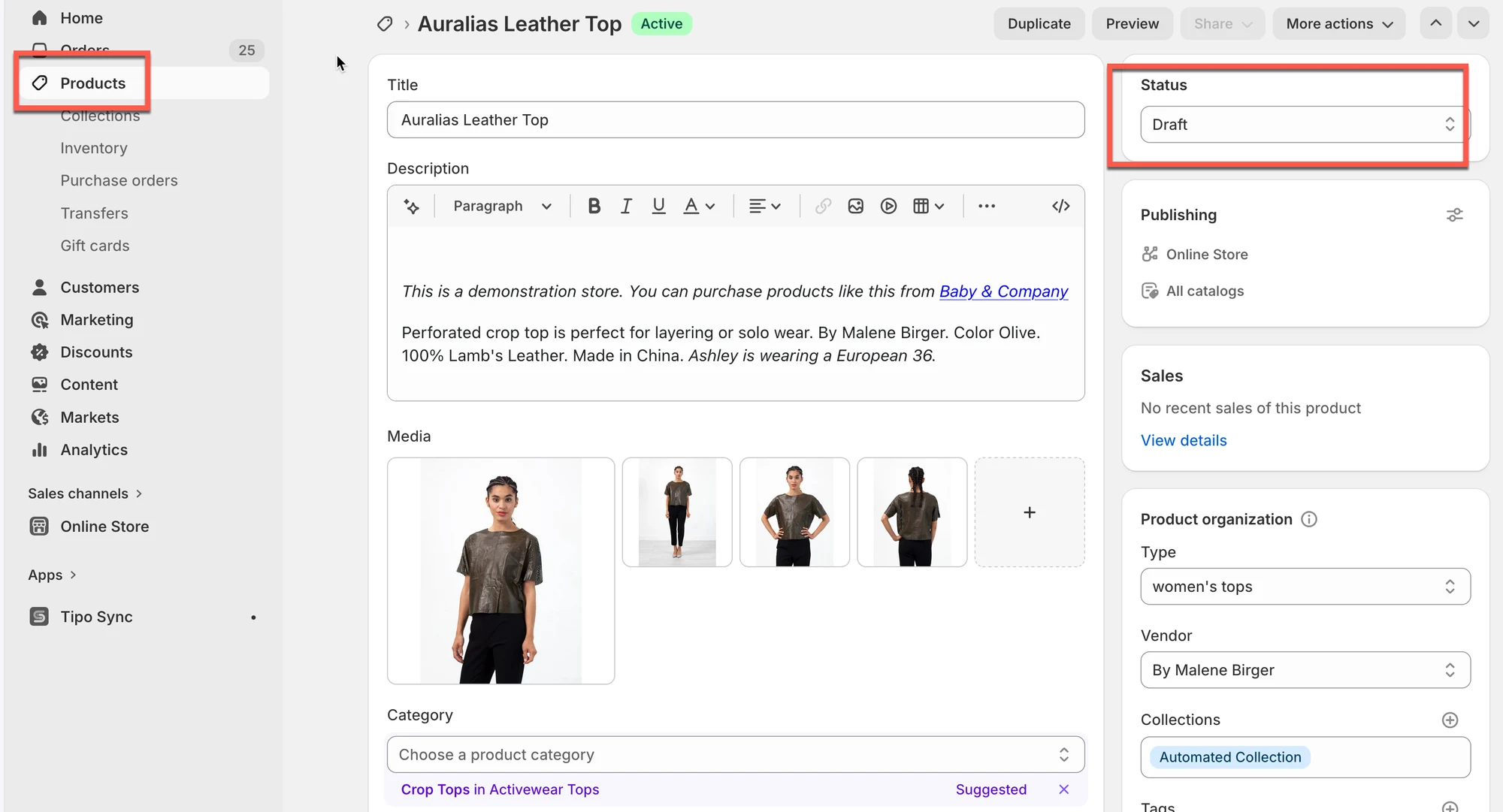
Statut du produit :
- Brouillon (Draft)
Résultat :
- Le produit ne sera pas synchronisé
Si la synchronisation ne fonctionne toujours pas, contactez-nous à hi@tipo.io et communiquez-nous les informations suivantes :
- Les URL des boutiques
- Le code collaborateur (collaborator code) de chaque boutique
- Les produits qui ne sont pas synchronisés
🙋 Besoin d’aide ?
Si vous avez encore besoin d’aide, n’hésitez pas à nous écrire à hi@tipo.io. Nous serons ravis de vous accompagner.