
Teeman integraatio
Tekoälyn yhteenveto
Teemaintegraatio yhdistää Tipo Appointment Bookingin Shopify-teemaasi, jotta asiakkaat näkevät ja voivat varata palveluita myymälässäsi. Ilman sitä varauswidget ei näy, vaikka palvelut ja saatavuus olisi määritetty. Voit ottaa sen käyttöön julkaisemattomassa teemassa testataksesi ensin.
Näytä lisääNäytä vähemmän
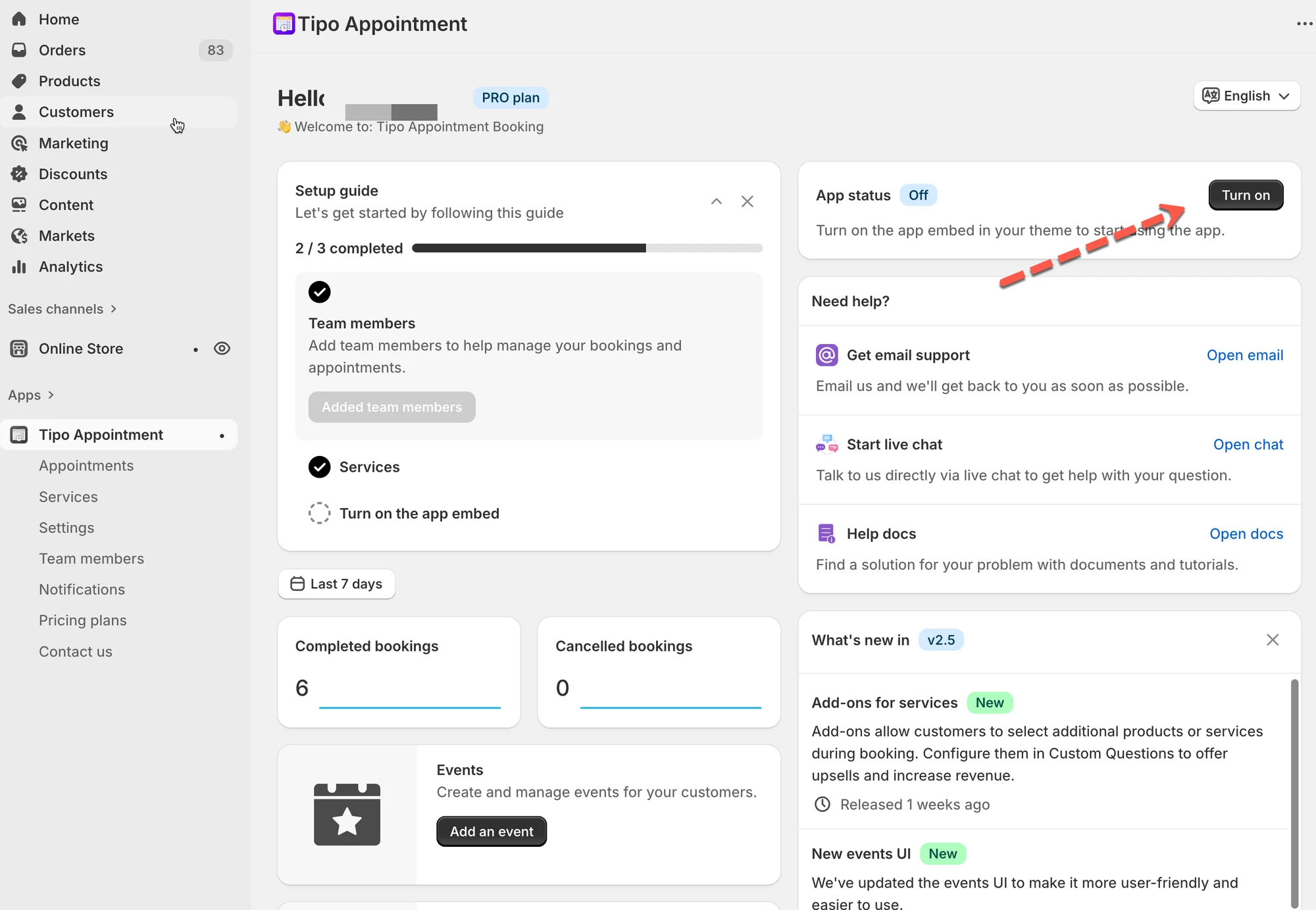
- Napsauta sovelluksen Dashboardilla kohdassa App status Turn on avataksesi teemaeditorin.
- Kytke Tipo Appointment Booking -app block päälle ja napsauta Save.
- Onnistuminen: App status näyttää ON ja widgetit näkyvät myymälässä.
- Poista napsauttamalla Turn off ja poista app block käytöstä teemaeditorissa.
- Jos vaihdat teemaa, ota app embed uudelleen käyttöön; palvelun on oltava Active, ei Draft.
Tekoälyn tuottama yhteenveto. Se voi sisältää virheitä, joten tarkista koko ohje alta.
Teeman integraatio yhdistää Tipo Appointment Booking -sovelluksen Shopify-teemaasi, jotta asiakkaat voivat todella nähdä ja varata palveluita verkkokaupassasi.
Ilman tätä vaihetta varauswidget ei näy, vaikka palvelut ja saatavuus olisi määritetty oikein.
Lue lisää sovelluksen upotuksesta täältä.
Huomautus: voit ottaa sovelluksen käyttöön julkaisemattomassa teemassa sovelluksen testaamiseksi ilman vaikutusta live-sivustoosi.
🧩 Mitä teeman integraatio tekee
Osio nimeltä “🧩 Mitä teeman integraatio tekee”Kun tämä on käytössä, Tipo Appointment Booking:
- Lisää varaustoiminnot teemaasi
- Mahdollistaa widgetien, ponnahdusikkunoiden ja sovellusblokkien toiminnan
- Synkronoi verkkokaupan varaukset hallinnan kalenteriin
🛠️ Vaihe vaiheelta: ota teeman integraatio käyttöön
Osio nimeltä “🛠️ Vaihe vaiheelta: ota teeman integraatio käyttöön”1. Avaa sovellus Dashboard > osio App status > klikkaa Turn on -painiketta
Se ohjaa sinut teemaeditoriin.
- Etsi teemaeditorista Tipo Appointment Booking -sovelluksen app block > kytke se päälle
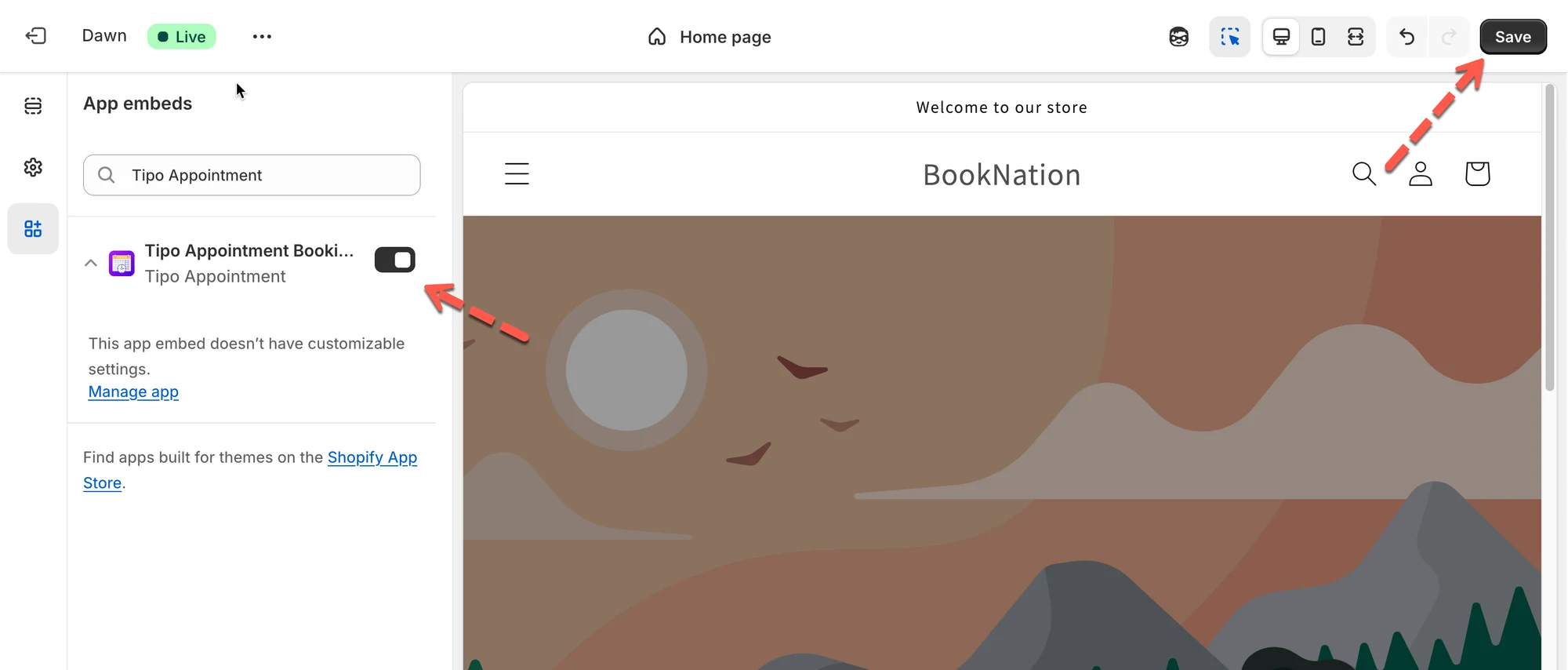
- Klikkaa Save tallentaaksesi muutokset teemaeditorissa.
✅ Miten varmistat, että se toimii
Osio nimeltä “✅ Miten varmistat, että se toimii”Tiedät teeman integraation onnistuneen, kun:
- App status Tipo-hallintapaneelissa näyttää ON
- Varauswidgetit tai -painikkeet näkyvät verkkokaupassa
- Asiakkaat voivat avata varauslomakkeen ja valita aikavälejä
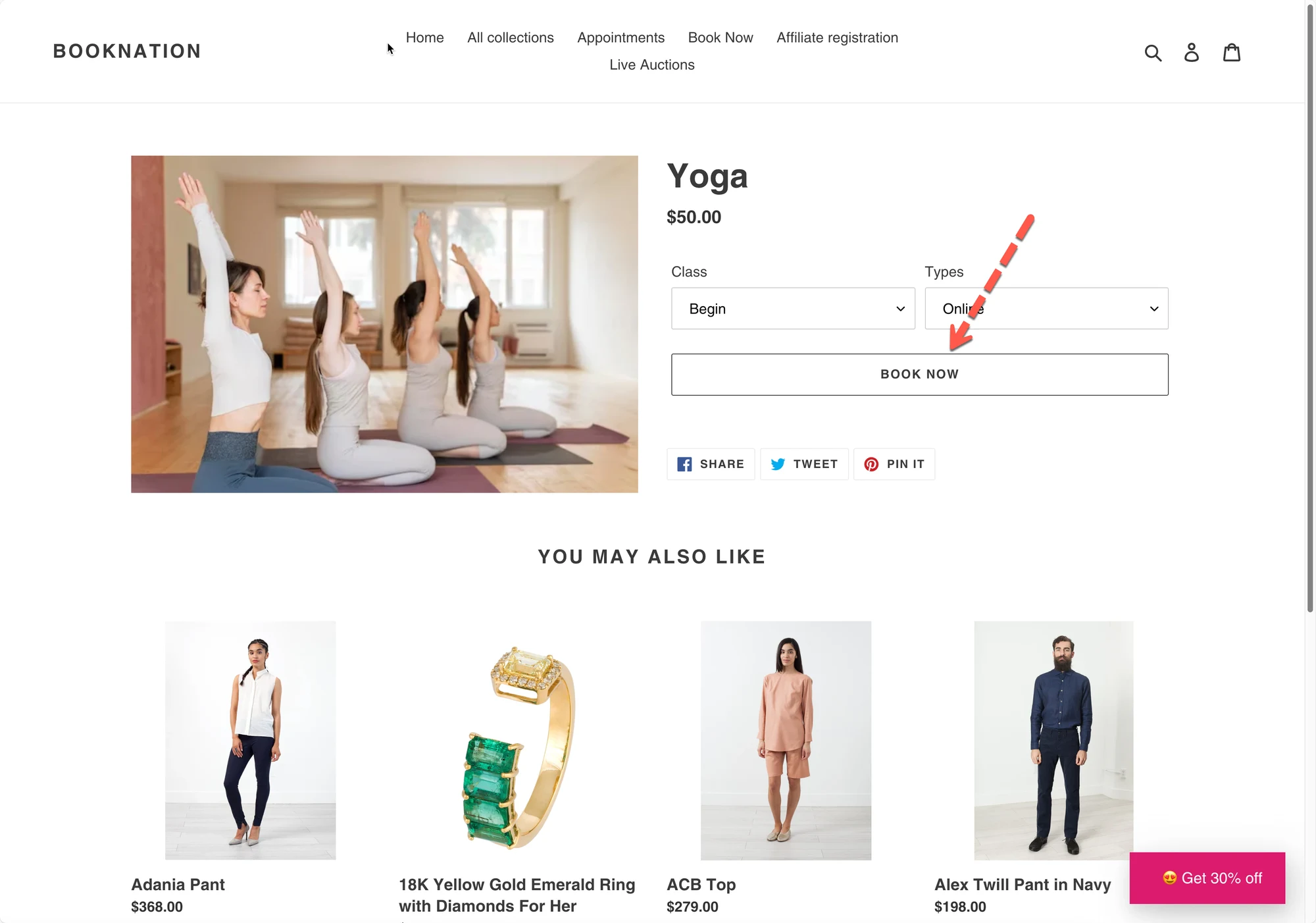
Huomio:
- Varmista, että tarkistat oikean teeman (teeman, johon sovellus on integroitu)
- Jos sovellus on integroitu julkaisemattomaan teemaan, esikatsele teema varauslomakkeen tarkistamiseksi.
🛠️ Poista sovellus teemasta
Osio nimeltä “🛠️ Poista sovellus teemasta”1. Avaa sovellus Dashboard > App satus > klikkaa Turn off -painiketta > se ohjaa teemaeditoriin
2. Poista teemaeditorissa Tipo Booking Booking -sovelluksen app block käytöstä
3. Klikkaa Save tallentaaksesi muutokset teemaeditorissa.
❌ Yleisimmät virheet ja vinkit
Osio nimeltä “❌ Yleisimmät virheet ja vinkit”“En näe varauswidgetiä”
Osio nimeltä “ “En näe varauswidgetiä””Varmista, että:
- Teeman integraatio on käytössä
- Olet lisännyt widgetin, painikkeen tai upotuskoodin
- Palvelu on Active, ei Draft
“Varaukset toimivat hallinnassa mutta eivät sivustolla”
Osio nimeltä “ “Varaukset toimivat hallinnassa mutta eivät sivustolla””Tämä tarkoittaa yleensä, että:
- Sovelluksen upotus on POIS päältä
- Teemamuutoksia ei ole tallennettu
💡 Vinkki
Osio nimeltä “💡 Vinkki”Jos vaihdat Shopify-teemaa, sinun on otettava sovelluksen upotus uudelleen käyttöön uudelle teemalle.
▶️ Opetusvideo
Osio nimeltä “▶️ Opetusvideo”🙋 Tarvitsetko yhä tukea?
Jos tarvitset edelleen apua, ota meihin rohkeasti yhteyttä osoitteeseen hi@tipo.io. Autamme mielellämme lisää.