
Aseta viikon ensimmäinen päivä
Tekoälyn yhteenveto
Aseta, minä päivänä kalenterisi aloittavat viikon Tipo Appointment Bookingissa. Muutos vaikuttaa kalenterin asetteluun sekä ylläpidon Appointments-kalenterissa että asiakkaiden varauswidgetissä, mutta ei muuta ajanvarausten aikoja.
Näytä lisääNäytä vähemmän
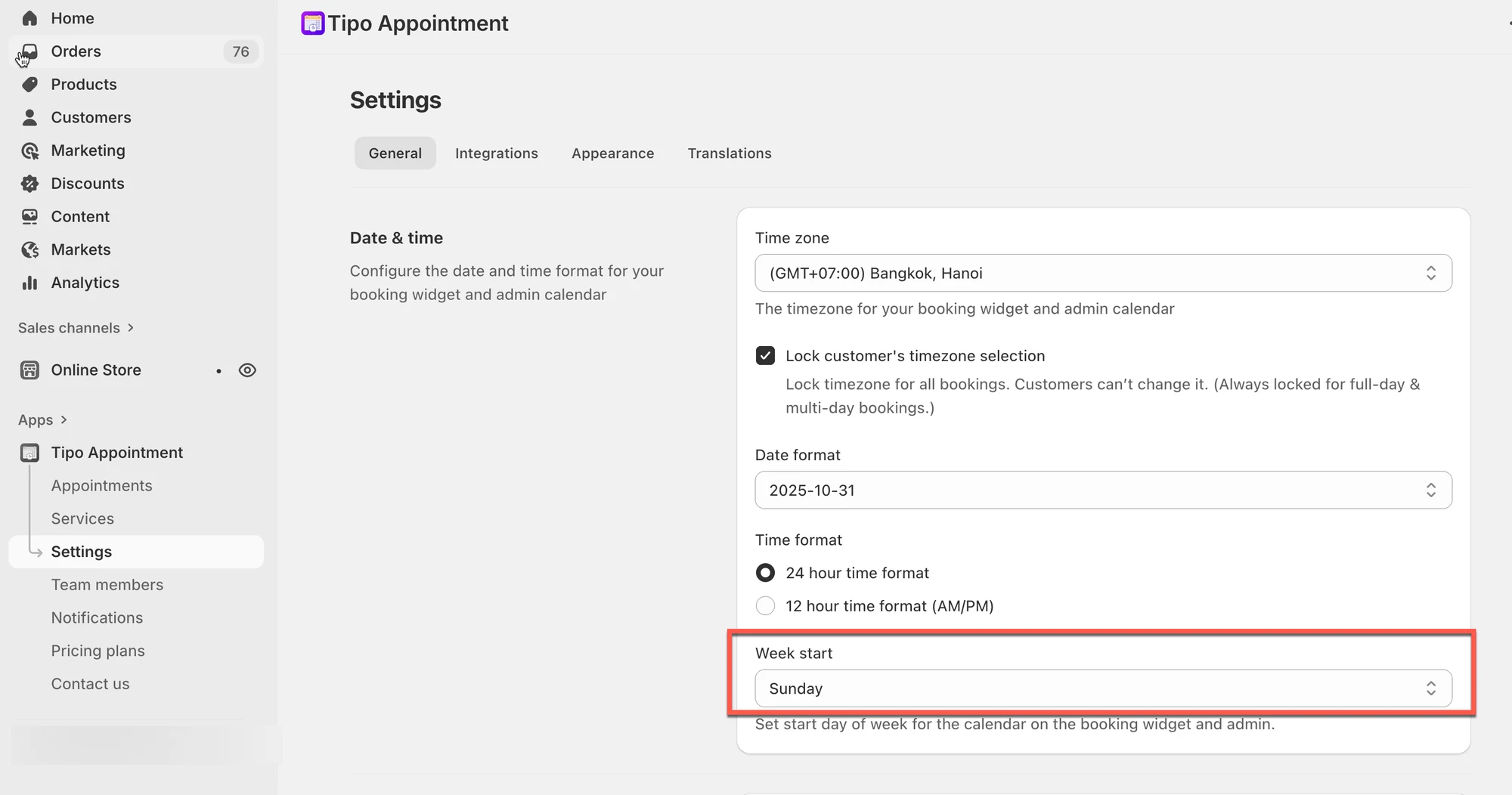
- Avaa sovellus ja napsauta Settings > General.
- Valitse Date & time -osiossa päivä Week start -kentässä, kuten Sunday.
- Klikkaa Save.
- Tämä muuttaa vain kalenterin näyttöä, ei ajanvarausten aikoja; jos myymälä näyttää muuttumattomalta, päivitä sivu tai kokeile incognito-tilaa.
Tekoälyn tuottama yhteenveto. Se voi sisältää virheitä, joten tarkista koko ohje alta.
⚙️ Miten asetus tehdään
Osio nimeltä “⚙️ Miten asetus tehdään”- Avaa sovellus > klikkaa Settings > General
- Kohdassa Date & time > Week start -kenttä > valitse haluamasi päivä (esimerkki: Sunday)
- Klikkaa Save
✅ Mitä muuttuu päivityksen jälkeen?
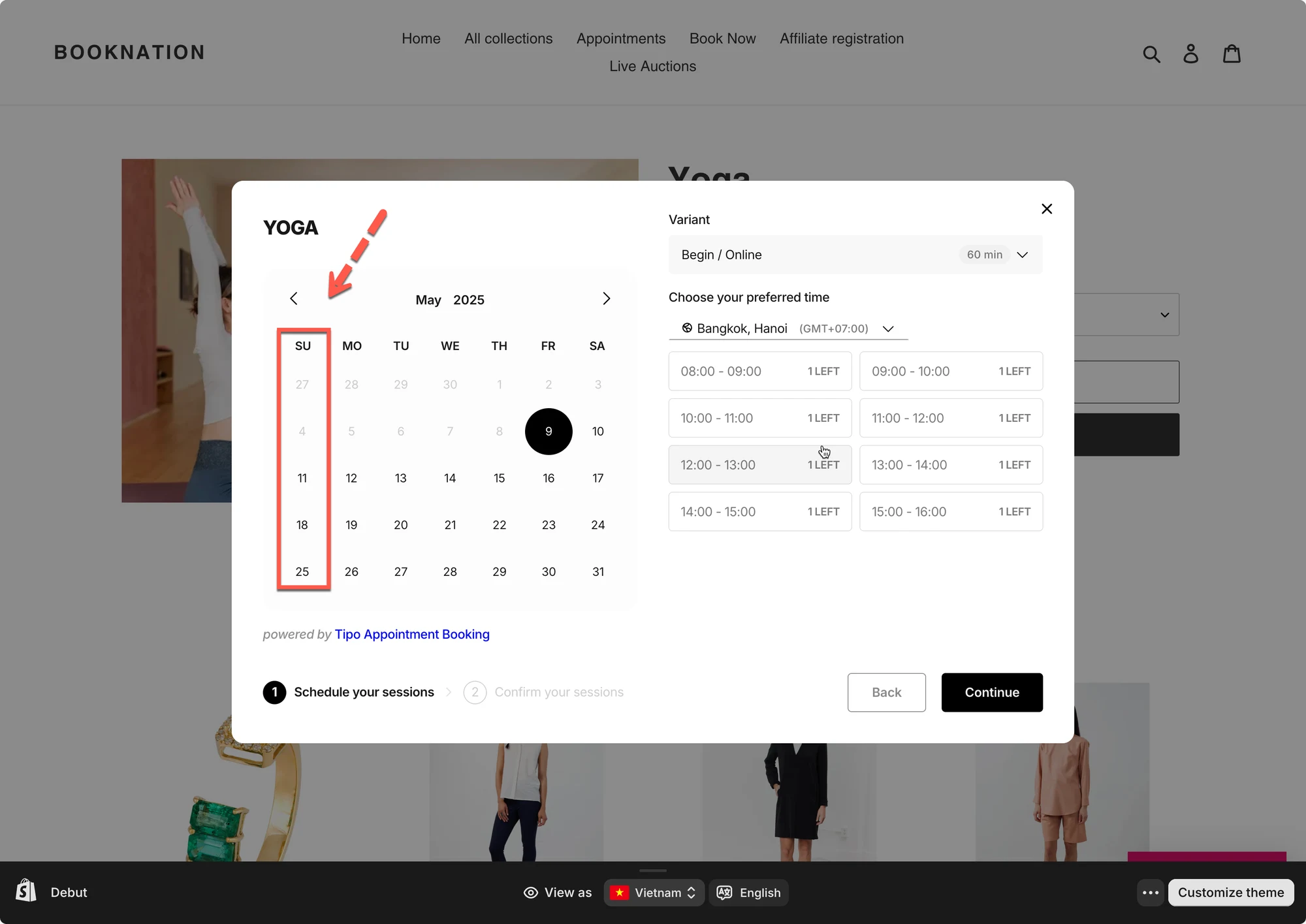
Osio nimeltä “✅ Mitä muuttuu päivityksen jälkeen?”Kun päivität Week start -asetuksen, näet uuden kalenterirakenteen seuraavissa:
- Ajanvarauskalenteri (hallinta)
- Varauswidgetin kalenteri (asiakasnäkymä)
Huomautuksia
- Tämä asetus muuttaa vain kalenterin näyttöä (se ei muuta ajanvarausten aikoja).
- Jos muutoksia ei näy kaupassa heti:
- päivitä sivu
- kokeile incognito-tilaa
🙋 Tarvitsetko yhä tukea?
Jos tarvitset edelleen apua, ota meihin rohkeasti yhteyttä osoitteeseen hi@tipo.io. Autamme mielellämme lisää.