
Widget-Übersicht
KI-Übersicht
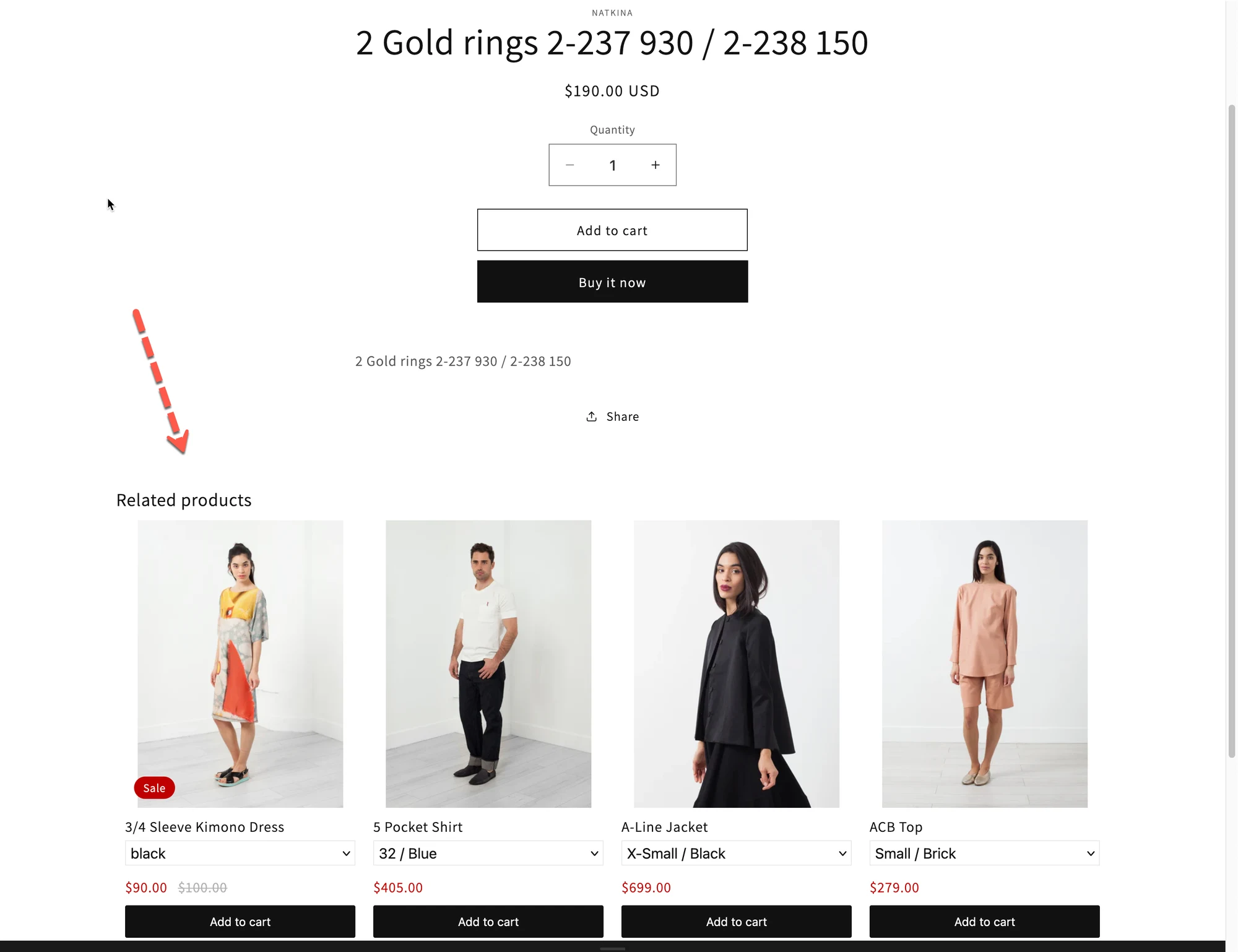
Ein Widget ist ein Block in Tipo Related Products, der Produktempfehlungen in Ihrem Shop anzeigt. Jedes Widget steuert, wo Empfehlungen erscheinen, welche Produkte angezeigt werden und wie sie aussehen. Diese Übersicht erklärt den Einrichtungsablauf, Platzierungen, die Verwaltung mehrerer Widgets und wann ein Widget in Ihrem Shop erscheint.
Mehr anzeigenWeniger anzeigen
- Einrichtungsablauf: erstellen, Platzierung und Layout wählen, Produkte auswählen, Design anpassen, dann aktivieren und zu Ihrem Theme hinzufügen.
- Jedes Widget hat nur eine Platzierung.
- Auf der Seite Widgets können Sie Widgets erstellen, bearbeiten, duplizieren, löschen, aktivieren oder deaktivieren.
- Es wird angezeigt, wenn es Active ist, die Platzierung zur Seite passt und es zum Theme hinzugefügt wurde.
Von KI erstellte Zusammenfassung. Sie kann Fehler enthalten – lesen Sie daher die vollständige Anleitung unten.
ℹ️ Was ist ein Widget?
Abschnitt betitelt „ℹ️ Was ist ein Widget?“Ein Widget ist ein Block, der Produktempfehlungen in Ihrem Shop anzeigt.
Jedes Widget steuert:
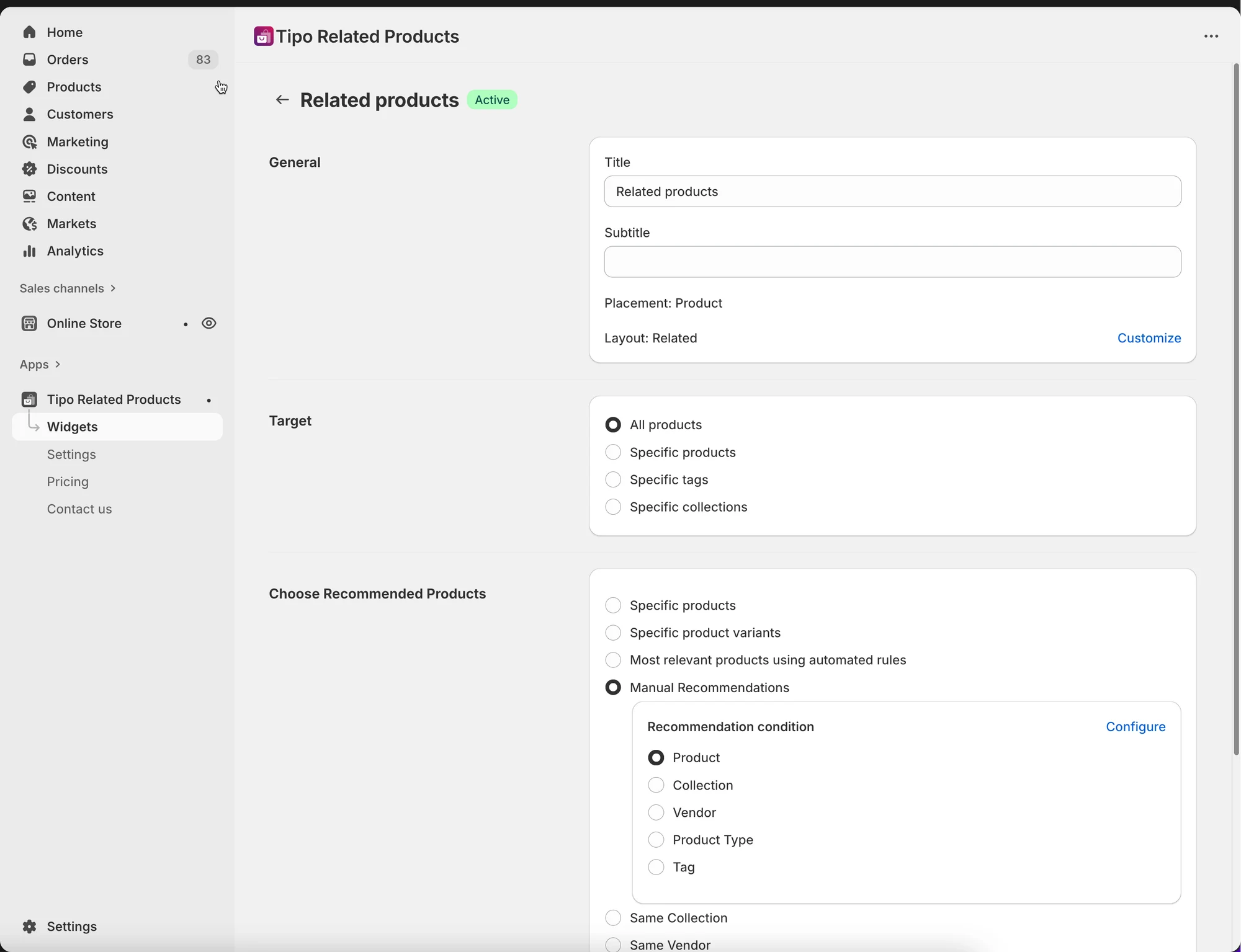
- Wo die Empfehlungen erscheinen (Produktseite, Warenkorbseite usw.)
- Welche Produkte angezeigt werden
- Wie sie aussehen (Layout, Design, Stil)
⚙️ So richten Sie ein Widget ein
Abschnitt betitelt „⚙️ So richten Sie ein Widget ein“Jedes Widget folgt demselben einfachen Ablauf:
- Erstellen Sie ein Widget in der App
- Wählen Sie eine Platzierung
- Produktseite
- Kollektionsseite
- Warenkorbseite
- Startseite
- Suchseite
- Dankeseite
- Wählen Sie ein Layout
- Ähnliche Produkte
- Wird oft zusammen gekauft
- Zusatzoptionen
- Zuletzt angesehen
- Wählen Sie, welche Produkte empfohlen werden
- Automatisch (gleiche Sammlung, gleiche Tags usw.)
- Manuell (Sie wählen die Produkte aus)
- Passen Sie das Design an
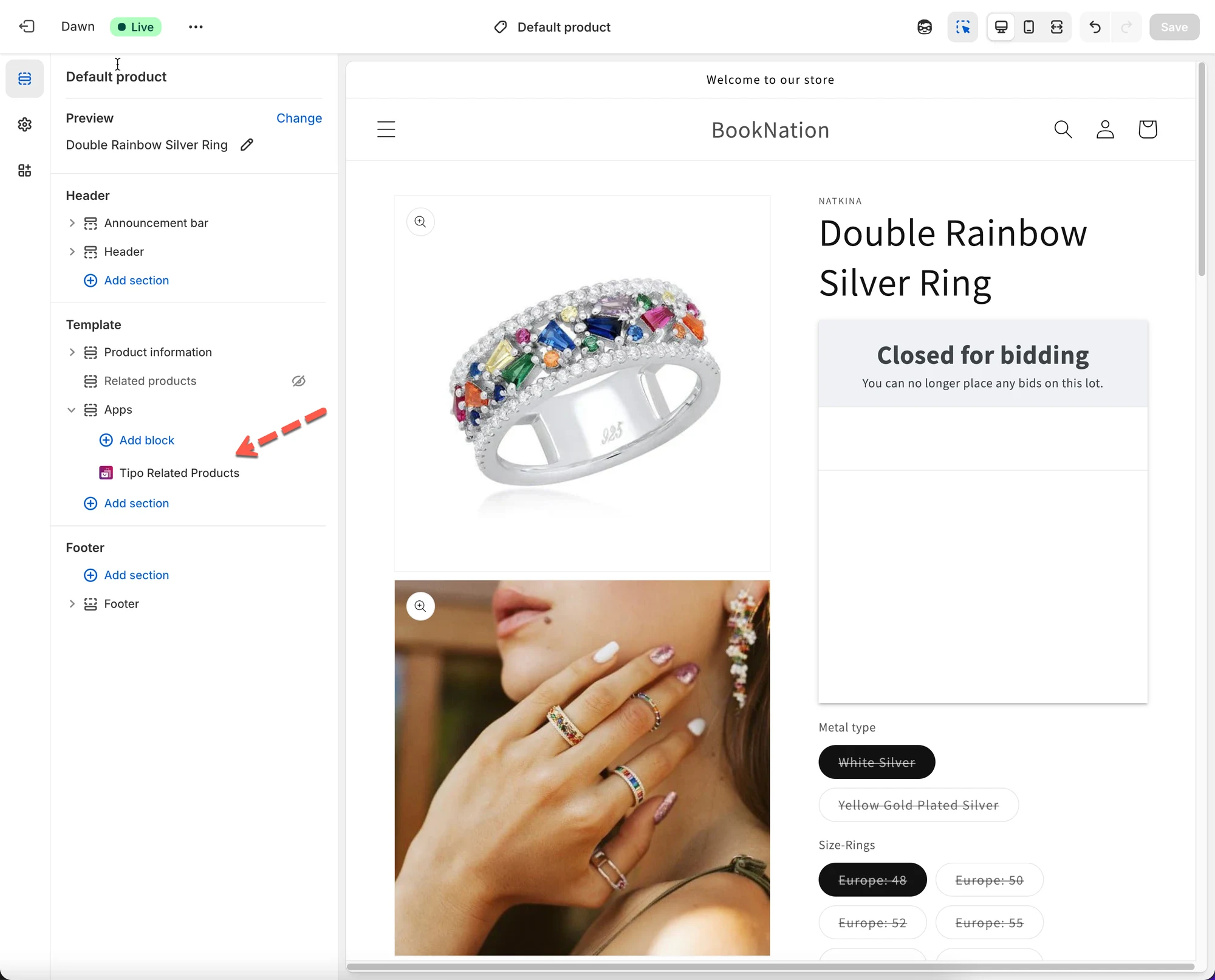
- Aktivieren Sie das Widget und fügen Sie es Ihrem Theme hinzu
📍 Wo Widgets erscheinen
Abschnitt betitelt „📍 Wo Widgets erscheinen“Widgets können auf verschiedenen Seiten Ihres Shops erscheinen.
Jedes Widget kann nur für eine Platzierung verwendet werden.
Beispiele:
- Produktseite → „Das könnte Ihnen auch gefallen“ anzeigen
- Warenkorbseite → „Wird oft zusammen gekauft“ anzeigen
- Dankeseite → Upsells nach dem Kauf anzeigen
🗂️ Mehrere Widgets verwalten
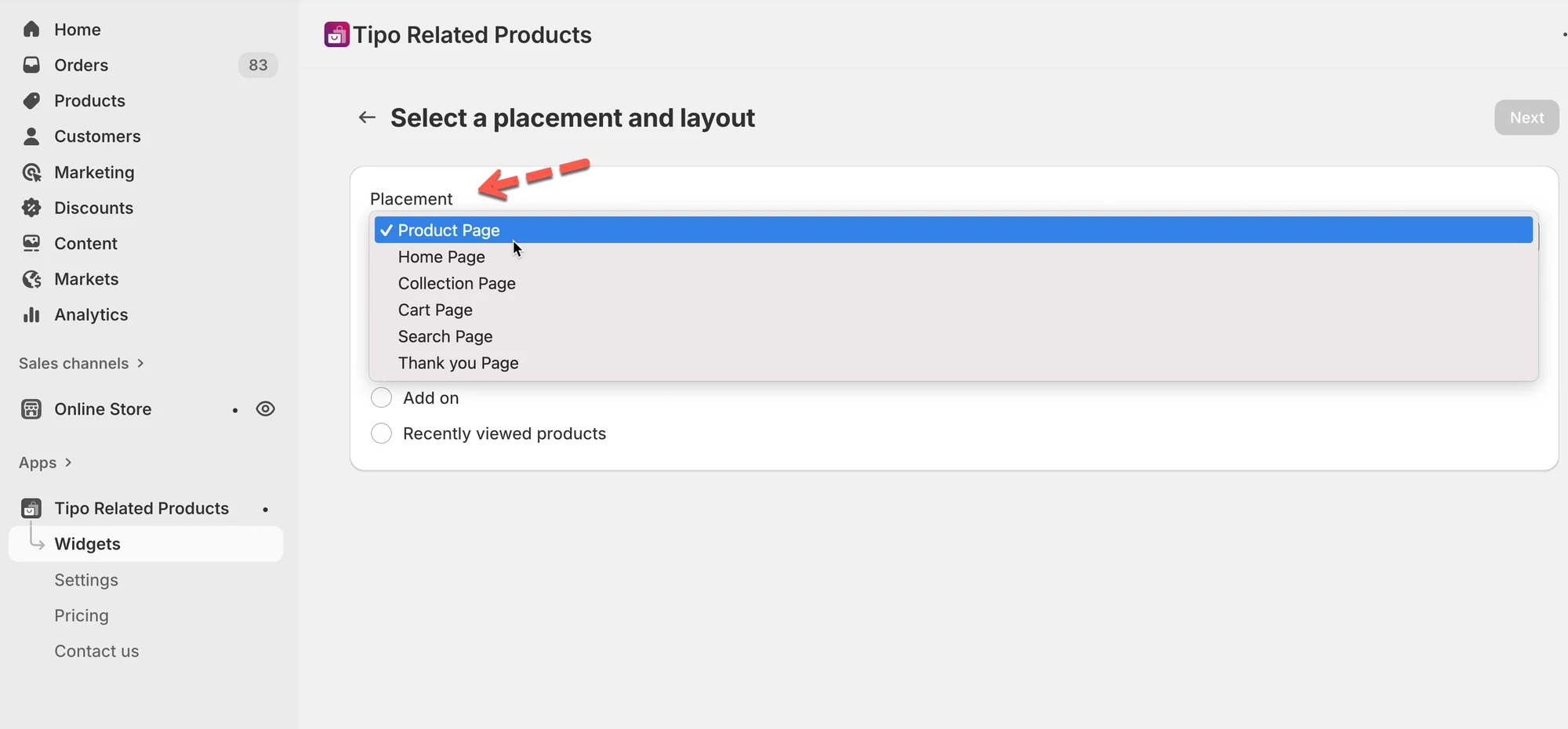
Abschnitt betitelt „🗂️ Mehrere Widgets verwalten“Sie können mehrere Widgets für verschiedene Seiten und Anwendungsfälle erstellen.
Auf der Seite Widgets können Sie:
- Neue Widgets erstellen
- Vorhandene Widgets bearbeiten
- Widgets duplizieren
- Widgets löschen
- Widgets aktivieren oder deaktivieren
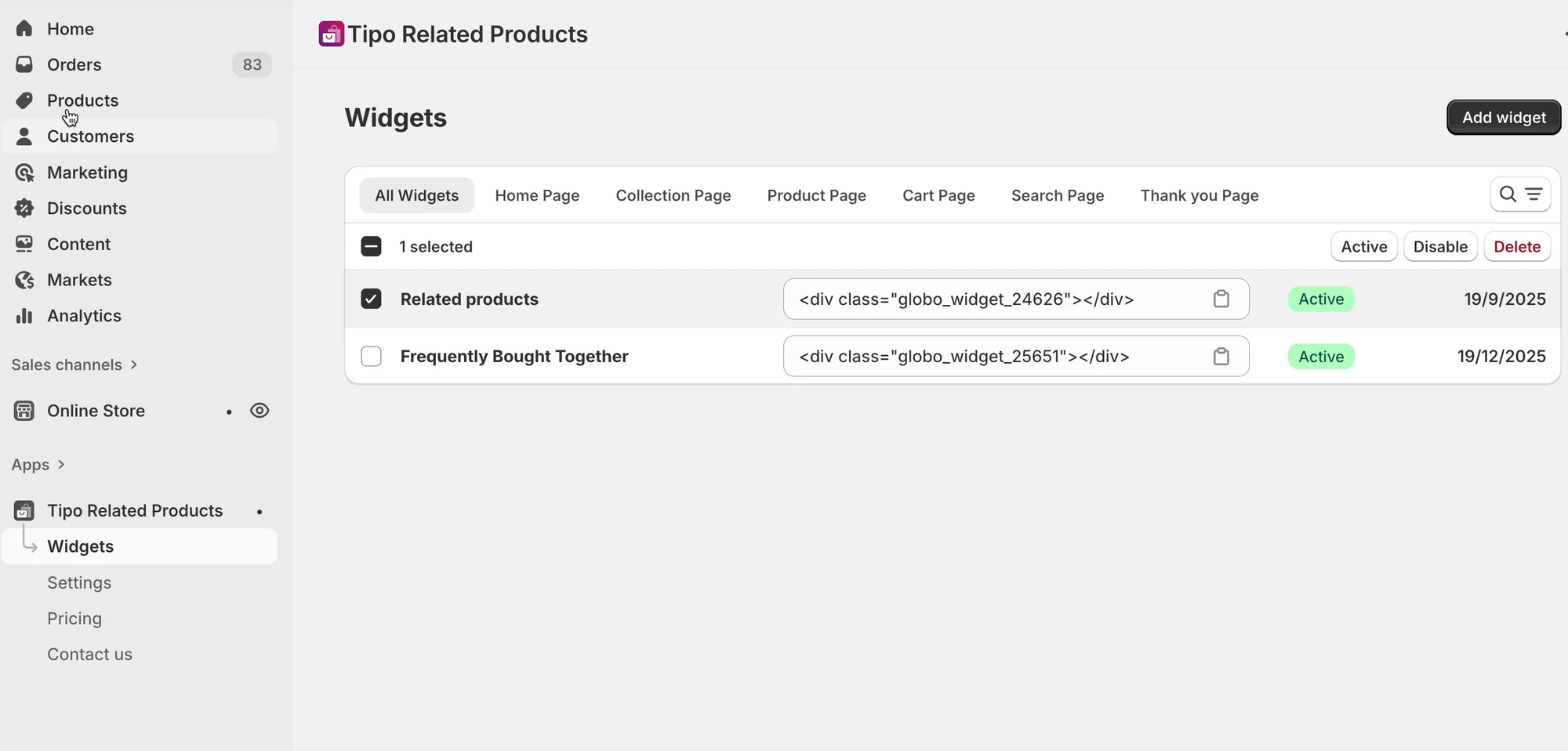
💡 Tipp: Verwenden Sie eindeutige Namen wie
„Ähnlich – Produktseite“ oder „Upsell – Warenkorbseite“, um den Überblick zu behalten.
✅ Wann ein Widget in Ihrem Shop angezeigt wird
Abschnitt betitelt „✅ Wann ein Widget in Ihrem Shop angezeigt wird“Ein Widget erscheint in Ihrem Shop, wenn:
- das Widget Aktiv ist
- die Platzierung des Widgets zur Seite passt
- das Widget Ihrem Theme hinzugefügt wurde
- App-Block (Online Store 2.0)
- Shortcode (Vintage-Themes)
📘 Was Sie in diesem Abschnitt lernen
Abschnitt betitelt „📘 Was Sie in diesem Abschnitt lernen“Der Abschnitt Widgets verwalten enthält diese Anleitungen:
- Ein Widget erstellen
- Ein Widget in Ihrem Shop anzeigen
- Ein Widget bearbeiten
- Ein Widget duplizieren
- Ein Widget löschen
👉 Beginnen Sie mit Ein Widget erstellen, um Ihre erste Empfehlung einzurichten.
🙋 Benötigen Sie weitere Hilfe?
Wenn Sie weitere Hilfe benötigen, schreiben Sie uns gerne an hi@tipo.io. Wir unterstützen Sie gerne.