
Opret en tjeneste
AI-oversigt
Lær, hvordan du opretter en ydelse i Tipo Appointment Booking, så kunder kan booke tidsrum, hele dage eller flere dage. Ydelser er baseret på Shopify-produkter, og bookingformularen vises på produktsiden i din webshop, når ydelsen er gemt. Appen skal være installeret og aktiveret på dit tema.
Vis mereVis mindre
- Åbn Services, og klik på New service, og vælg derefter en ydelsestype.
- Angiv Title, Status Active og Price i Add product, og klik derefter på Save.
- Angiv Capacity og Duration, og vælg derefter en betalingstype.
- Klik på Manage i Availability, og tildel teammedlemmer (påkrævet).
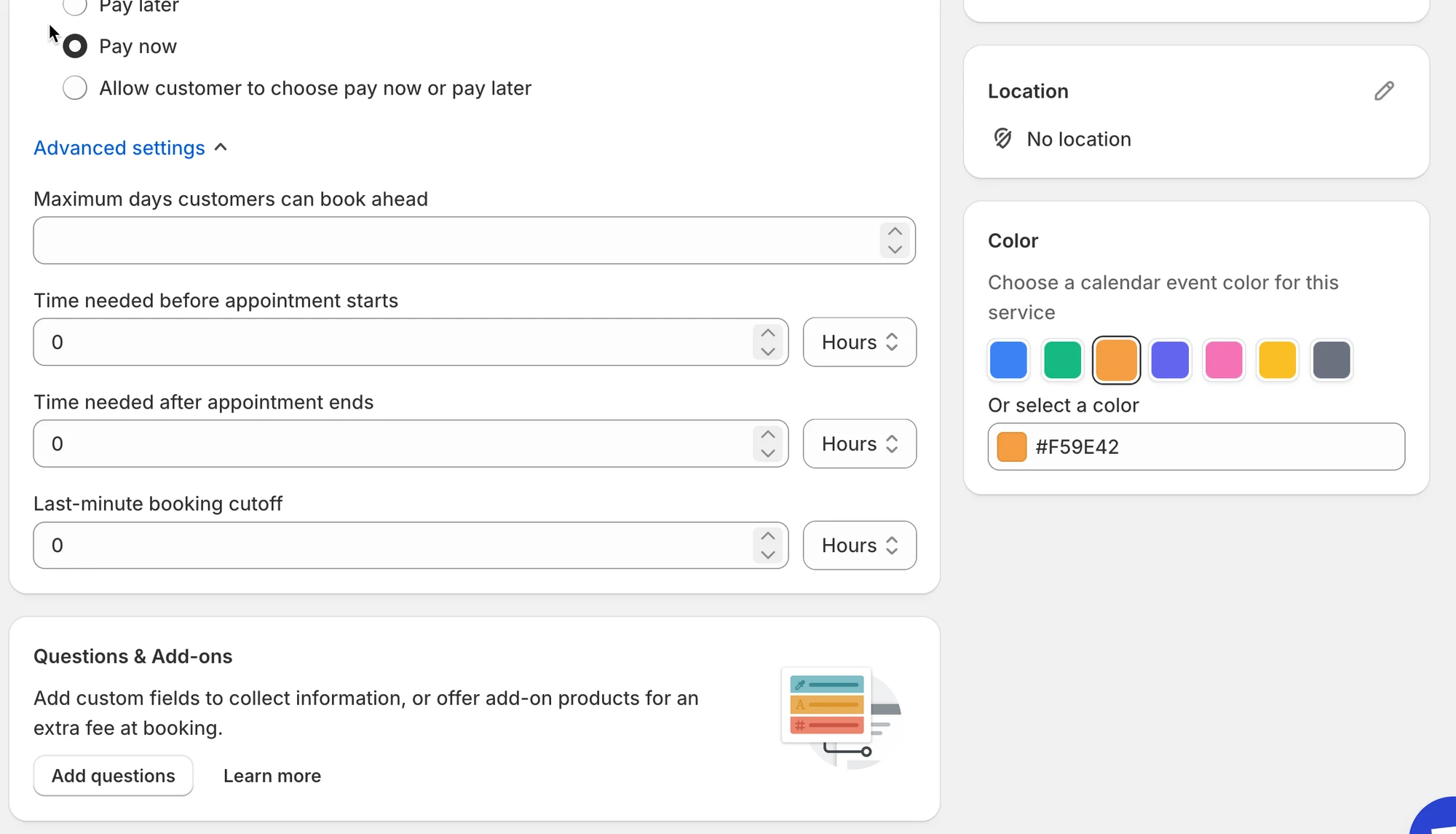
- Angiv eventuelt Location, Color, Questions & Add-ons og Advanced settings, og klik derefter på Save.
- Sørg for, at appen er aktiveret på temaet, og at knappen Læg i kurv er aktiveret.
Opsummering genereret af AI. Den kan indeholde fejl, så tjek hele vejledningen nedenfor.
Opret en tjeneste i Tipo Appointment Booking, så kunderne kan booke tidsrum (eller heldags-/flerdagstjenester), og du kan styre tilgængelighed, betalinger og bookingregler.
Tipo Booking-appen opretter tjenester baseret på Shopify-produkter. Når du har oprettet en tjeneste i appen, vises bookingformularen på produktsiden i din onlinebutik.
✅ Før du starter
Sektion kaldt “✅ Før du starter”- Du har installeret appen Tipo Appointment Booking
- Du ved, hvilken type booking du vil have (tidsrum, hel dag, flere dage)
🛠️ Trin 1: Åbn Tjenester
Sektion kaldt “🛠️ Trin 1: Åbn Tjenester”- Åbn appen > klik på Tjenester (Services)
- Klik på knappen Ny tjeneste (New service)
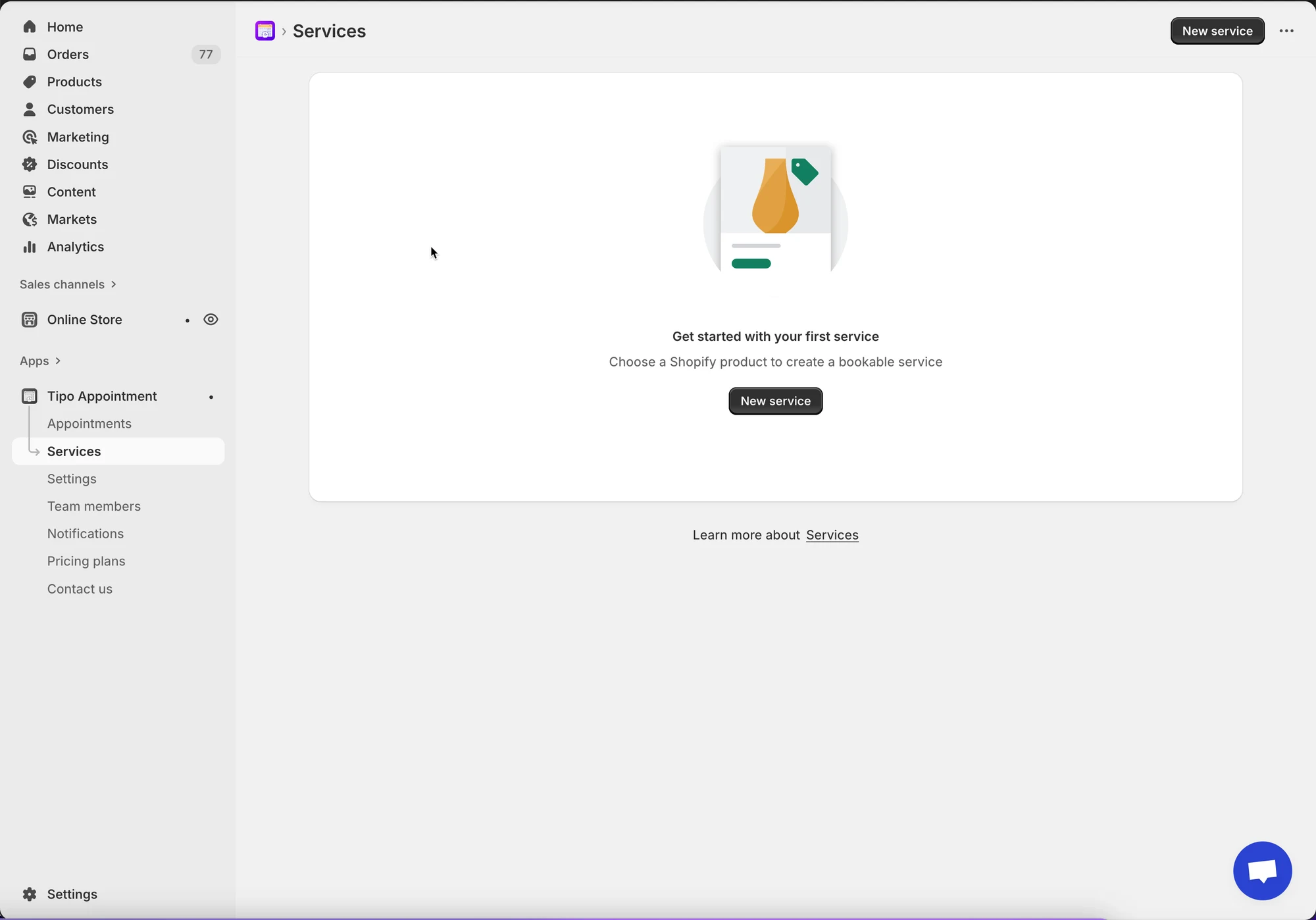
🛠️ Trin 2: Vælg en tjenestetype
Sektion kaldt “🛠️ Trin 2: Vælg en tjenestetype”Vælg en af disse under Vælg tjenestetype (Choose service type):

A. Book efter tidsrum (Book by Time Slot)
Bedst til tjenester, der foregår inden for én dag og har en fast varighed.
- Eksempler: * Herrefrisør: 30 minutters klippetider.
- Kundens visning: En liste over bestemte tidspunkter (f.eks. 10:00, 10:30) med ledige tidsrum.
B. Book en hel dag (Book for a Full Day)
Bruges til tjenester, hvor kunden optager hele dagen fra start til slut.
- Eksempler: * Fotostudie: Leje af lokalet til en hel dags optagelse.
- Biludlejning: Leje af et køretøj i 24 timer.
- Kundens visning: En kalender, hvor kunden vælger én bestemt dag.
C. Book på tværs af flere dage (Book Across Multiple Days)
Bedst til tjenester, der strækker sig over flere dage i træk.
- Eksempler: * Sommerlejr: Et ungdomsprogram på 5 dage.
- Kundens visning: En datovælger, hvor kunden vælger en startdato og en slutdato.
🛠️ Trin 3: Opret tjenesteproduktet i Shopify
Sektion kaldt “🛠️ Trin 3: Opret tjenesteproduktet i Shopify”Appen opretter/bruger et Shopify-produkt til din tjeneste. På skærmen Tilføj produkt (Add product):
- Titel (Title): f.eks. Yogahold
- Status: Aktiv
- Kategori (Category): vælg det nærmeste match (valgfrit)
- Pris (Price): angiv din tjenestepris (til tjenester med checkout)
Klik på Gem (Save).
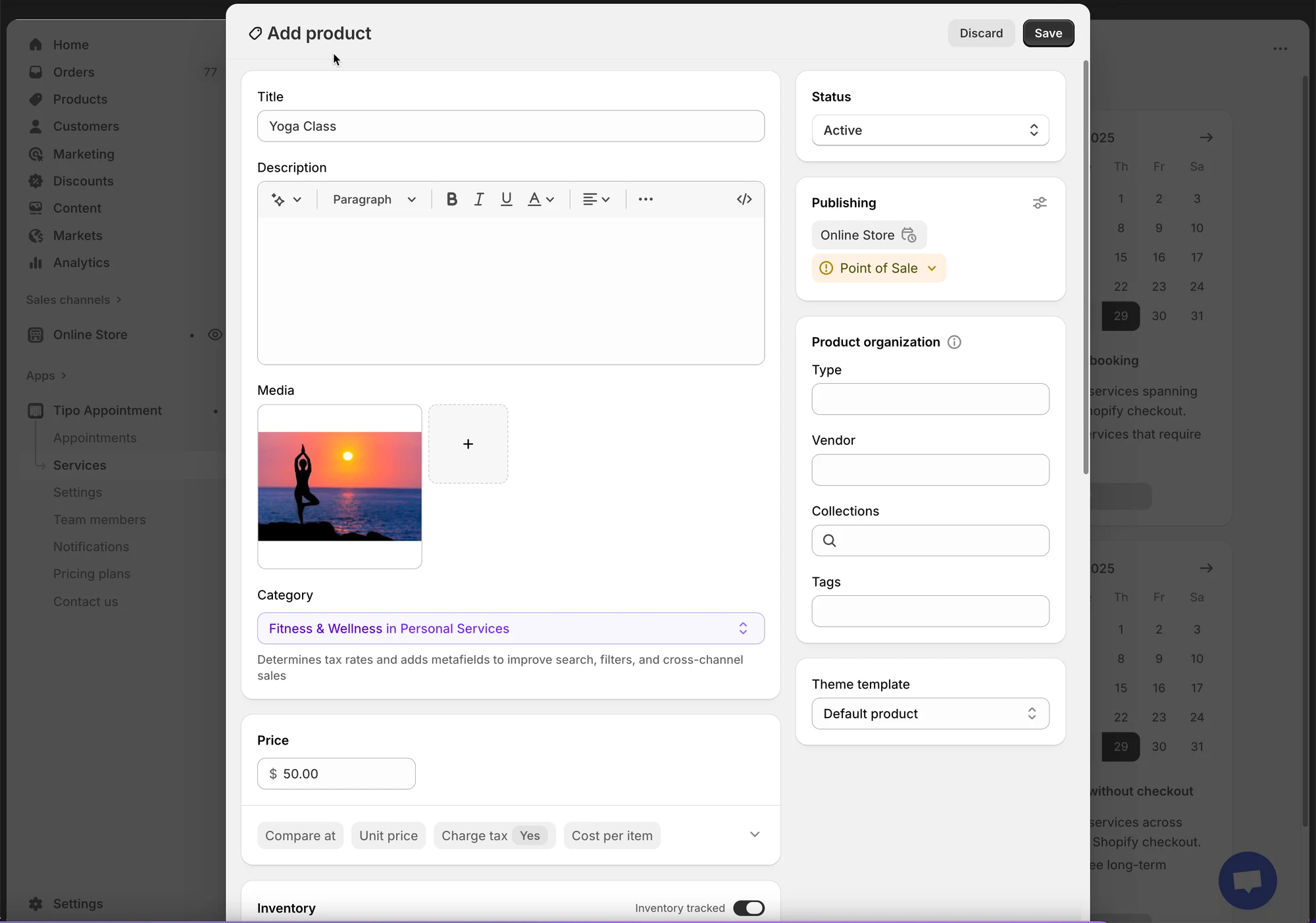
🛠️ Trin 4: Konfigurer tjenestens indstillinger
Sektion kaldt “🛠️ Trin 4: Konfigurer tjenestens indstillinger ”👥 Kapacitet
Sektion kaldt “👥 Kapacitet”Angiv, hvor mange personer der kan booke det samme tidsrum.
- Eksempel:
1til individuelle aftaler - Eksempel:
5til gruppesessioner
⏱️ Varighed
Sektion kaldt “⏱️ Varighed”Vælg, hvor lang tid hver booking tager:
- Hurtigknapper (30, 60, 90, 120 min …)
- Eller Brugerdefineret (Custom)
- Hvis din tjeneste understøtter det, kan du vælge:
- Mindre end en dag (Less than a day)
- Flere dage (Multiple days)
Eksempel: Klipning = 60 min
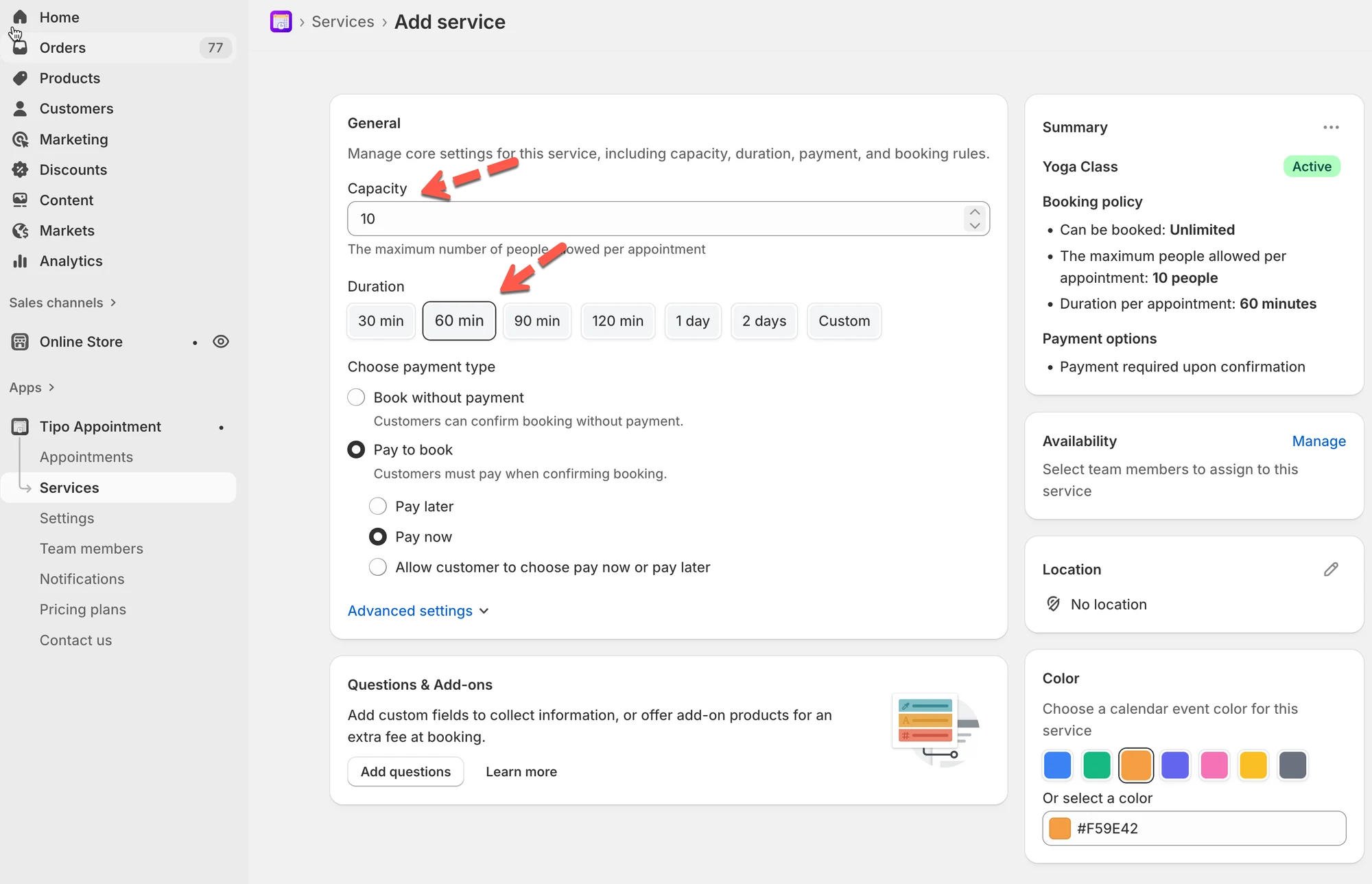
🛠️ Trin 5: Vælg betalingstype
Sektion kaldt “🛠️ Trin 5: Vælg betalingstype”Vælg en under Vælg betalingstype (Choose payment type):
| Mulighed | Hvad det betyder | Bedst til | Eksempel |
|---|---|---|---|
| ✅ Ingen betaling påkrævet | Kunderne kan bekræfte bookingen uden at betale online | Gratis bookinger, betaling på stedet, betaling med faktura | Konsultation (gratis booking) |
| 💰 Betal for at booke → Betal nu | Kunderne skal betale med det samme for at bekræfte bookingen | Eftertragtede tidsrum, depositum, betalte tjenester | Salonaftale (Betal nu) |
| 💰 Betal for at booke → Betal senere | Kunderne bekræfter nu og betaler senere (offline/manuelt) | Betaling i butikken, bankoverførsel, manuel betaling | Reparationstjeneste (Betal senere) |
| 💰 Betal for at booke → Lad kunderne vælge | Kunderne vælger Betal nu eller Betal senere ved booking | Blandede betalingspræferencer | Kursusbooking (kunden vælger) |
🛠️ Trin 6: Angiv tilgængelighed
Sektion kaldt “🛠️ Trin 6: Angiv tilgængelighed ”Klik på Administrer (Manage) i afsnittet Tilgængelighed (Availability)
- Tildel teammedlemmer til denne tjeneste (påkrævet). Hvis du ikke har et teammedlem endnu, skal du oprette et nyt.
- Deres skemaer afgør, hvilke tidsrum der er ledige
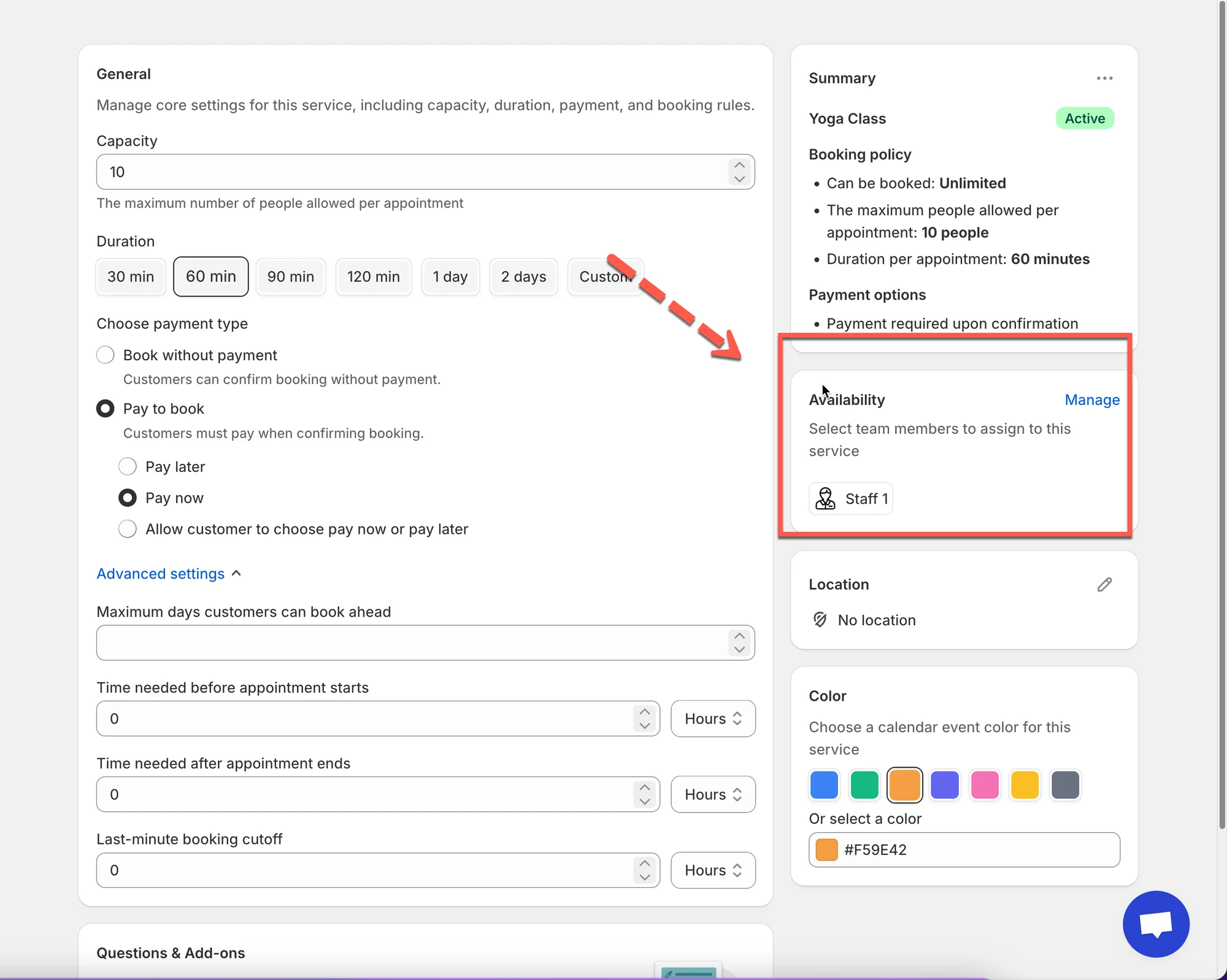
🛠️Trin 7: Tilpas flere indstillinger (valgfrit)
Sektion kaldt “🛠️Trin 7: Tilpas flere indstillinger (valgfrit)”- Indtast tjenestens lokation i feltet Lokation (Location)
- Farve (Color): hjælper med at identificere bookinger i kalenderen
- Spørgsmål og tilvalg (Questions & Add-ons): indsaml oplysninger (navn, præferencer) eller sælg tilvalg
- Avancerede indstillinger (Advanced settings): bookingregler, forudgående varsel, buffertid osv. (hvis tilgængeligt)
🛠️ Trin 8: Gem dine ændringer
Sektion kaldt “🛠️ Trin 8: Gem dine ændringer”Klik på knappen Gem.
🌐 Sådan fungerer tjenesten i din butik
Sektion kaldt “🌐 Sådan fungerer tjenesten i din butik ”Når du har oprettet og gemt en tjeneste i Tipo Appointment Booking, gør appen den automatisk til et produkt, der kan bookes, i din Shopify-butik.
Det ser kunderne
1) En “Book”-knap vises på produktsiden
Når tjenesten er publiceret, ser kunderne en bookingknap (for eksempel: Book nu) på tjenestens produktside.

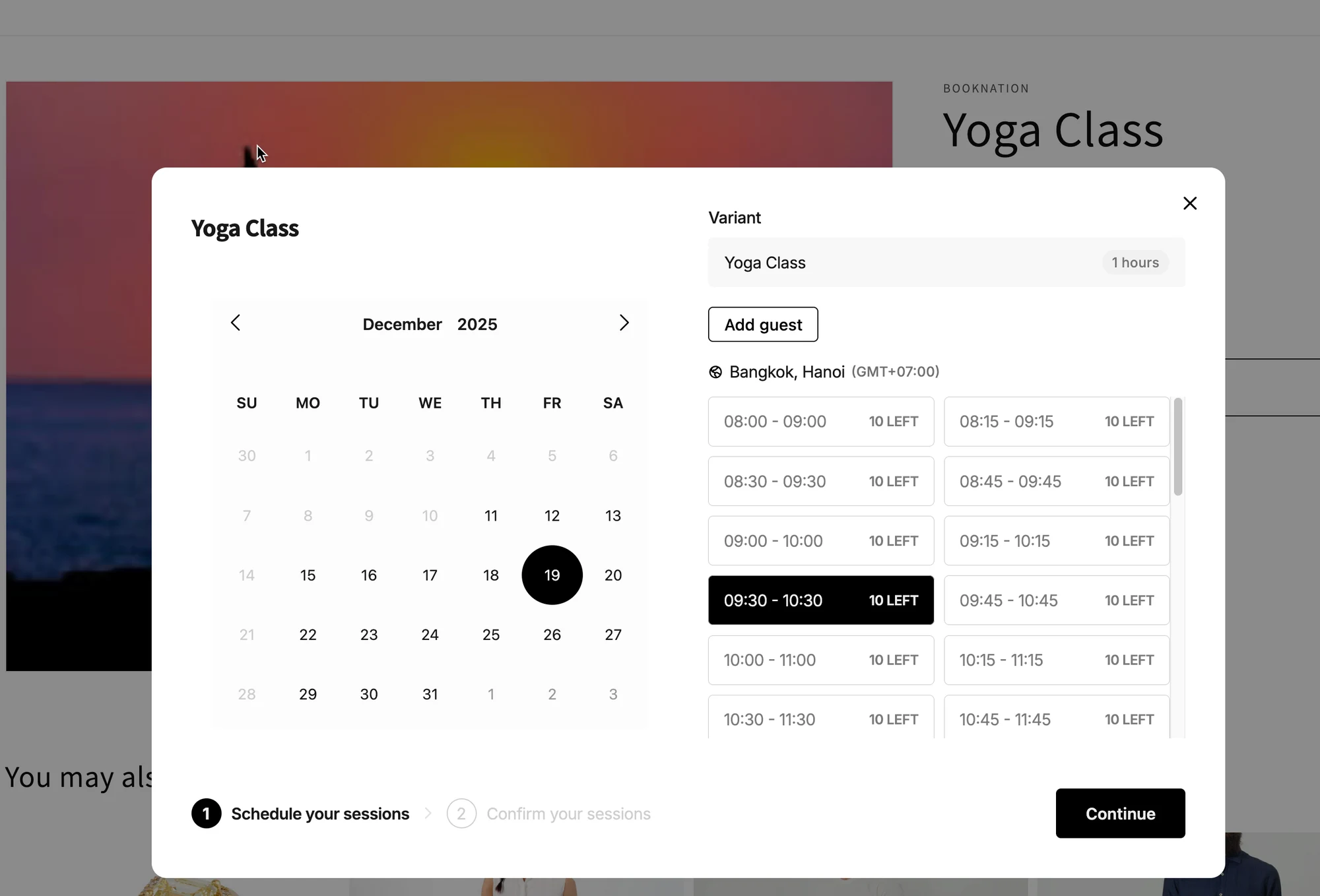
2) Kunden klikker på knappen → bookingvinduet åbnes
Der vises et pop op-vindue, hvor kunderne kan:
- Vælge en dato
- Vælge et ledigt tidsrum
- Vælge den rigtige variant (hvis din tjeneste har varianter)
3) Kunden bekræfter bookingen
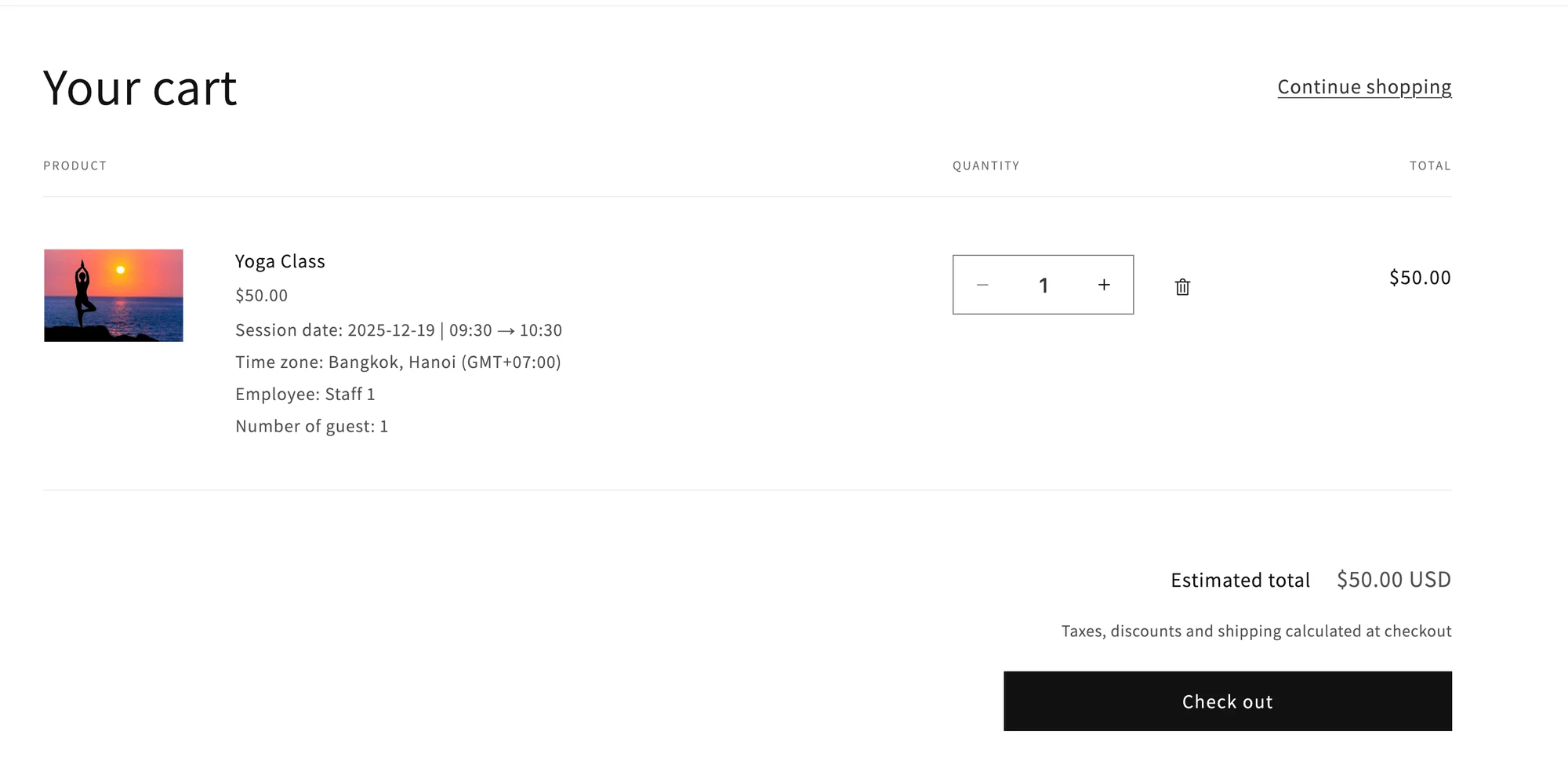
Hvad der sker derefter, afhænger af din betalingstype:
- Hvis det er en betalt tjeneste (Betal for at booke): Når kunden klikker på Fortsæt, kræves Shopify checkout.
- Hvis det er en gratis tjeneste (Book uden betaling): Kunderne kan bekræfte bookingen uden checkout.
Bemærk:
For at sikre, at bookingformularen fungerer på websitet, skal du aktivere appen på temaet her
Appens bookingknap bygger desuden på købsknappen i temaet. Kontrollér, at købsknappen (knappen Læg i indkøbskurv) er aktiveret i det aktuelle tema.
▶️ Videovejledning
Sektion kaldt “▶️ Videovejledning ”🙋 Brug for mere hjælp?
Hvis du stadig har brug for hjælp, er du velkommen til at kontakte os på hi@tipo.io. Vi hjælper dig gerne videre.