
Synkronisér produkter baseret på unikke identifikatorer
AI-oversigt
Dækker de unikke identifikatorer, som Tipo Sync bruger til at matche produkter mellem en Source store og en Destination store: Handle (anbefales), SKU eller Barcode. Når produkterne matcher, synkroniseres opdateringer ud fra dine indstillinger. Du vælger identifikatoren i forbindelsesindstillingerne i Destination store, og SKU eller Barcode bør kun bruges, når værdierne er unikke.
Vis mereVis mindre
- Handle anbefales, især når begge butikker har identiske produktstrukturer.
- Brug kun SKU, hvis hver variant har en unik SKU; dubletter kan give forkert matching.
- Brug kun Barcode, hvis alle varianter på tværs af butikker har unikke stregkoder.
- Åbn Stores > Connect store (eller forbindelsens detaljer) i Destination store, og aktiver Product sync.
- Vælg en Unique Identifier, og klik på Save; et match opdaterer produktet, intet match importerer det, hvis din importtilstand tillader det.
Opsummering genereret af AI. Den kan indeholde fejl, så tjek hele vejledningen nedenfor.
Med appen kan du synkronisere produkter fra en kildebutik til en destinationsbutik ved hjælp af en af følgende unikke identifikatorer:
- Handle (anbefalet)
- SKU
- Stregkode
En unik identifikator er en produktværdi, der er den samme i begge butikker, og som kan bruges til at matche produkter korrekt.
Når produkterne er matchet, kan Tipo-appen synkronisere opdateringer (pris, titel, billeder osv.) ud fra dine indstillinger.
✅ Hvilken identifikator skal jeg bruge?
Sektion kaldt “✅ Hvilken identifikator skal jeg bruge?”1. Handle (anbefalet)
Sektion kaldt “1. Handle (anbefalet)”Hvad det er:
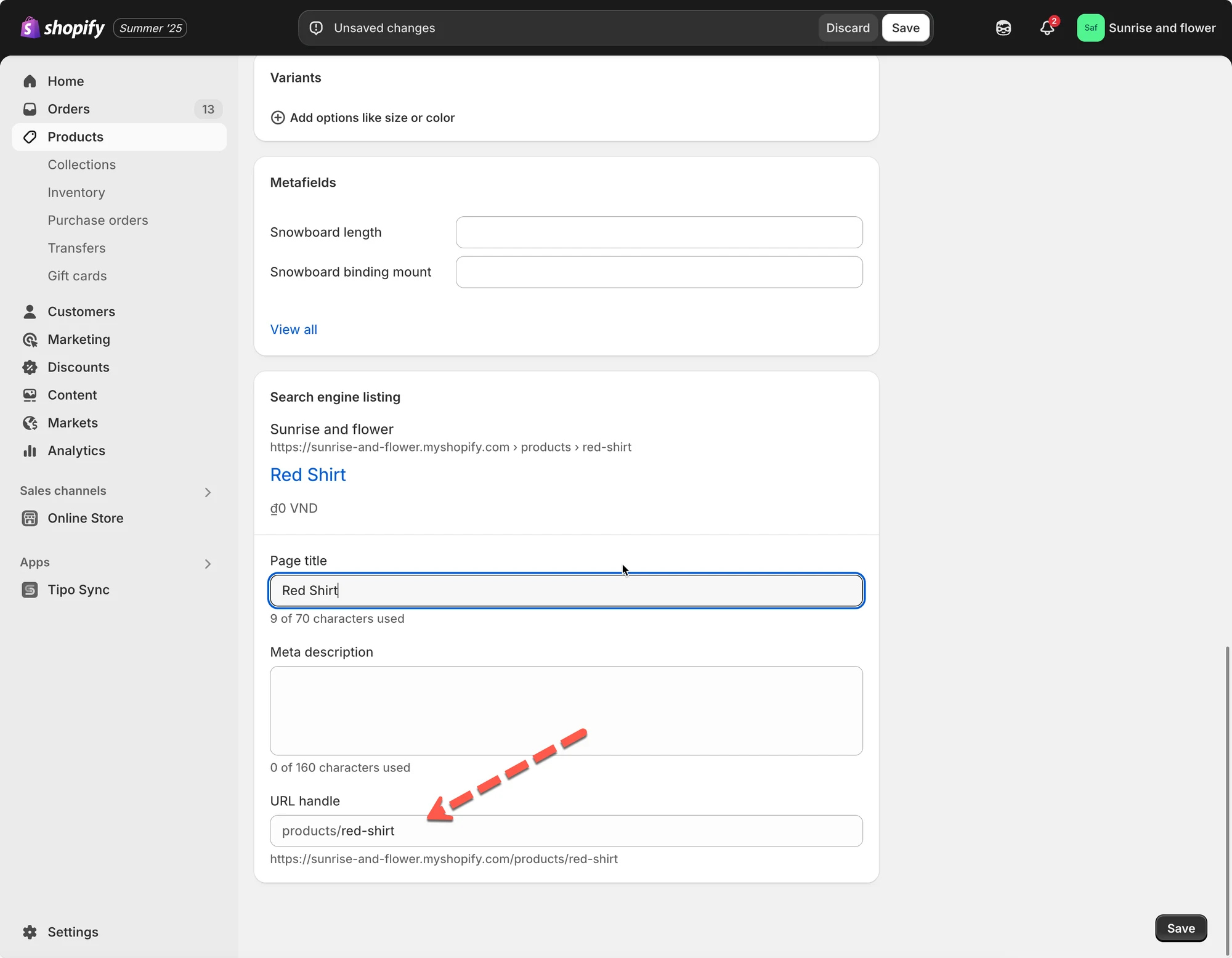
Handlen er en unik tekststreng, der bruges i URL’en for hvert produkt. Den genereres automatisk ud fra produkttitlen, men kan redigeres manuelt i Shopify.
Synkroniseringslogik:
Hvis et produkt i kildebutikken har samme handle som et produkt i destinationsbutikken, betragter appen dem som det samme produkt og synkroniserer dataene.
Eksempel:
| Kildebutik | Destinationsbutik |
|---|---|
| Produkttitel: “Red Shirt” | Produkttitel: “Red Shirt” |
Handle: red-shirt |
Handle: red-shirt |
Dette produkt synkroniseres korrekt, fordi handlene matcher.
❗Tip: Brug altid handle-synkronisering, hvis dine butikker har identiske produktstrukturer.
2. SKU (Stock Keeping Unit)
Sektion kaldt “2. SKU (Stock Keeping Unit)”Hvad det er:
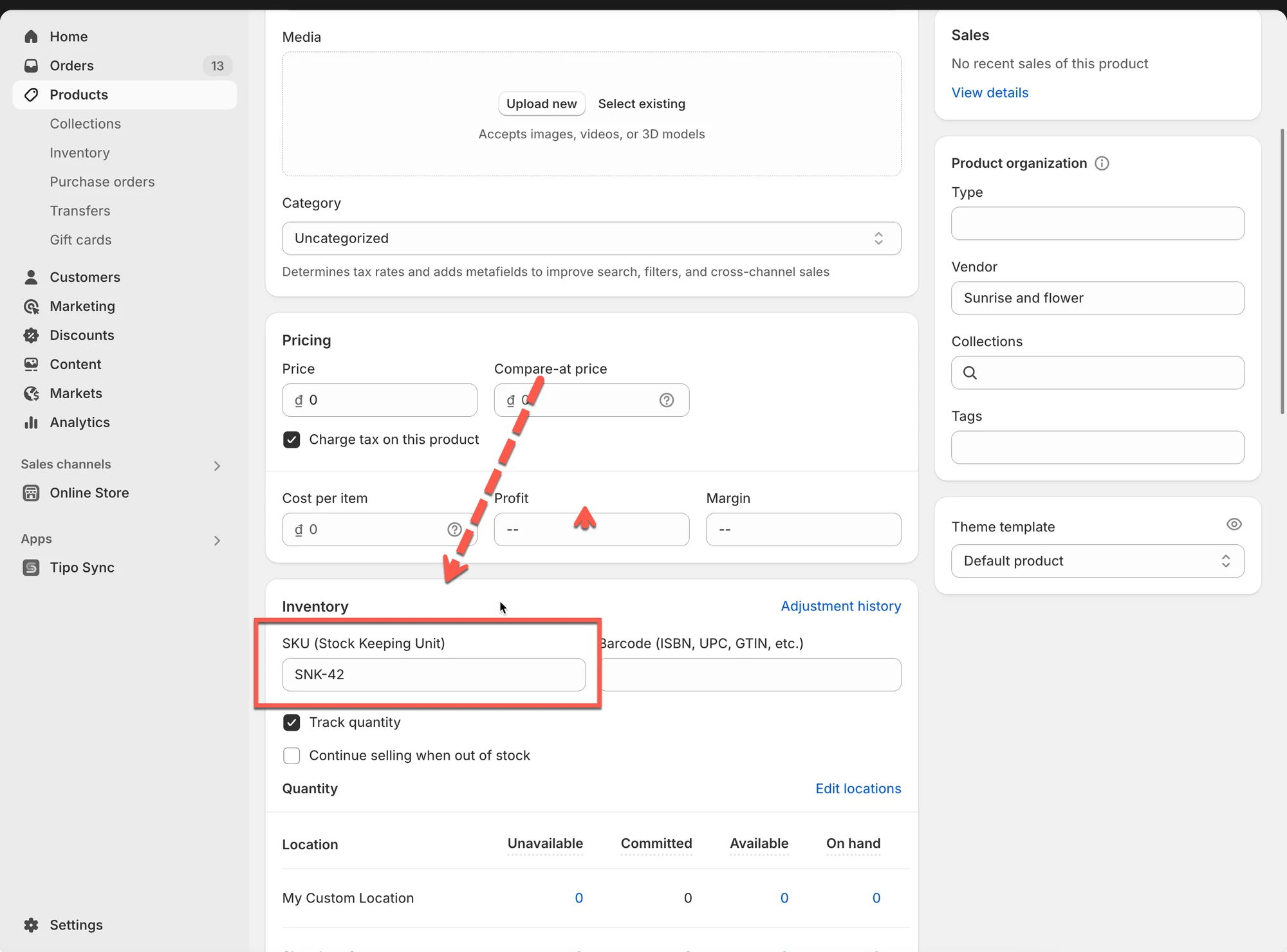
SKU’en er en kode, du tildeler hver produktvariant for at spore lagerbeholdningen.
Synkroniseringslogik:
Appen matcher produktvarianter ud fra samme SKU i begge butikker.
Eksempel:
| Kildebutik | Destinationsbutik |
|---|---|
| Produkt: “Sneakers” | Produkt: “Sneakers” |
Variant: Size 42 - SKU: SNK-42 |
Variant: Size 42 - SKU: SNK-42 |
Denne variant synkroniseres, fordi SKU’erne matcher.
❗Advarsel: Hvis flere produkter deler samme SKU på tværs af varianter, kan det føre til forkert matchning.
3. Stregkode
Sektion kaldt “3. Stregkode”Hvad det er:
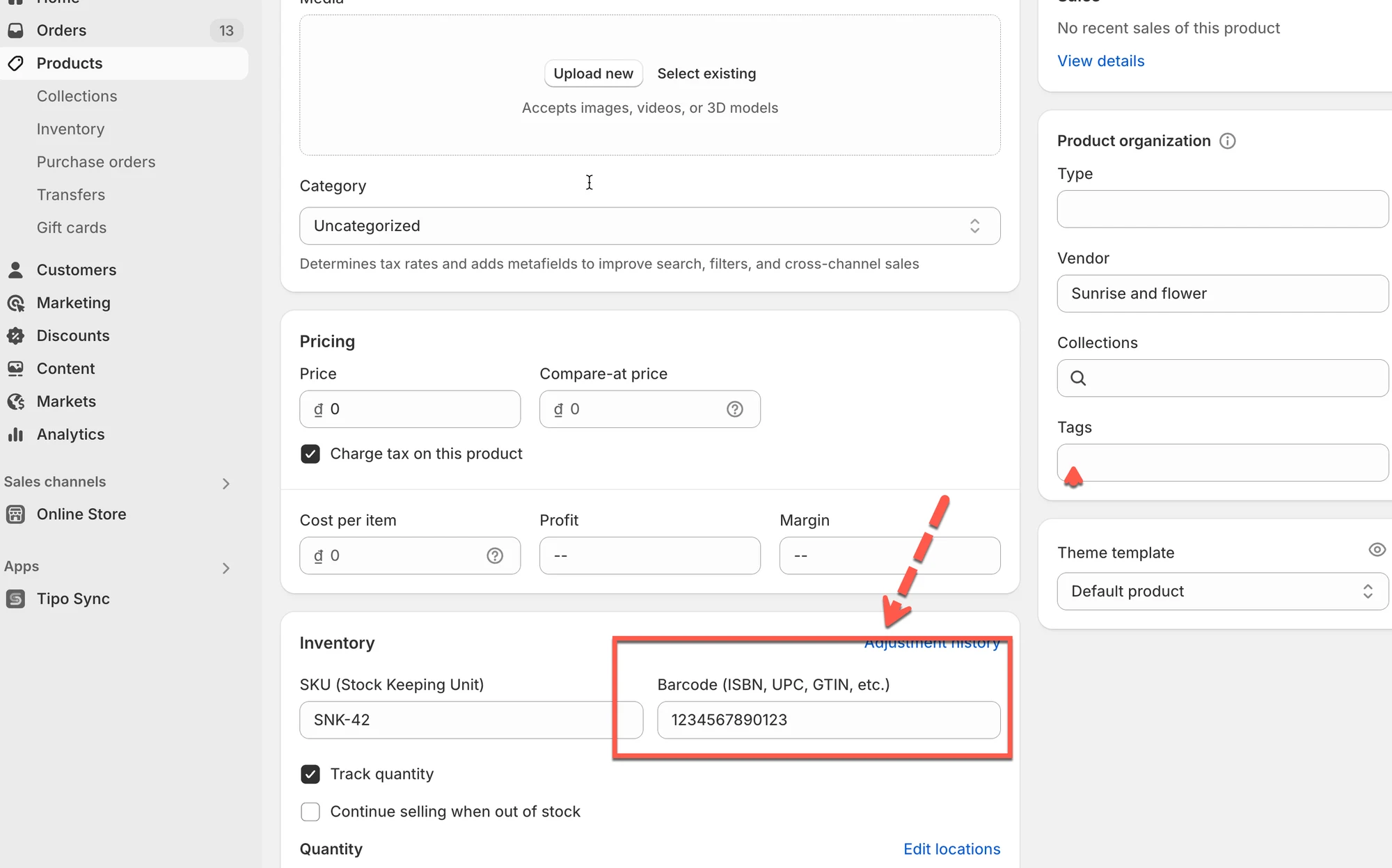
Stregkoden er en globalt unik produktidentifikator, som normalt bruges i scanningssystemer i detailhandlen.
Synkroniseringslogik:
Appen matcher produktvarianter ud fra stregkodefeltet i Shopify.
Eksempel:
| Kildebutik | Destinationsbutik |
|---|---|
| Produkt: “Water Bottle” | Produkt: “Water Bottle” |
Variant: 500ml - Stregkode: 1234567890123 |
Variant: 500ml - Stregkode: 1234567890123 |
Dette produkt synkroniseres korrekt via stregkoden.
❗Bemærk:
Brug kun denne mulighed, hvis alle varianter på tværs af butikkerne har unikke stregkoder.
⚙️ Sådan vælger du identifikatorer
Sektion kaldt “⚙️ Sådan vælger du identifikatorer”For en ny forbindelse:
Sektion kaldt “For en ny forbindelse:”Før du opretter forbindelsen, skal du tjekke og vælge de produktoplysninger, du vil synkronisere, her.
1. Åbn appen i destinationsbutikken > klik på Butikker (Stores) > klik på knappen Tilslut butik (Connect store)
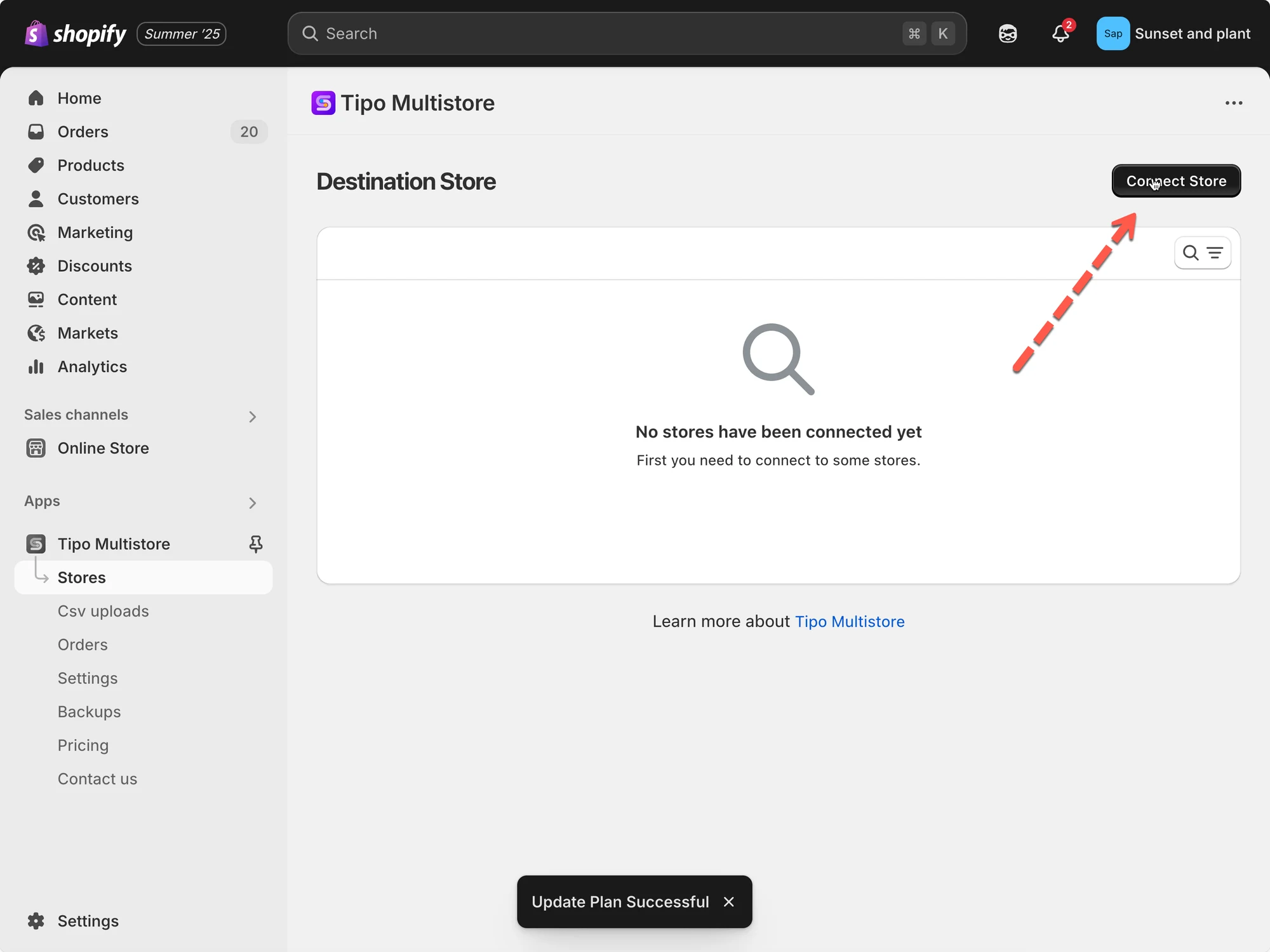
2. Indtast den forbindelseskode (Connection Code), du har fået fra kildebutikken (den findes under appens indstillinger i kildebutikken).
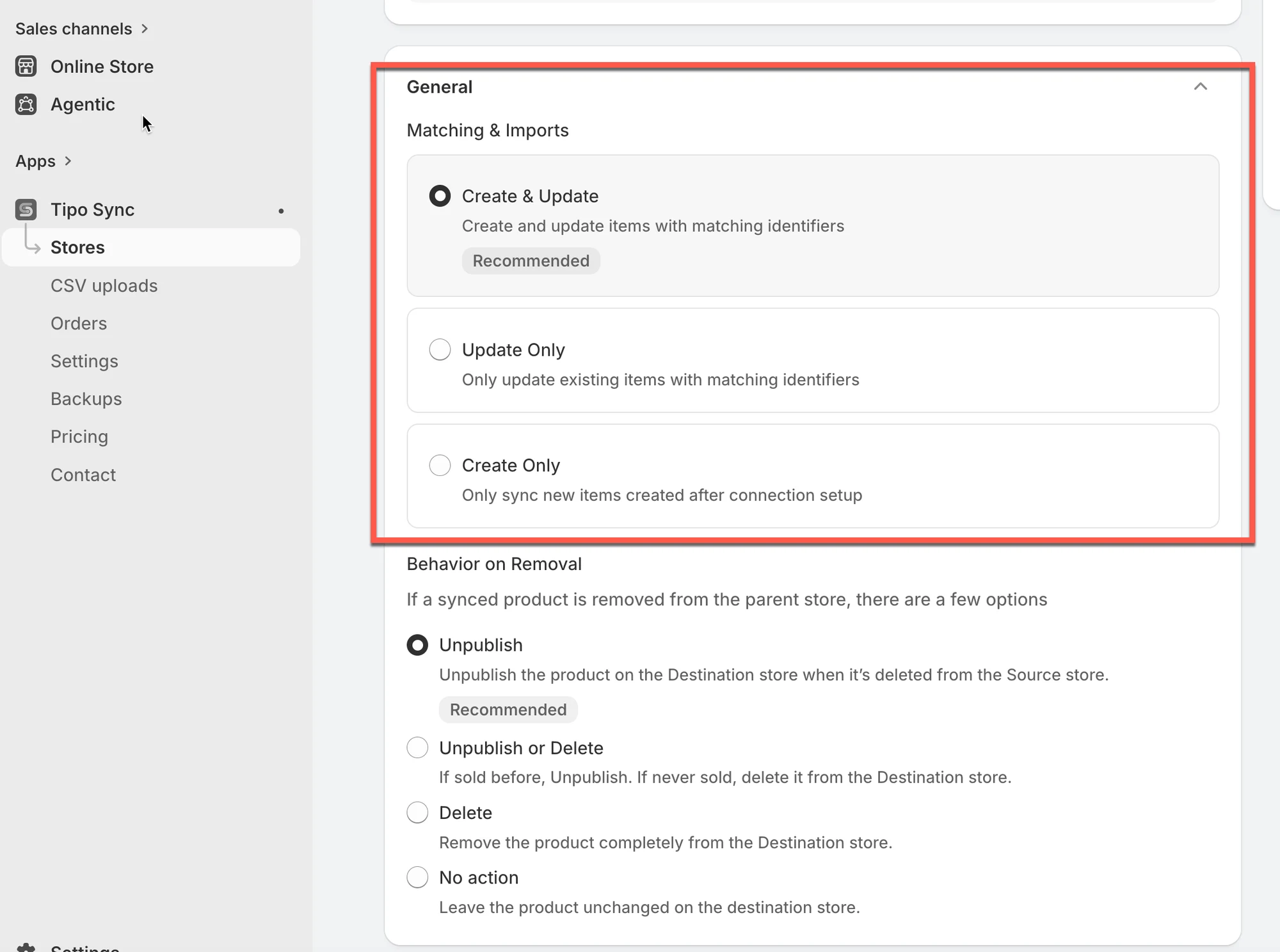
3. Gå til Generelt (General) > afsnittet Matchning og import (Matching & Imports) > vælg Opret nye elementer, hvis de ikke findes, og opdater eksisterende elementer med samme handle
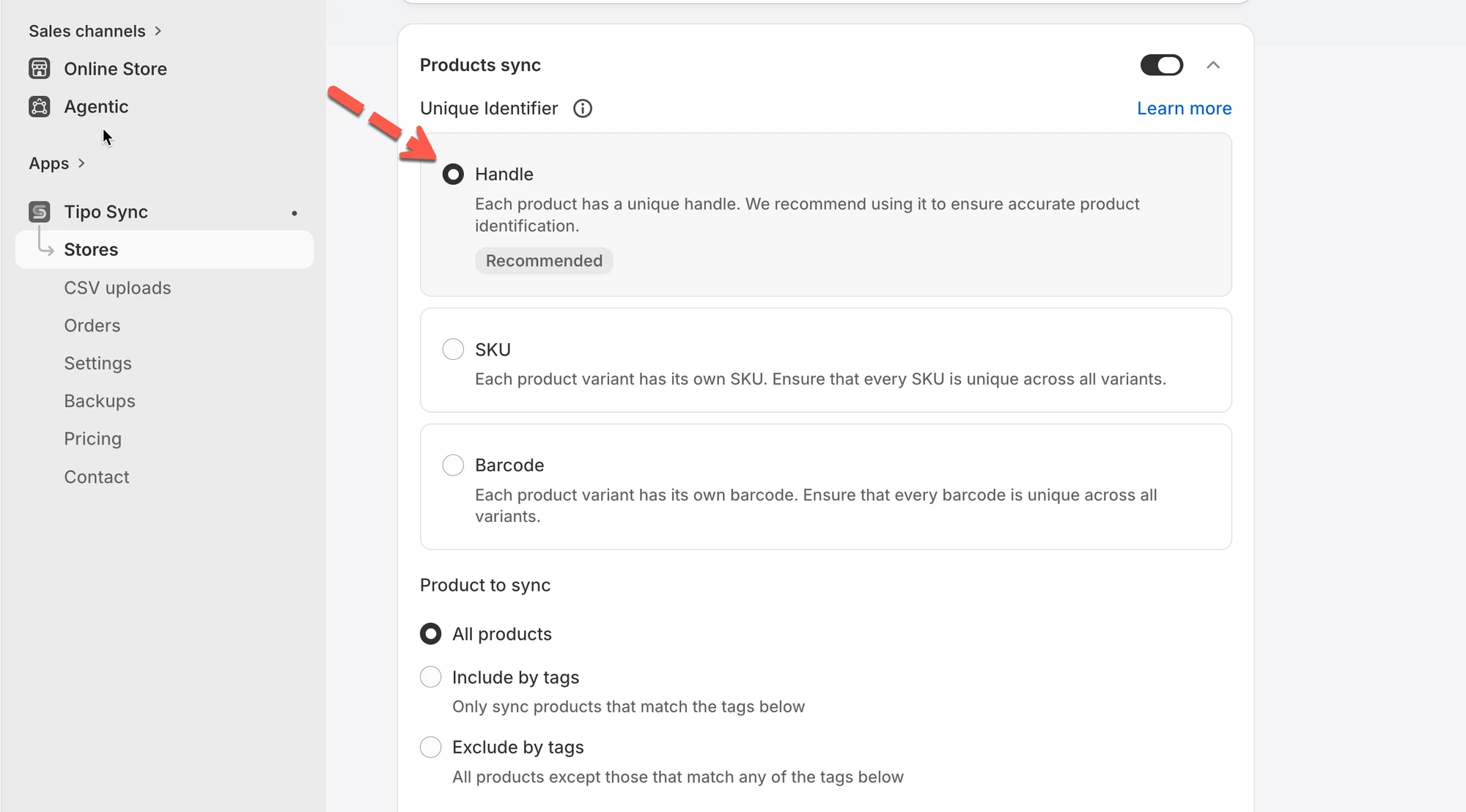
4. Aktivér indstillingen Produktsynkronisering (Product sync) > vælg Unik identifikator (Unique Identifier) for at synkronisere produkter ud fra den
Hvis du for eksempel vælger handle, synkroniseres produkter med samme handle mellem butikkerne.
- Gem for at starte forbindelsen
Til en eksisterende forbindelse
Sektion kaldt “Til en eksisterende forbindelse”1. Gå til destinationsbutikken > klik på Butikker > klik på kildebutikkens URL for at se forbindelsesdetaljerne

2. Vælg en unik identifikator for at synkronisere produkter ud fra den
- Klik på Gem (Save) for at anvende ændringerne.
🔄 Hvad sker der under synkroniseringen?
Sektion kaldt “🔄 Hvad sker der under synkroniseringen?”🧪 Eksempel (matchning på handle)
Produkt i kildebutikken
- Produkt: Ceramic Table Lamp
- Handle:
ceramic-table-lamp
Destinationsbutik
- Hvis et produkt med handlen
ceramic-table-lampfindes → opdateres det - Hvis ikke → importeres det (hvis det er aktiveret)
⚙️ Sådan fungerer matchning under synkroniseringen
Når synkroniseringen kører:
- Tipo Sync læser produkter fra kildebutikken
- Den søger i destinationsbutikken efter et produkt med samme identifikator
- Derefter afgør den, hvad der skal ske:
- Match fundet → opdater felterne på det eksisterende produkt (baseret på dine synkroniseringsvalg)
- Intet match fundet → importér/opret nyt produkt (hvis din importtilstand tillader det)
🌟 Bedste praksis
Sektion kaldt “🌟 Bedste praksis”- Brug handle, hvis produktstrukturerne er identiske mellem butikkerne.
- Brug SKU kun, hvis hver variant har en unik SKU.
- Brug stregkode i detailmiljøer, hvor stregkoder bruges konsekvent.
🙋 Brug for mere hjælp?
Hvis du stadig har brug for hjælp, er du velkommen til at kontakte os på hi@tipo.io. Vi hjælper dig gerne videre.