
Hvorfor kører min synkronisering ikke?
AI-oversigt
Opregner almindelige årsager til, at en Tipo-synkronisering muligvis ikke kører, og hvordan du løser hver af dem. Efter den første synkronisering samles produktændringer og synkroniseres hvert 30. minut, mens lagerbeholdning synkroniseres i realtid. Andre årsager omfatter variantgrænser i abonnementet, tagbetingelser, synkroniseringstilstand, manglende identifikatorer og produktstatus.
Vis mereVis mindre
- Vent cirka 30 minutter efter ændringer af produkter i Source; lagerbeholdning er ikke underlagt denne cyklus.
- Synkroniseringen stopper, når Destination store når variantgrænsen i dit abonnement; opgrader, eller fjern produkter.
- Tjek tagbetingelser, tilstanden Update Only, manglende SKU, stregkode eller handle samt tilladte produktstatusser.
- Hvis det stadig fejler, kan du skrive til hi@tipo.io med butikkernes URL'er, hver butiks collaborator-kode og de produkter, der ikke er synkroniseret.
Opsummering genereret af AI. Den kan indeholde fejl, så tjek hele vejledningen nedenfor.
Hvis synkroniseringen ikke fungerer som forventet, er her nogle almindelige årsager og løsninger:
⏱️ 1. Tjek synkroniseringstiden
Sektion kaldt “⏱️ 1. Tjek synkroniseringstiden”Når kilde- og destinationsbutikken er forbundet, starter appen den første synkronisering automatisk.
Synkroniseringstiden kan være nogle minutter afhængigt af:
- Mængden af data
- Antal produkter/varianter
- Shopifys behandlingstid
Sådan fungerer produktsynkronisering
Sektion kaldt “Sådan fungerer produktsynkronisering”Efter den første forbindelse:
- Hændelser for oprettelse/opdatering af produkter samles og synkroniseres hvert 30. minut
- Alle produkter, der er opdateret i den periode, synkroniseres sammen
Vent venligst cirka 30 minutter efter ændringer i kildebutikken, før du tjekker destinationsbutikken.
Lagersynkronisering
Sektion kaldt “Lagersynkronisering”Lager synkroniseres i realtid.
Du behøver ikke vente på den 30-minutters synkroniseringscyklus for at opdatere lagerantal.
💳 2. Du har nået din plans varianter-grænse
Sektion kaldt “💳 2. Du har nået din plans varianter-grænse”Synkroniseringen stopper, når destinationsbutikken når den tilladte variantgrænse for den nuværende plan.
Eksempel
- Nuværende plan tillader: 500 varianter
- Butikken har i øjeblikket: 5100 varianter
- Resultat → Nye produkter kan ikke synkroniseres
Læs mere om appens prisplaner her.
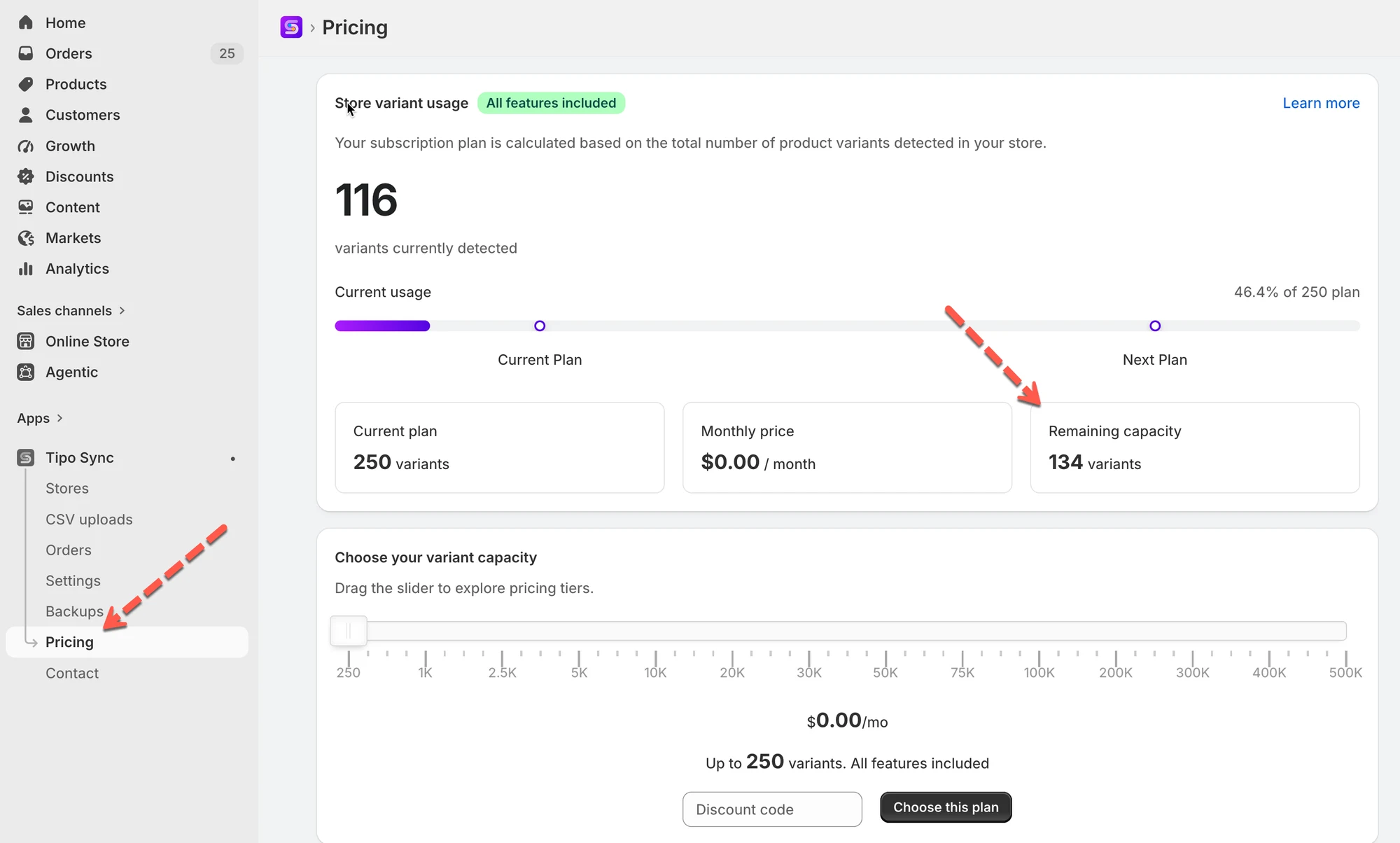
Sådan løser du det:
- Opgradér din plan, så den understøtter flere varianter, eller
- Fjern unødvendige produkter fra destinationsbutikken.
🏷️ 3. Produktet opfylder ikke synkroniseringsbetingelserne
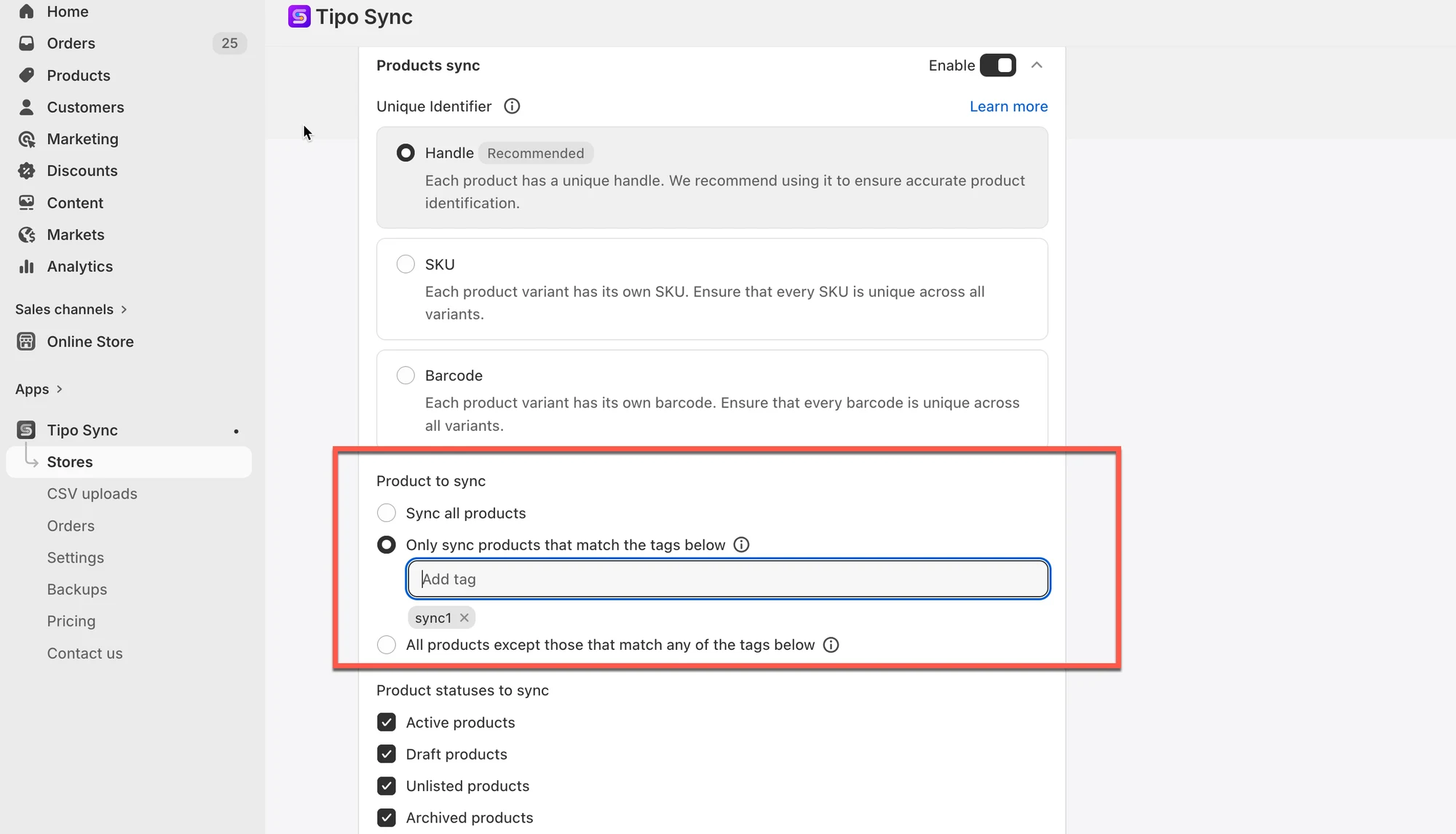
Sektion kaldt “🏷️ 3. Produktet opfylder ikke synkroniseringsbetingelserne”Når du satte synkroniseringsreglerne op, har du måske valgt kun at synkronisere produkter med et bestemt tag. Hvis et produkt ikke har det tag, synkroniseres det ikke.
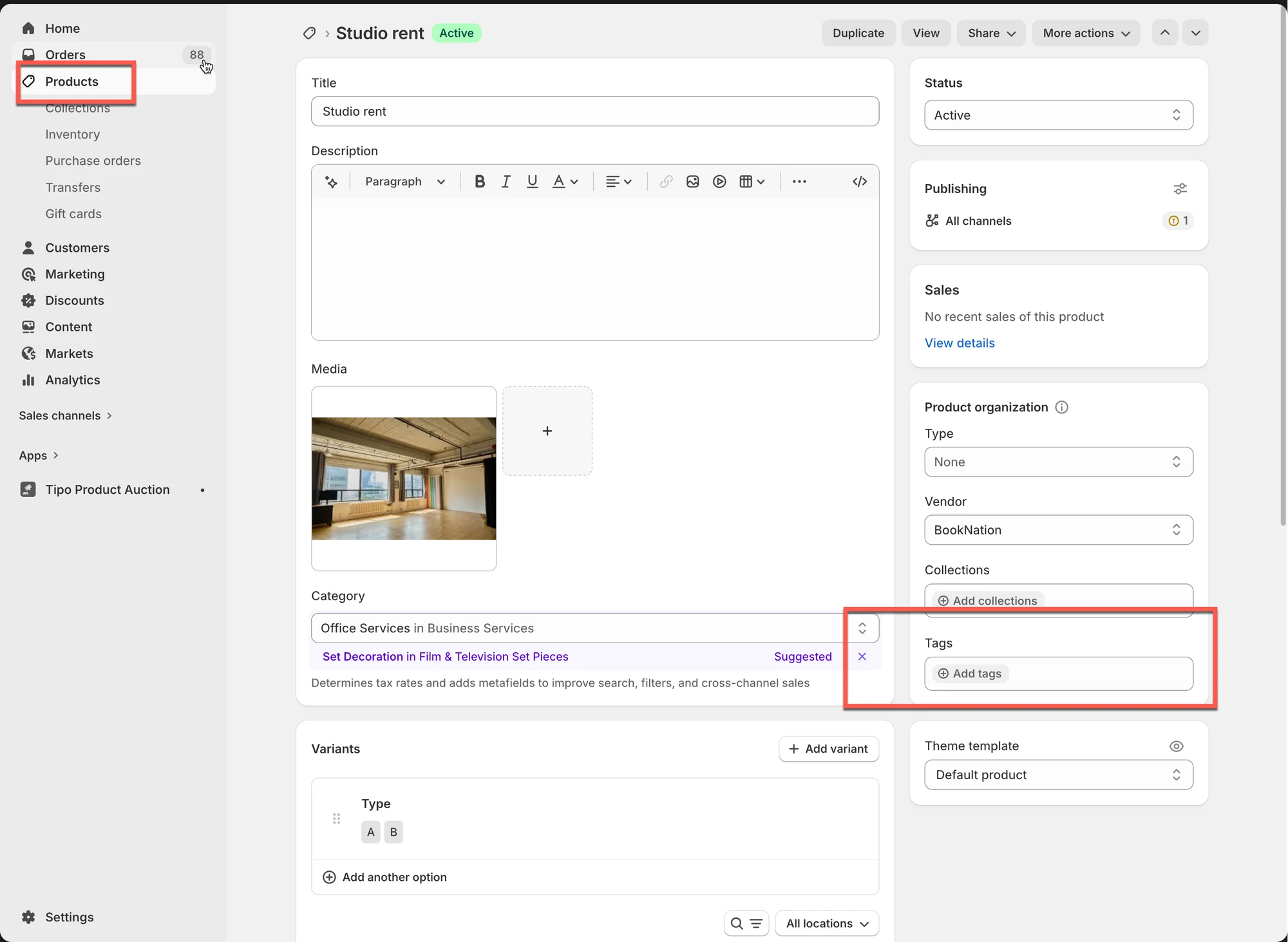
Sådan tjekker du:
- Gå til appens indstillinger i kildebutikken > Del produkter (Share products) > se, hvilken mulighed du har valgt.

-
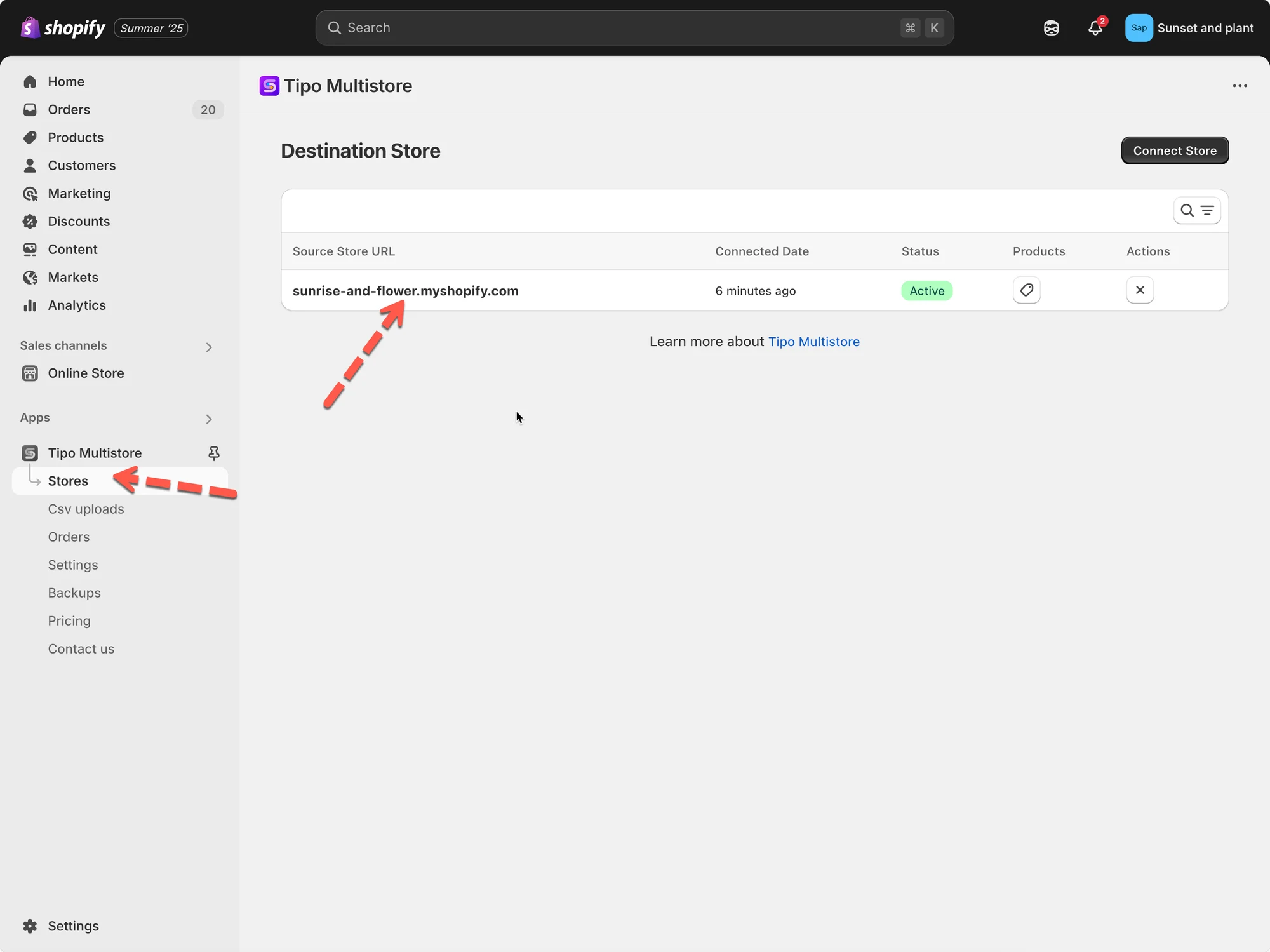
I destinationsbutikken:
Gå til destinationsbutikken, åbn appens Dashboard > klik på kildebutikkens URL for at åbne forbindelsesdetaljerne
-
Tjek den valgte mulighed under Produktsynkronisering (Products sync):
⚙️ 4. Konfigurationen af synkroniseringstilstand forhindrer synkronisering
Sektion kaldt “⚙️ 4. Konfigurationen af synkroniseringstilstand forhindrer synkronisering”Den valgte synkroniseringstilstand styrer, hvordan elementer oprettes eller opdateres.
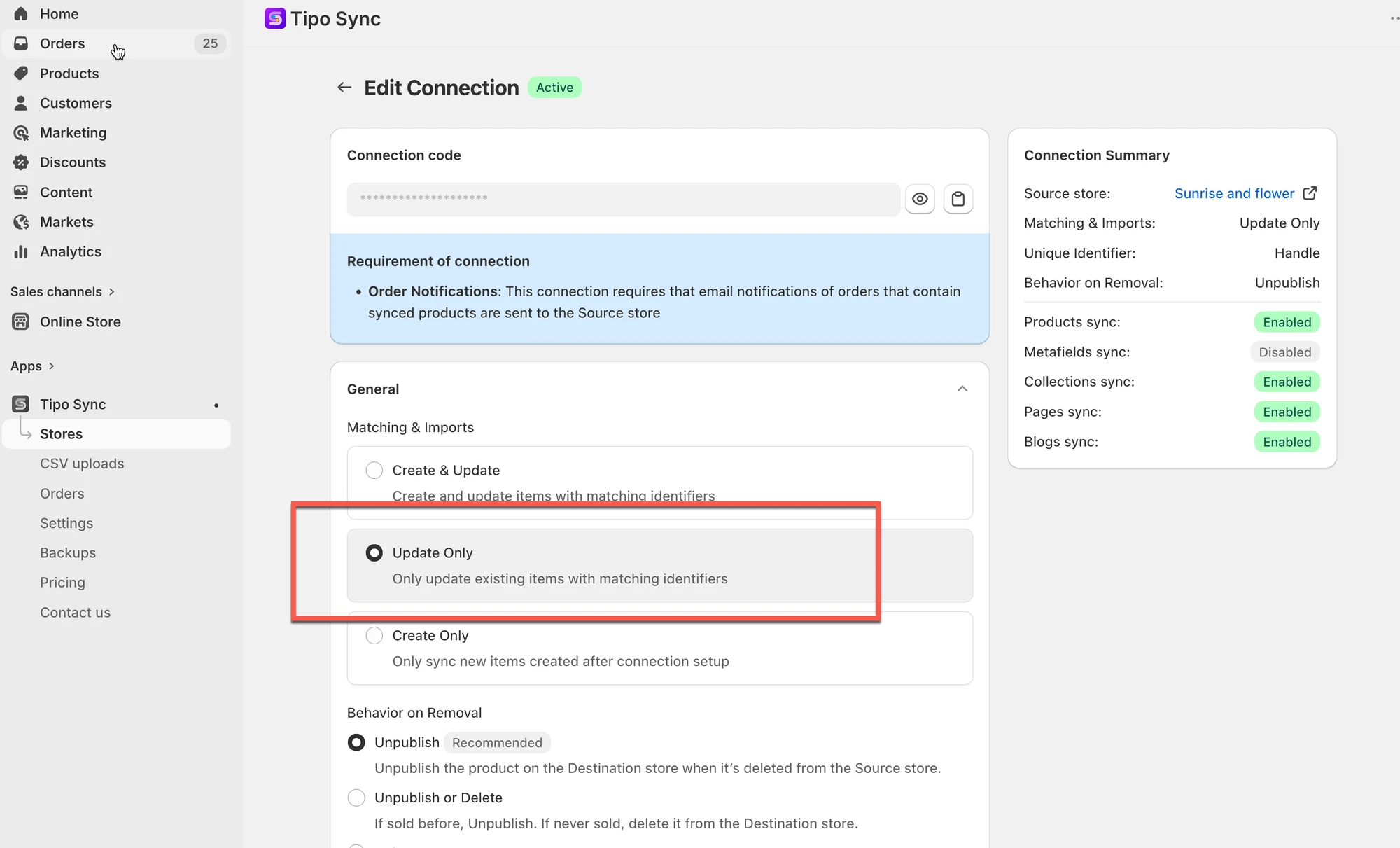
Gå til appen i destinationsbutikken > klik på forbindelses-ID’et > indstillingen Matchning og import (Matching & Imports)
Kun opdatering
Sektion kaldt “Kun opdatering”Når Kun opdatering (Update Only) er aktiveret:
- Opdaterer appen kun produkter, der allerede findes i begge butikker
- Oprettes nye produkter IKKE automatisk
Eksempel
Sektion kaldt “Eksempel”- Produktet findes i kildebutikken
- Produktet findes IKKE i destinationsbutikken
- Resultat → Produktet synkroniseres ikke
I så fald skal du først tilføje produktet manuelt til destinationsbutikken.
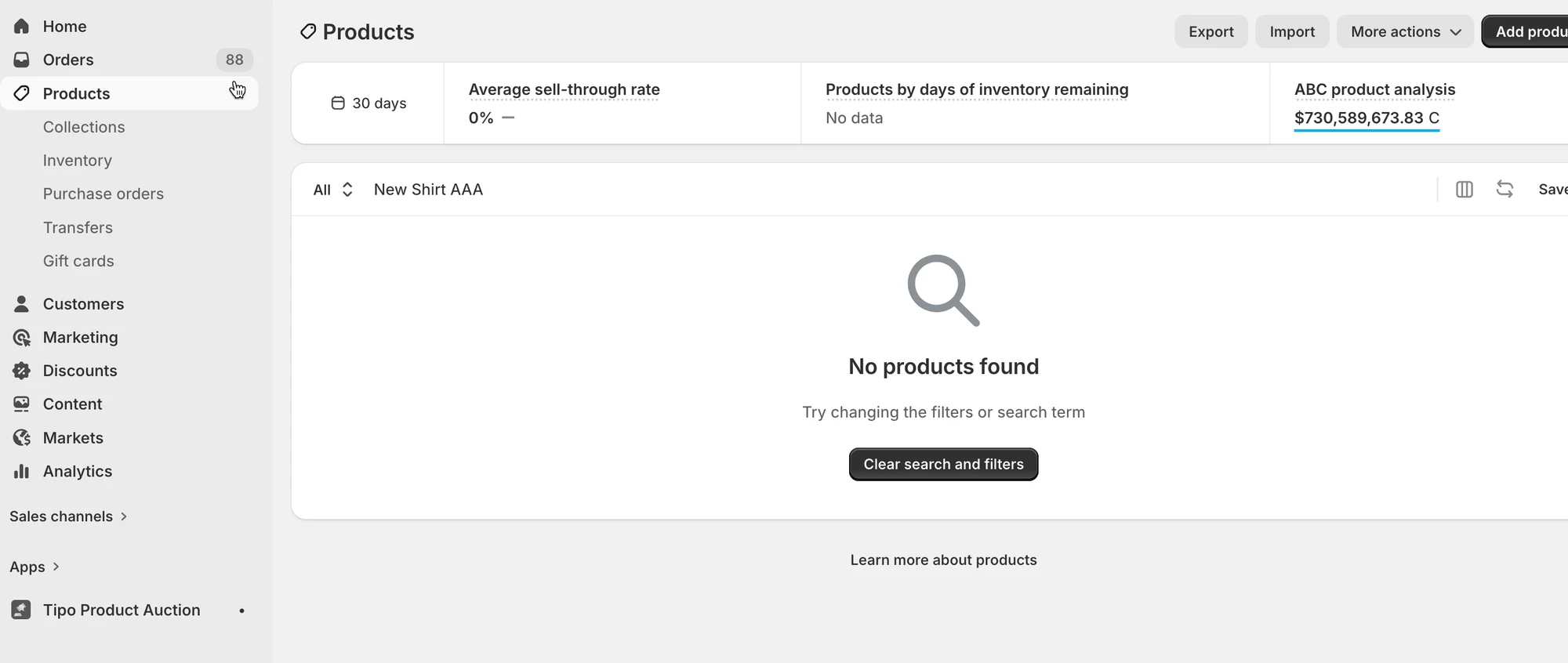
Hvis du vil have appen til automatisk at oprette manglende produkter, skal du skifte til muligheden “Opret og opdater (Create and Update)”
🔑 5. Manglende produktidentifikator
Sektion kaldt “🔑 5. Manglende produktidentifikator”Appen bruger identifikatorer til at matche produkter mellem butikker.
Almindelige identifikatorer:
- SKU
- Stregkode
- Handle
Hvis identifikatoren er tom eller ugyldig, kan produktet ikke synkroniseres korrekt.
Eksempel
- Synkroniseringsidentifikator = SKU
- Produktets SKU er tom
- Resultat → Produktet synkroniseres ikke
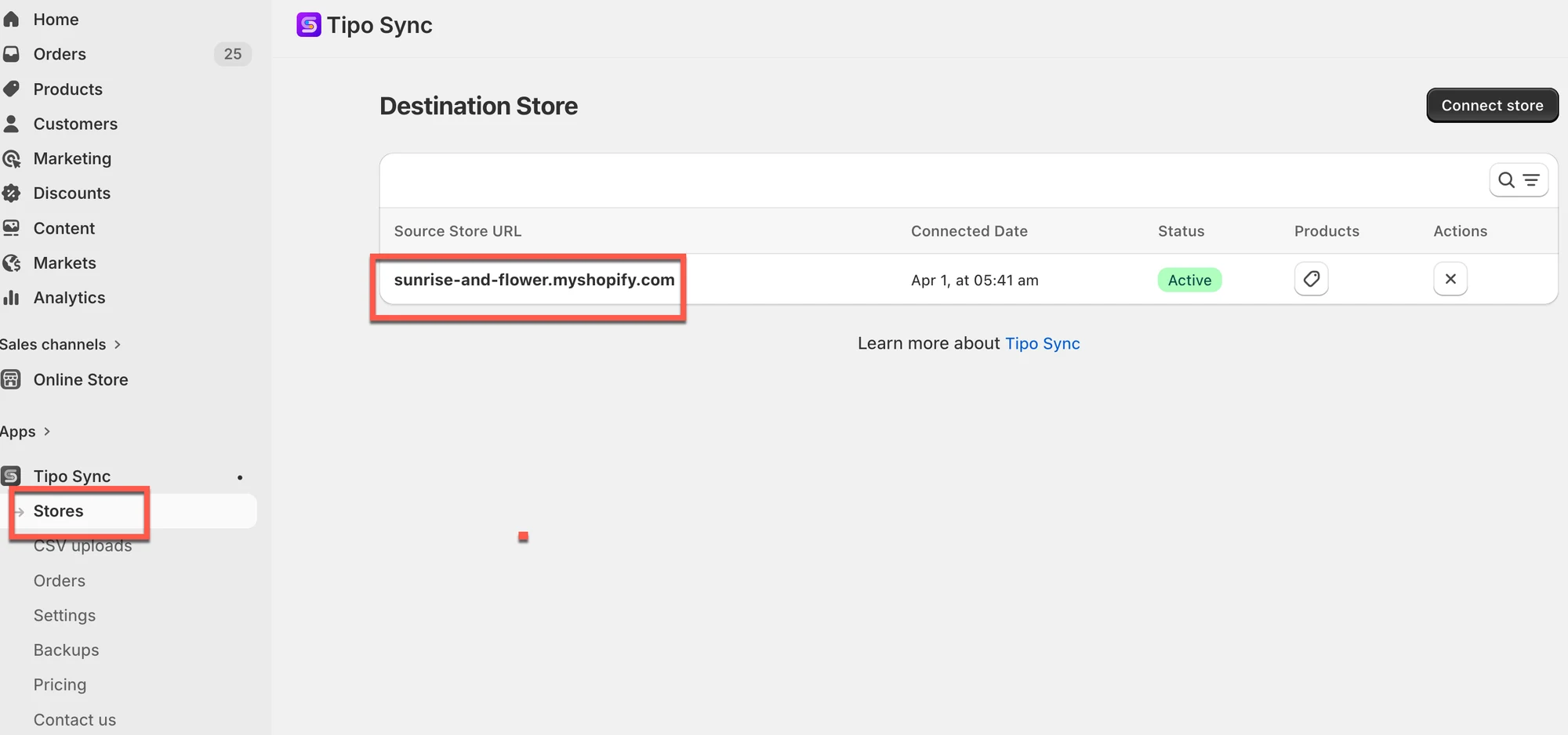
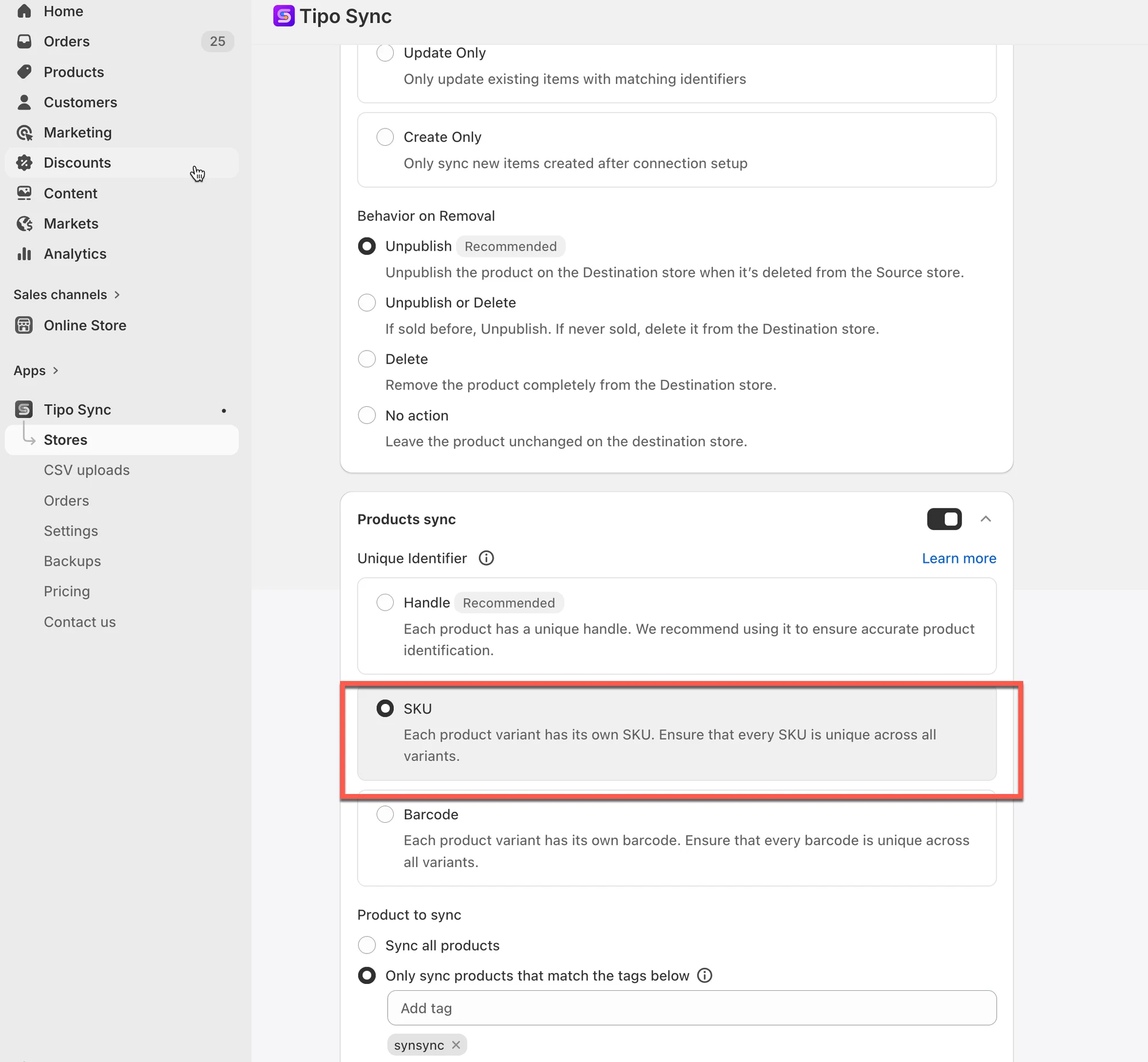
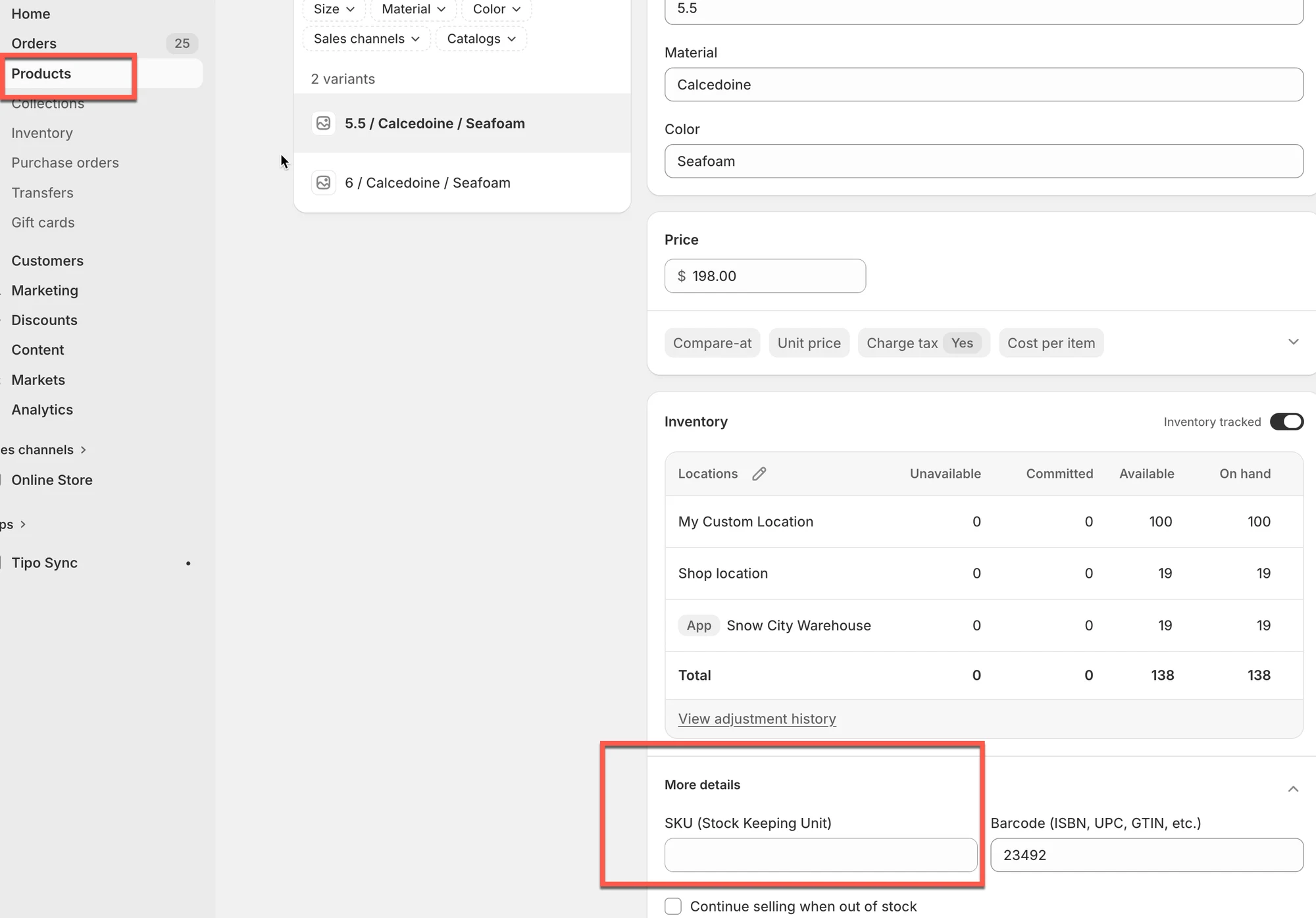
Vigtigt: Alle synkroniserede produkter skal have gyldige identifikatorer.
📦 6. Produktstatus er ikke inkluderet
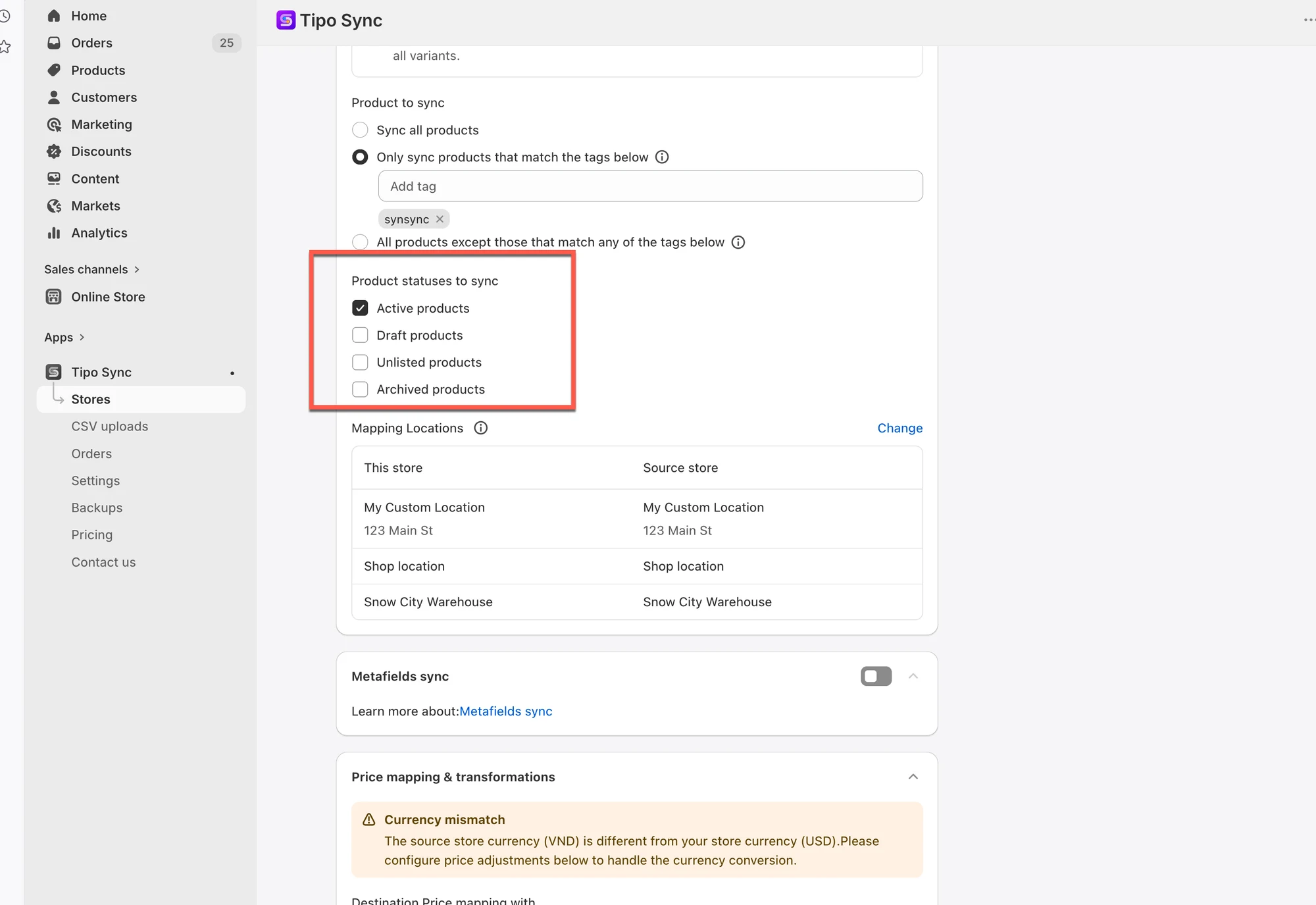
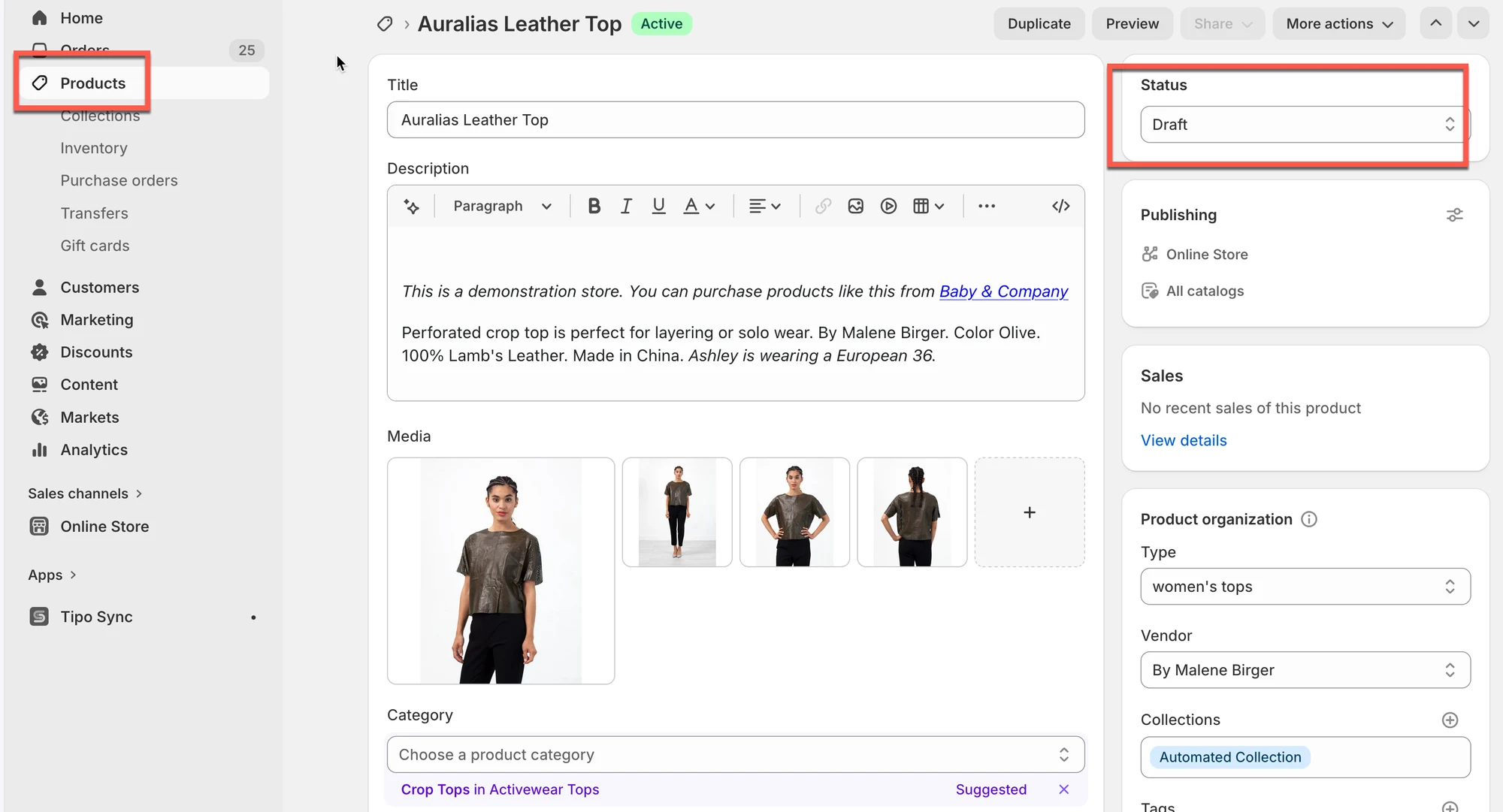
Sektion kaldt “📦 6. Produktstatus er ikke inkluderet”Dine synkroniseringsindstillinger tillader måske kun bestemte produktstatusser.
Eksempel
Sektion kaldt “Eksempel”Synkroniseringsindstillinger:
- Synkronisér kun aktive produkter
Produktstatus:
- Kladde
Resultat:
- Produktet synkroniseres ikke
Hvis synkroniseringen stadig ikke virker, kan du kontakte os på hi@tipo.io og give os oplysningerne nedenfor:
- Butikkernes URL’er
- Collaborator-koden for hver butik
- De produkter, der ikke er synkroniseret
🙋 Brug for mere hjælp?
Hvis du stadig har brug for hjælp, er du velkommen til at kontakte os på hi@tipo.io. Vi hjælper dig gerne videre.