# Hvorfor kører min synkronisering ikke?
Hvis synkroniseringen ikke fungerer som forventet, er her nogle almindelige årsager og løsninger:
### ⏱️ 1. Tjek synkroniseringstiden
Når kilde- og destinationsbutikken er forbundet, starter appen den første synkronisering automatisk.
Synkroniseringstiden kan være nogle minutter afhængigt af:
* Mængden af data
* Antal produkter/varianter
* Shopifys behandlingstid
#### Sådan fungerer produktsynkronisering
Efter den første forbindelse:
* Hændelser for oprettelse/opdatering af produkter samles og synkroniseres hvert **30. minut**
* Alle produkter, der er opdateret i den periode, synkroniseres sammen
> Vent venligst cirka 30 minutter efter ændringer i kildebutikken, før du tjekker destinationsbutikken.
#### Lagersynkronisering
Lager synkroniseres i realtid.
Du behøver ikke vente på den 30-minutters synkroniseringscyklus for at opdatere lagerantal.
***
### 💳 2. Du har nået din plans varianter-grænse
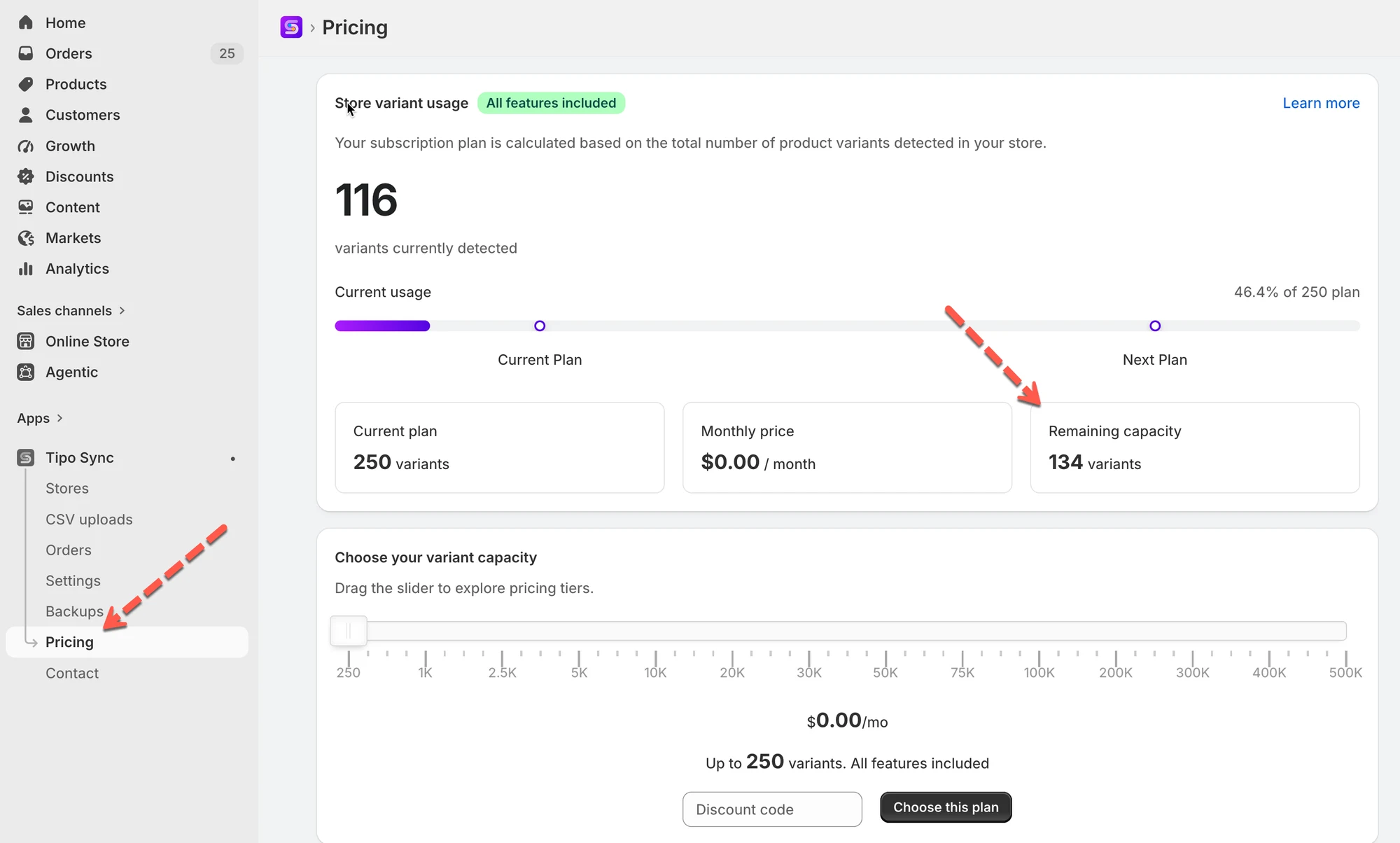
Synkroniseringen stopper, når destinationsbutikken når den tilladte variantgrænse for den nuværende plan.
Eksempel
* Nuværende plan tillader: 500 varianter
* Butikken har i øjeblikket: 5100 varianter
* Resultat → Nye produkter kan ikke synkroniseres
Læs mere om appens prisplaner [her](/faqs/why-isnt-my-sync-running).
Sådan løser du det:
* Opgradér din plan, så den understøtter flere varianter, eller
* Fjern unødvendige produkter fra destinationsbutikken.
***
### 🏷️ 3. Produktet opfylder ikke synkroniseringsbetingelserne
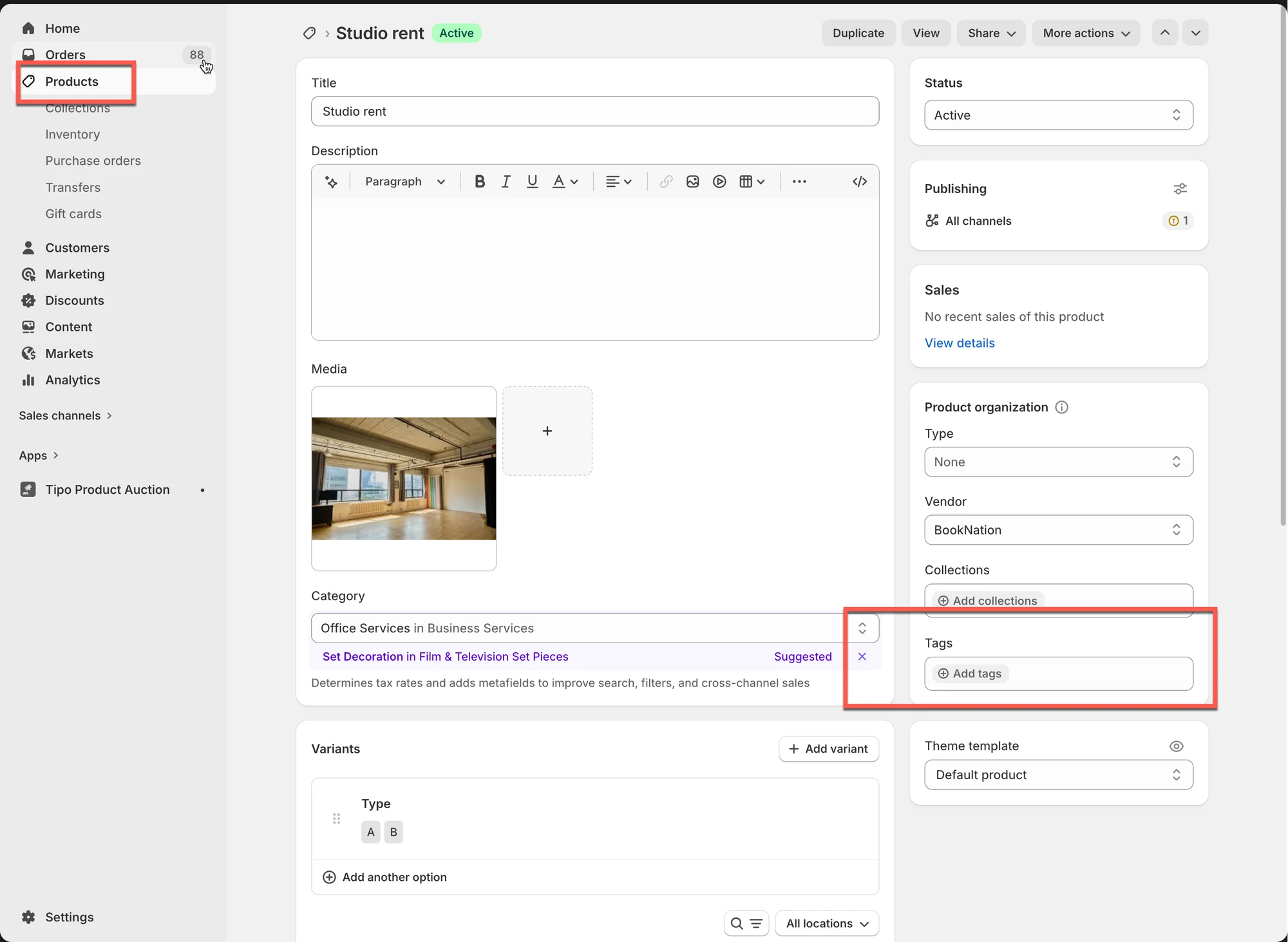
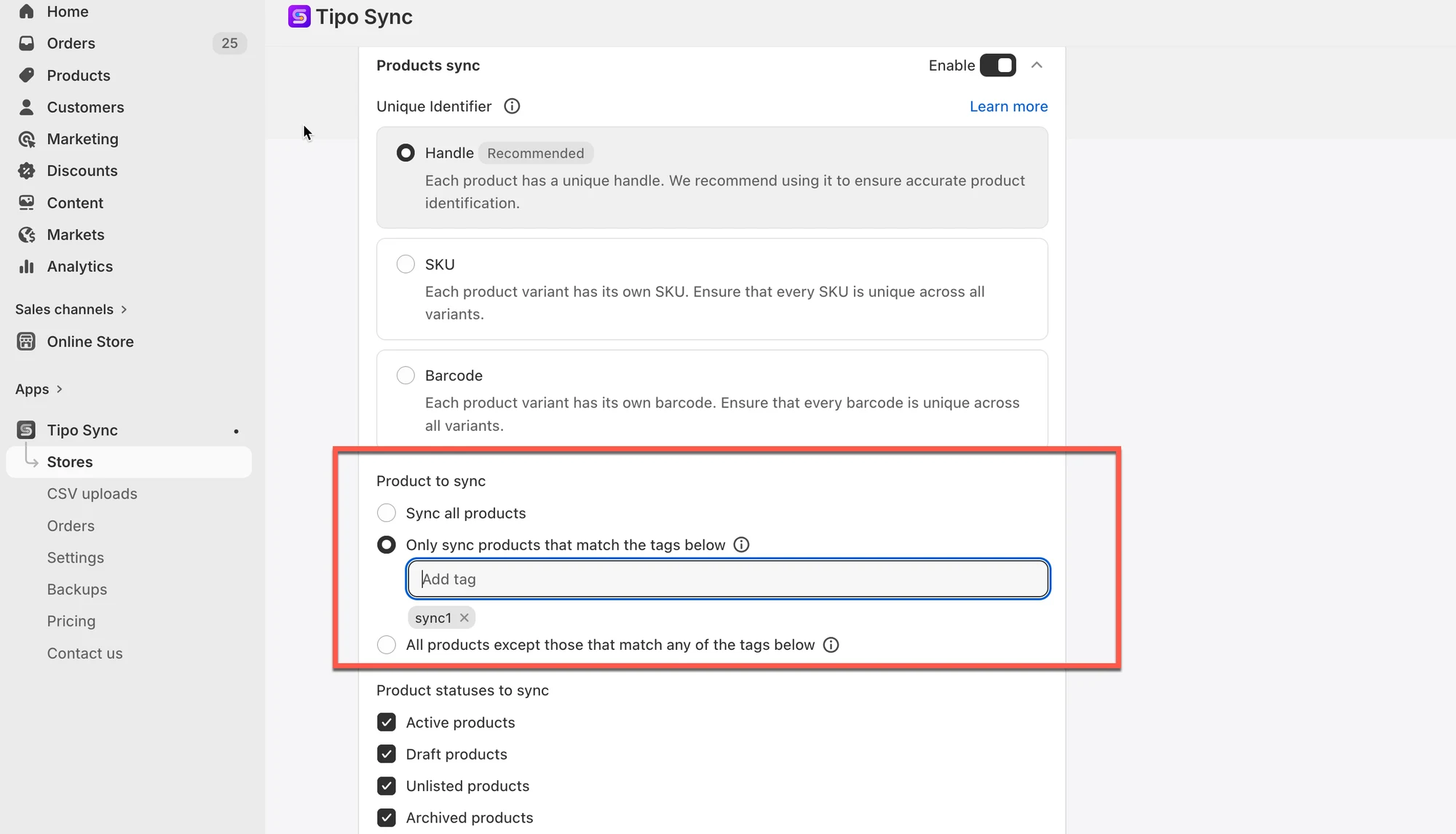
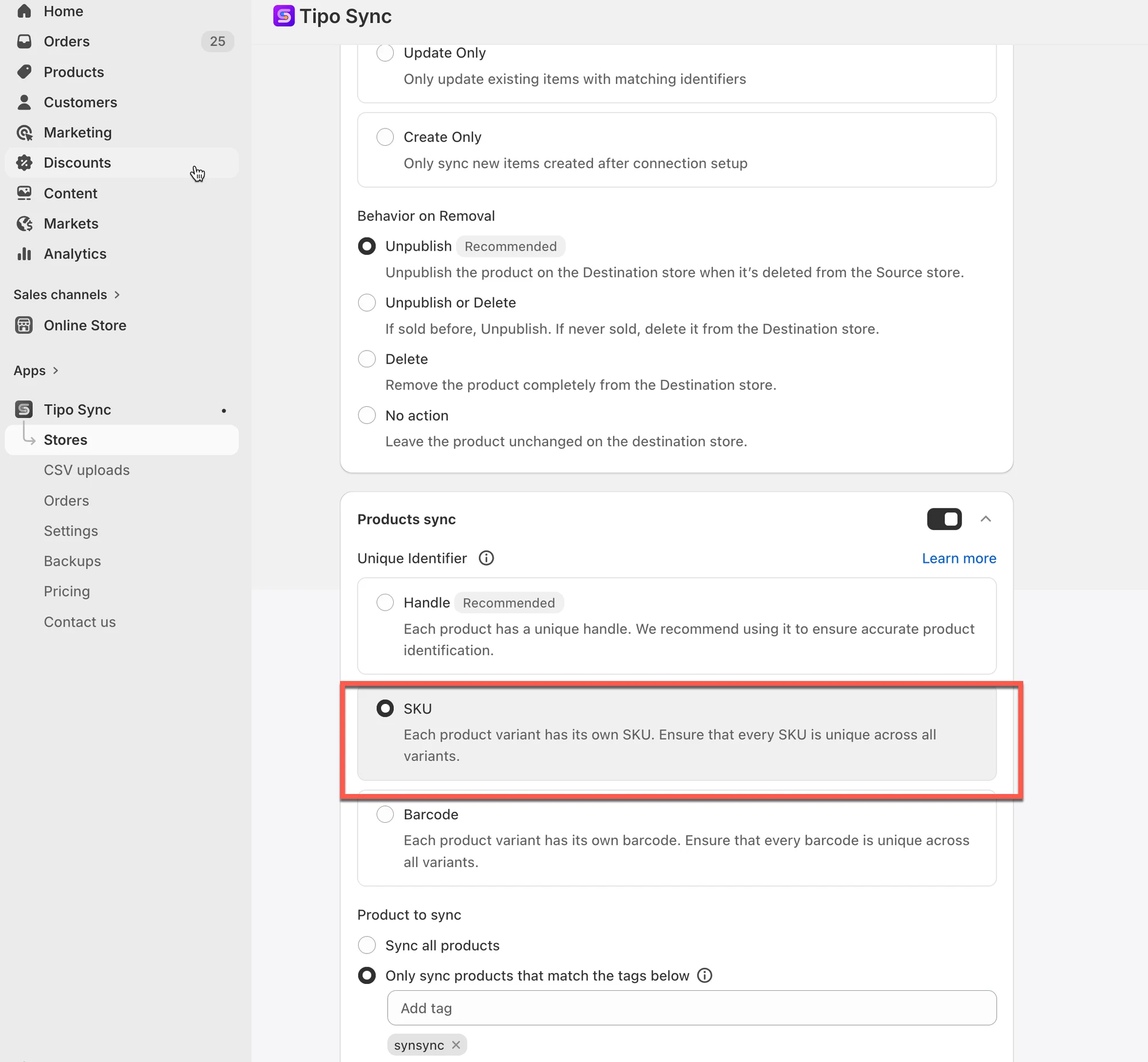
Når du satte synkroniseringsreglerne op, har du måske valgt kun at synkronisere produkter med et bestemt tag. Hvis et produkt **ikke har det tag**, synkroniseres det ikke.
Sådan tjekker du:
* Gå til appens indstillinger i kildebutikken > **Del produkter (Share products)** > se, hvilken mulighed du har valgt.
* I destinationsbutikken:
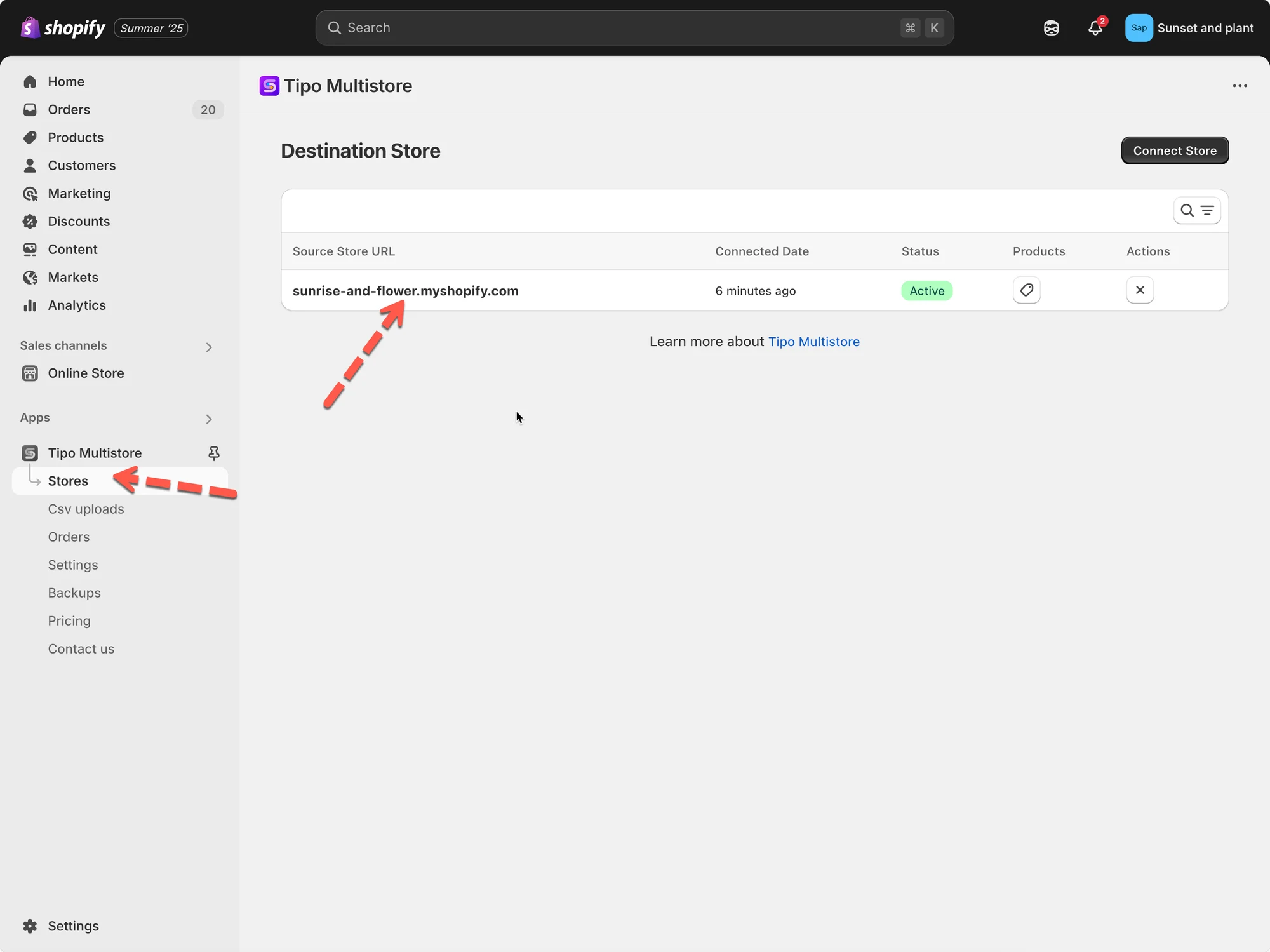
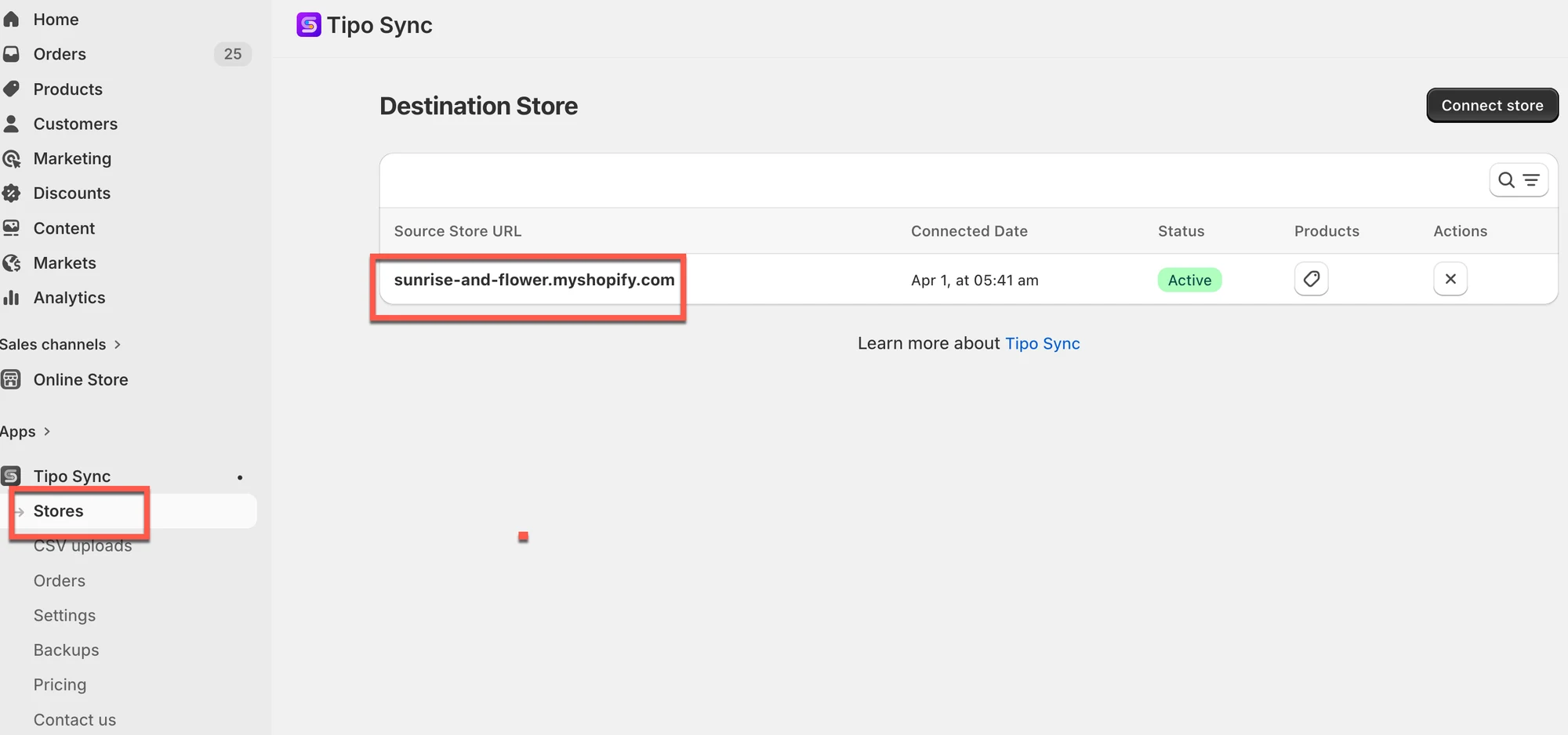
Gå til **destinationsbutikken**, åbn appens **Dashboard** > klik på kildebutikkens URL for at åbne forbindelsesdetaljerne
* Tjek den valgte mulighed under **Produktsynkronisering (Products sync)**:
### ⚙️ 4. Konfigurationen af synkroniseringstilstand forhindrer synkronisering
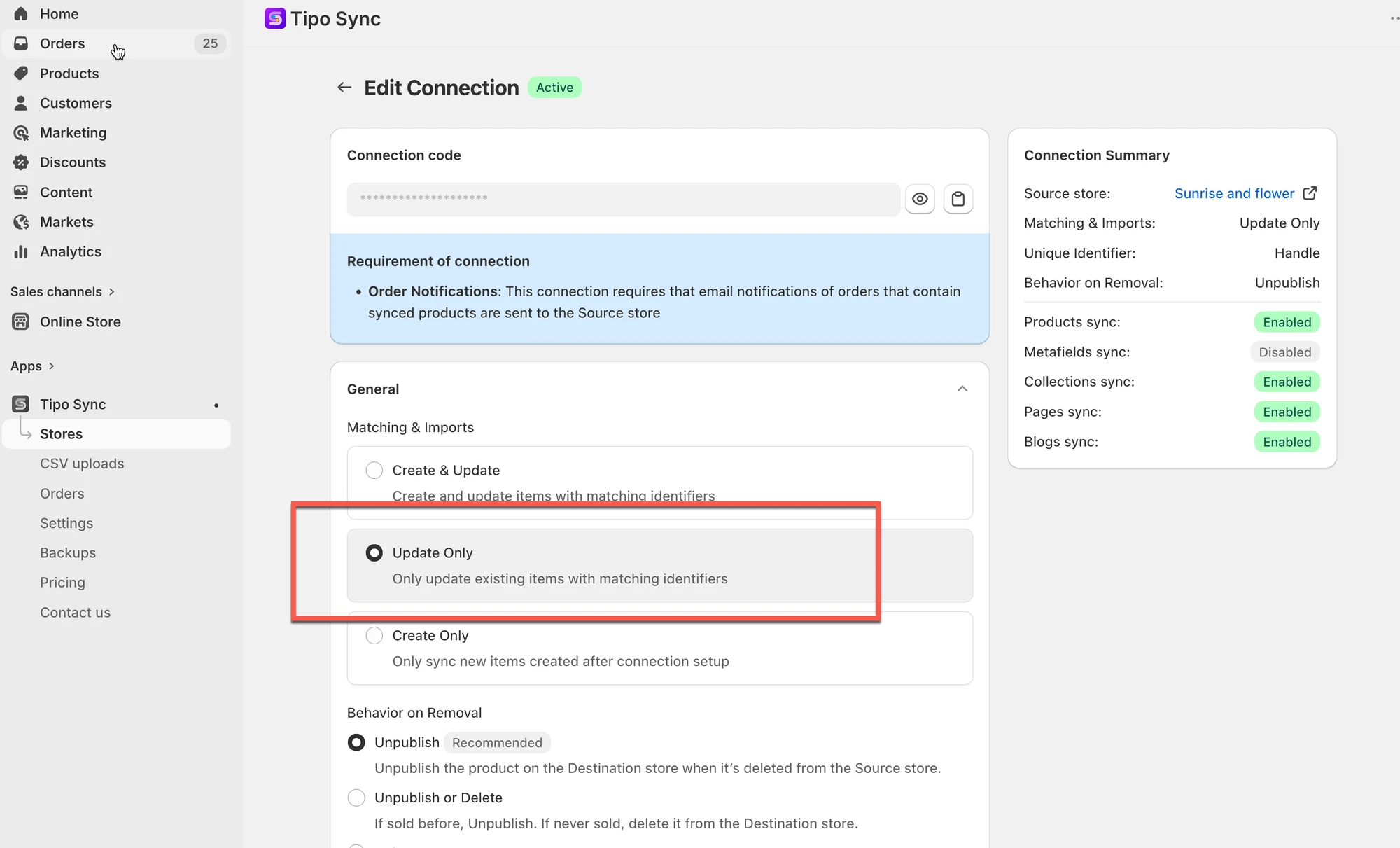
Den valgte synkroniseringstilstand styrer, hvordan elementer oprettes eller opdateres.
Gå til appen i destinationsbutikken > klik på forbindelses-ID'et > indstillingen **Matchning og import (Matching & Imports)**
#### Kun opdatering
Når **Kun opdatering (Update Only)** er aktiveret:
* Opdaterer appen kun produkter, der allerede findes i begge butikker
* Oprettes nye produkter IKKE automatisk
#### Eksempel
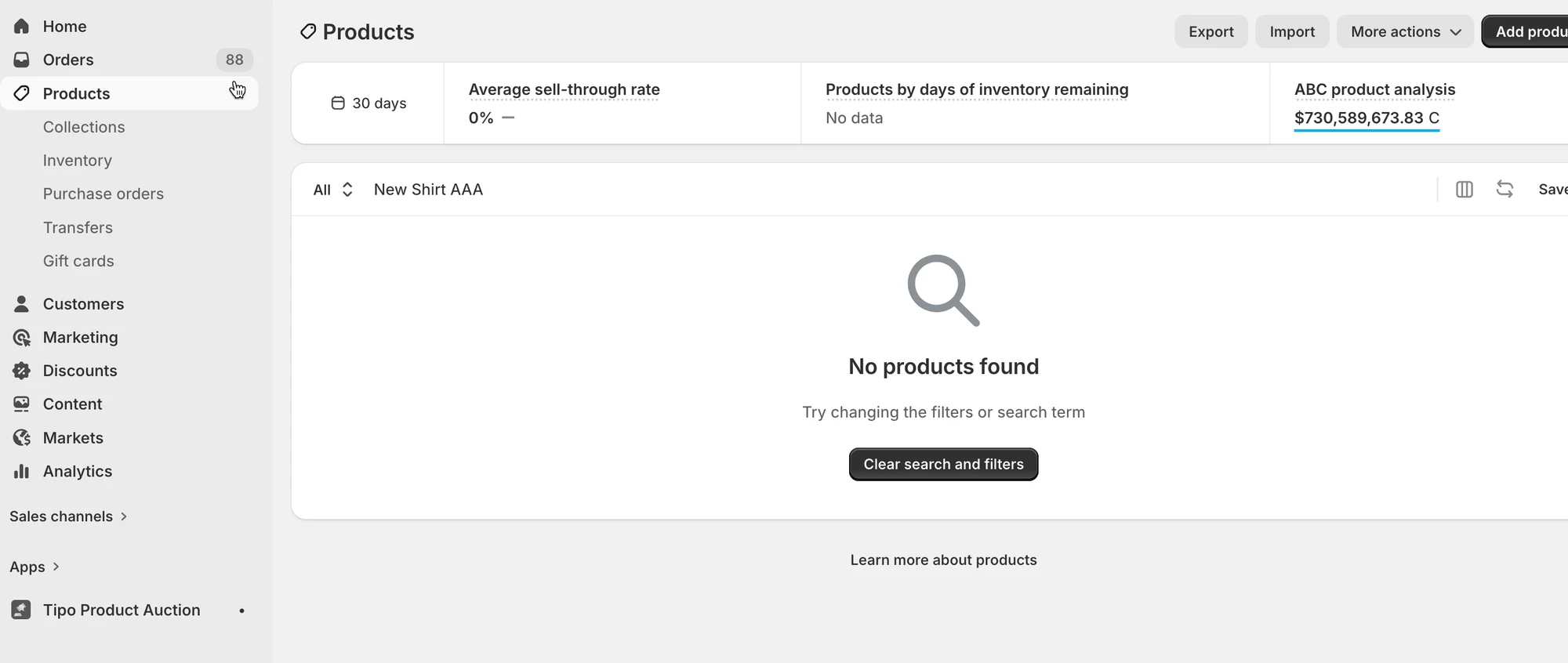
* Produktet findes i kildebutikken
* Produktet findes IKKE i destinationsbutikken
* Resultat → Produktet synkroniseres ikke
I så fald skal du først tilføje produktet manuelt til destinationsbutikken.
Hvis du vil have appen til automatisk at oprette manglende produkter, skal du skifte til muligheden "**Opret og opdater (Create and Update)**"
***
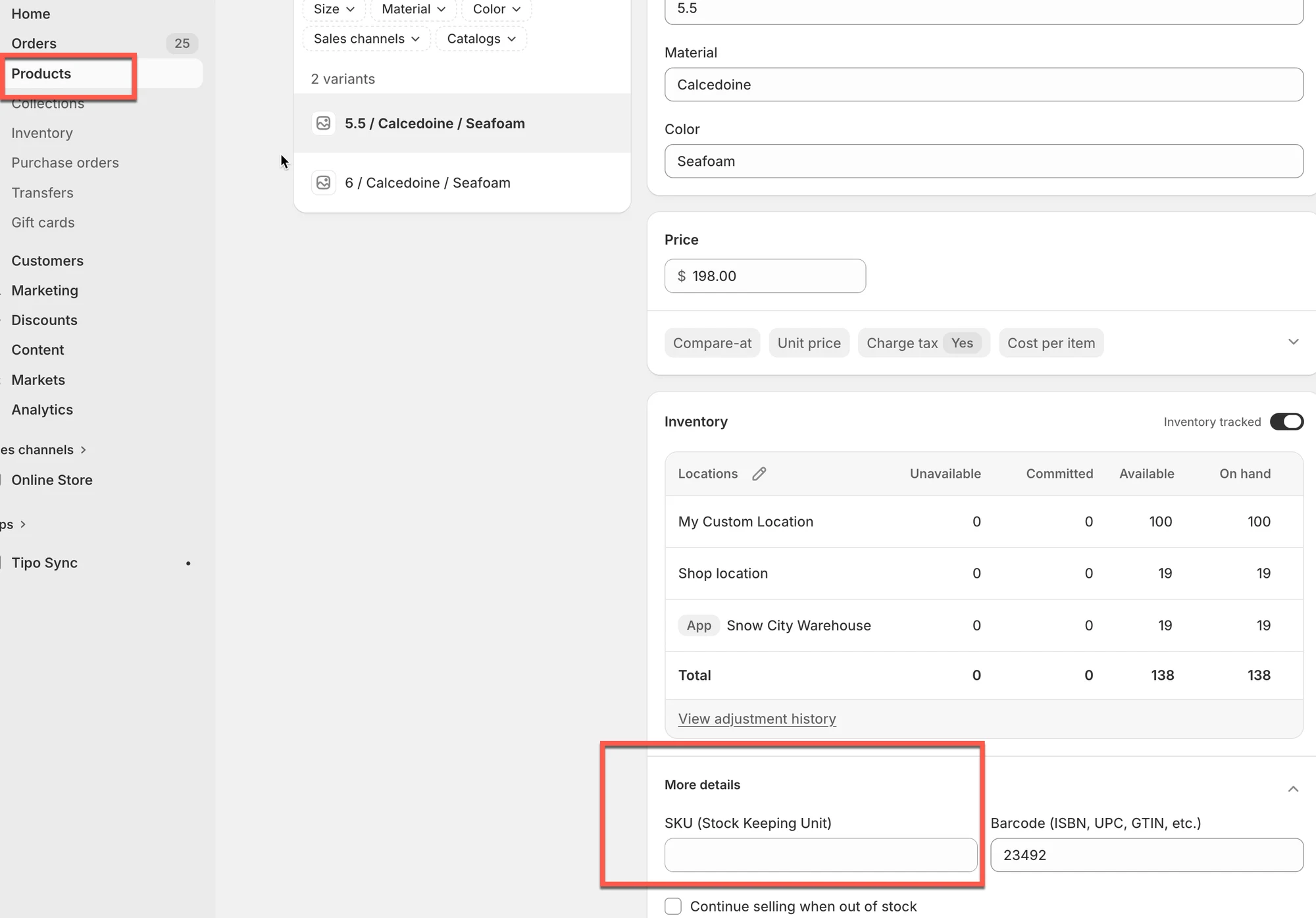
### 🔑 5. Manglende produktidentifikator
Appen bruger identifikatorer til at matche produkter mellem butikker.
Almindelige identifikatorer:
* SKU
* Stregkode
* Handle
Hvis identifikatoren er tom eller ugyldig, kan produktet ikke synkroniseres korrekt.
Eksempel
* Synkroniseringsidentifikator = SKU
* Produktets SKU er tom
* Resultat → Produktet synkroniseres ikke
> Vigtigt: Alle synkroniserede produkter skal have gyldige identifikatorer.
***
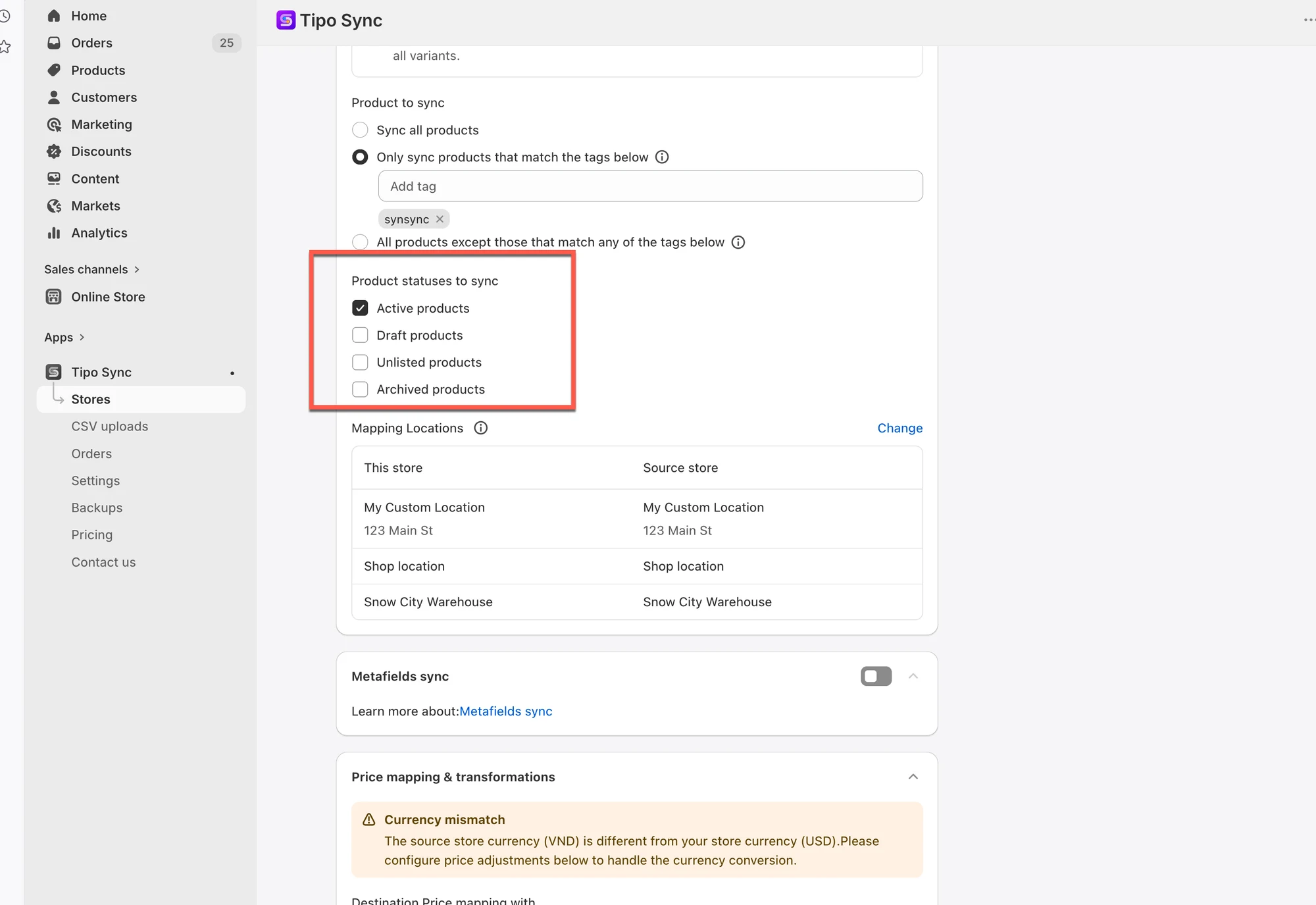
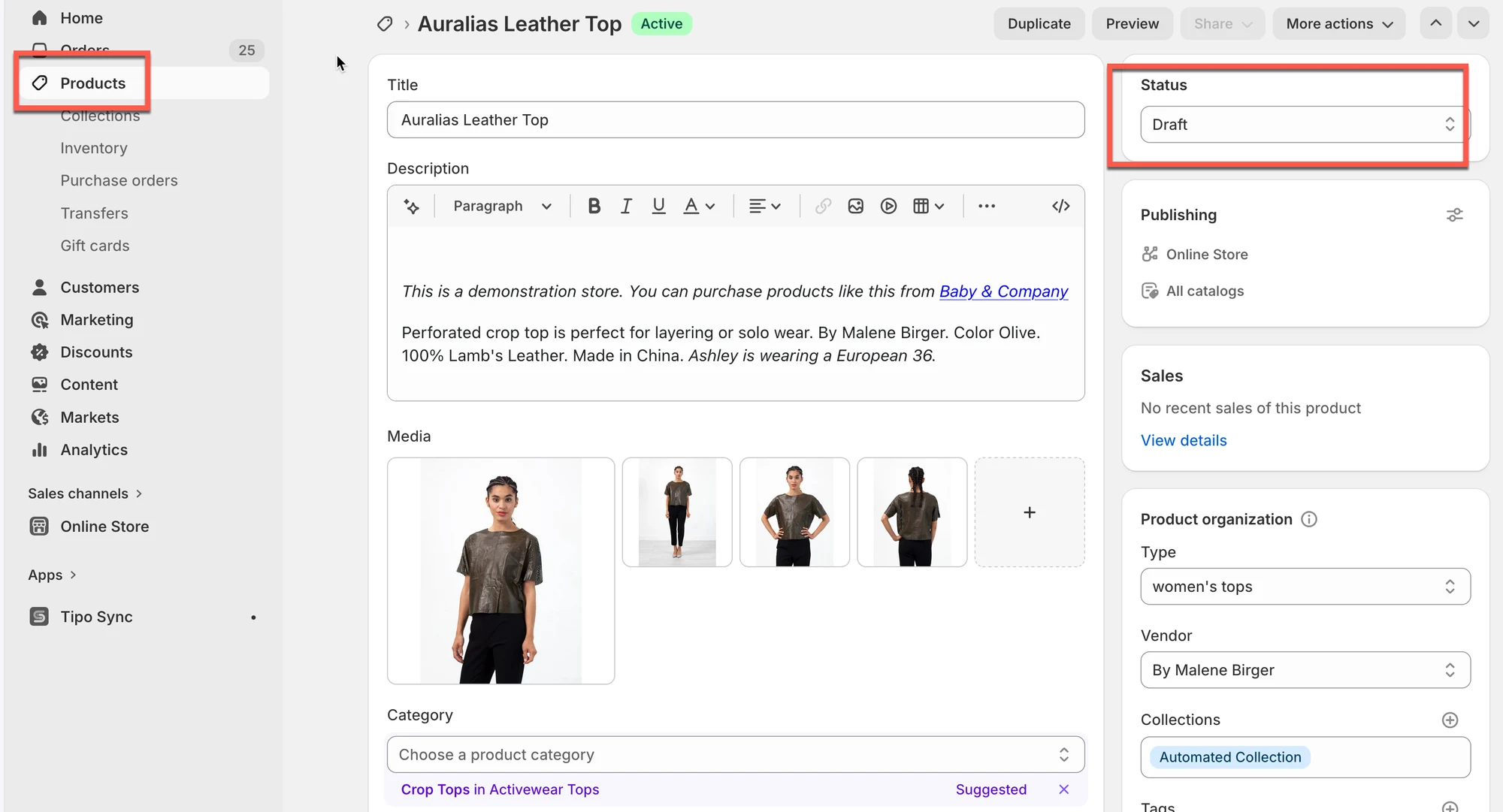
### 📦 6. Produktstatus er ikke inkluderet
Dine synkroniseringsindstillinger tillader måske kun bestemte produktstatusser.
### Eksempel
Synkroniseringsindstillinger:
* Synkronisér kun **aktive** produkter
Produktstatus:
* Kladde
Resultat:
* Produktet synkroniseres ikke
***
Hvis synkroniseringen stadig ikke virker, kan du kontakte os på [hi@tipo.io](mailto:hi@tipo.io) og give os oplysningerne nedenfor:
* Butikkernes URL'er
* Collaborator-koden for hver butik
* De produkter, der ikke er synkroniseret
**🙋 Brug for mere hjælp?**
Hvis du stadig har brug for hjælp, er du velkommen til at kontakte os på . Vi hjælper dig gerne videre.