
電子郵件供應商(SMTP)
AI 概覽
Tipo 預設從自己的電子郵件伺服器寄送電子郵件通知。您可以切換為自訂 SMTP,從您自己的商業地址寄送,這可以提升品牌形象與送達率。您必須自行設定 SMTP 伺服器,設定錯誤可能導致電子郵件無法寄出。
查看更多收合
- 您需要從電子郵件服務供應商取得 SMTP 主機、連接埠、使用者名稱與密碼。
- 開啟應用程式,點選 Notifications,然後點選 Merchant 分頁。
- 在 Provider 區段中,選擇 "Your own SMTP"。
- 輸入主機、連接埠、加密方式(SSL/TLS)、使用者名稱、密碼、From name 與 From email,然後點選 Save。
- Gmail 使用 smtp.gmail.com、連接埠 465、SSL,以及 Google 應用程式密碼,而不是您的電子郵件密碼。
由 AI 產生的摘要,可能有錯誤,請參閱下方的完整指南。
根據預設,Tipo 會使用 Tipo 的郵件伺服器發送電子郵件通知。如果您希望以自己的商業電子郵件地址(您的網域)發送通知,可以切換為自訂 SMTP。
💡 什麼是 SMTP?
Section titled “💡 什麼是 SMTP?”SMTP 是發送電子郵件的標準方式(例如 Shopify 通知)。當您在 Tipo 中啟用 SMTP 後,您的預約電子郵件會使用您的電子郵件供應商設定(主機、連接埠、登入資訊)來發送
💡 何時該使用 SMTP?
Section titled “💡 何時該使用 SMTP?”只有在符合以下任一情況時才需要啟用 SMTP
- 您希望電子郵件從您的商業地址寄出(例如:
hello@yourdomain.com) - 您希望提升郵件送達率/品牌形象(寄件者更「可信」)
- 您的郵件經常進入垃圾郵件匣,需要更多控制權
如果您選擇啟用,就需要設定自己的 SMTP 伺服器。這通常需要:
- SMTP Host(例如 smtp.yourdomain.com)
- SMTP Port
- 您的電子郵件使用者名稱和密碼
⚠️ 重要:不正確的 SMTP 設定可能導致電子郵件無法寄出。如果您不確定,請詢問您的電子郵件供應商或 IT 支援人員。
⚖️ Tipo 電子郵件與 SMTP(快速比較)
Section titled “⚖️ Tipo 電子郵件與 SMTP(快速比較)”| 使用預設電子郵件功能(Tipo) | 使用 SMTP |
|---|---|
| 無需設定 | 需要設定 SMTP(主機、連接埠、登入資訊) |
| 寄件者:no-reply@hi@tipo.io | 寄件者:您自己的電子郵件地址 |
| 快速設定、測試、小型商店 | 想要完全掌控與品牌形象的成熟商店 |
| 進入垃圾郵件匣的風險:較高(通用寄件者電子郵件) | 進入垃圾郵件匣的風險:較低(可信網域寄件者) |
🛠️ 變更電子郵件供應商的步驟
Section titled “🛠️ 變更電子郵件供應商的步驟”- 開啟應用程式 > 點選 Notifications > 點選 Merchant 分頁
- 找到 Provider 區塊 > 選擇「Your own SMTP」
- 根據您的電子郵件供應商,輸入 SMTP 設定資料
您通常需要:
- SMTP Host(範例:
smtp.yourdomain.com) - SMTP Port
- Encryption(SSL/TLS)
- Username
- Password
- From name
- From email
- 點選 Save.
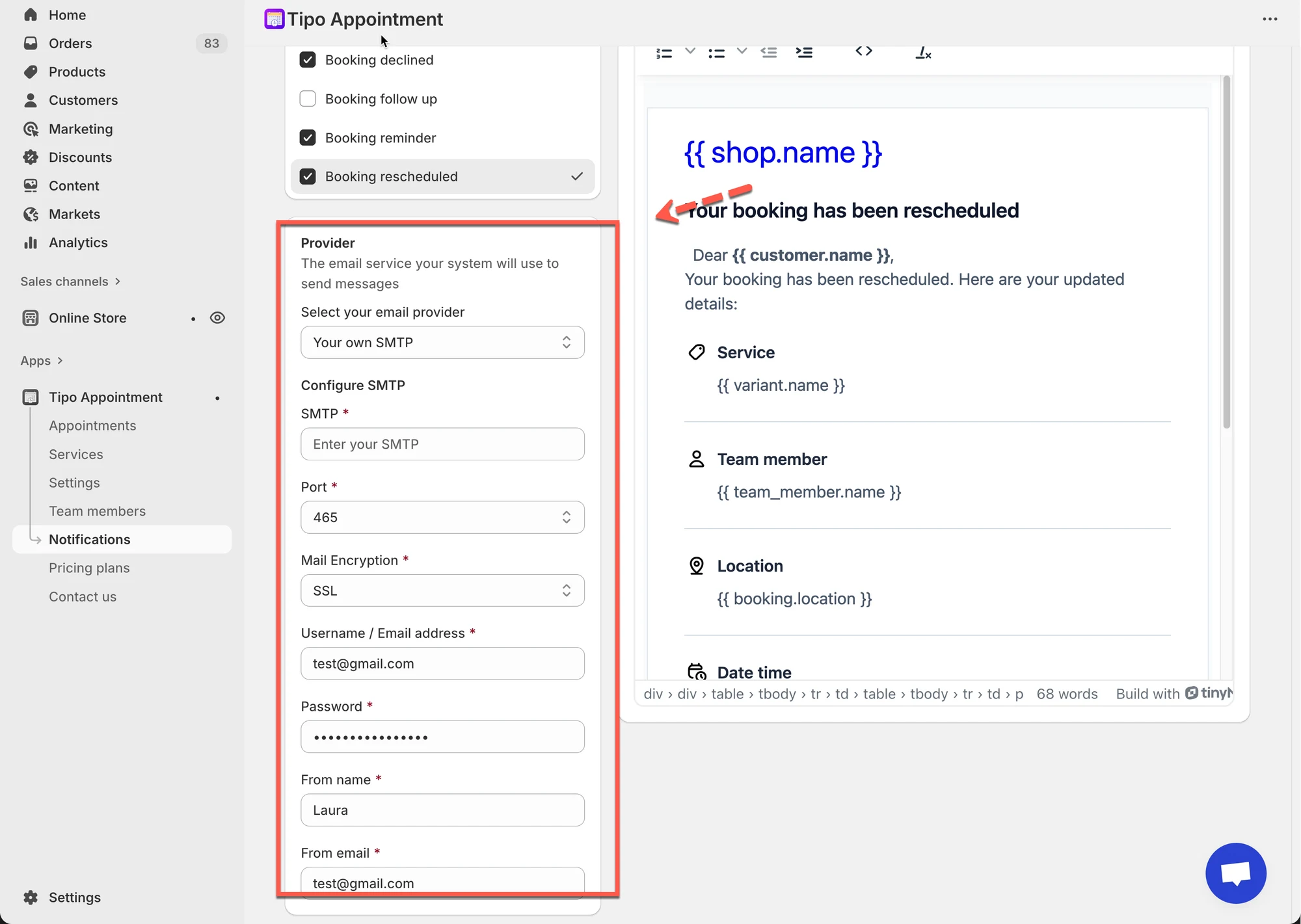
🔐 Gmail 範例(常見設定)
Section titled “🔐 Gmail 範例(常見設定)”例如:您使用的是 Google SMTP,需要以下資訊
SMTP(host):smtp.gmail.com
Port:465
Mail encryption:SSL
User name:您的 Gmail 地址
Password:Google 要求使用您的應用程式密碼,而非電子郵件密碼。請在這裡建立應用程式密碼
🙋 還需要協助嗎?
如果您仍需要協助,歡迎隨時寄信至 hi@tipo.io 與我們聯繫,我們很樂意為您提供進一步的協助。