
Remove connection
AI 概覽
瞭解如何停止兩間商店之間的同步,或移除連線以便建立新的連線。您必須在 Source store 與 Destination store 兩邊應用程式的 Stores 區段中都移除連線。只在其中一間移除會導致連線不完整,並阻止建立新連線。
查看更多收合
- 請在兩間商店都移除連線,否則無法建立新的連線。
- 在每間商店中開啟應用程式,點選 Stores,然後點選已連線商店旁的 disconnect 圖示。
- 在 Destination store 中,針對已同步的商品選擇 Keep (no action)、Unpublish 或 Unpublish or Delete。
- 商品、庫存與訂單的同步會停止,已對應的商品也會取消同步。
- 移除可能需要幾分鐘;請稍候再建立新連線。
由 AI 產生的摘要,可能有錯誤,請參閱下方的完整指南。
使用本指南可停止兩間商店之間的同步,或移除連線以便建立新的連線。
移除連線時會發生什麼事:
- 該組商店之間的商品、庫存與訂單同步會停止。
- 已對應的商品會取消同步。
- 在 Destination store 中,您可以選擇如何處理已同步的商品:保留、取消發佈或刪除。
1️⃣ 在 Source store 移除連線
Section titled “1️⃣ 在 Source store 移除連線”- 在 Source store 中開啟應用程式
- 點選 Stores
- 點選已連線商店旁的 disconnect 圖示
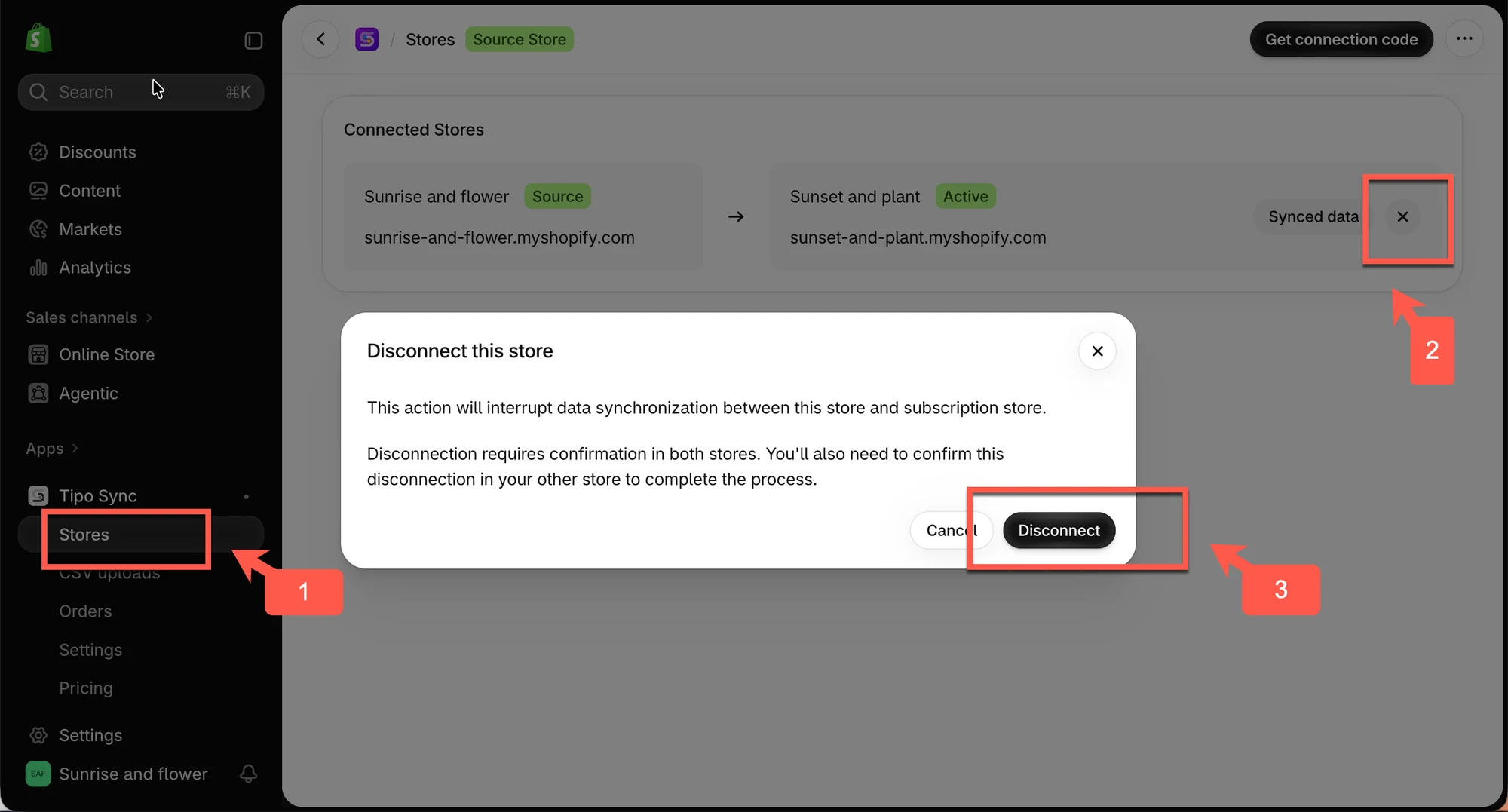
連線會立即被移除。
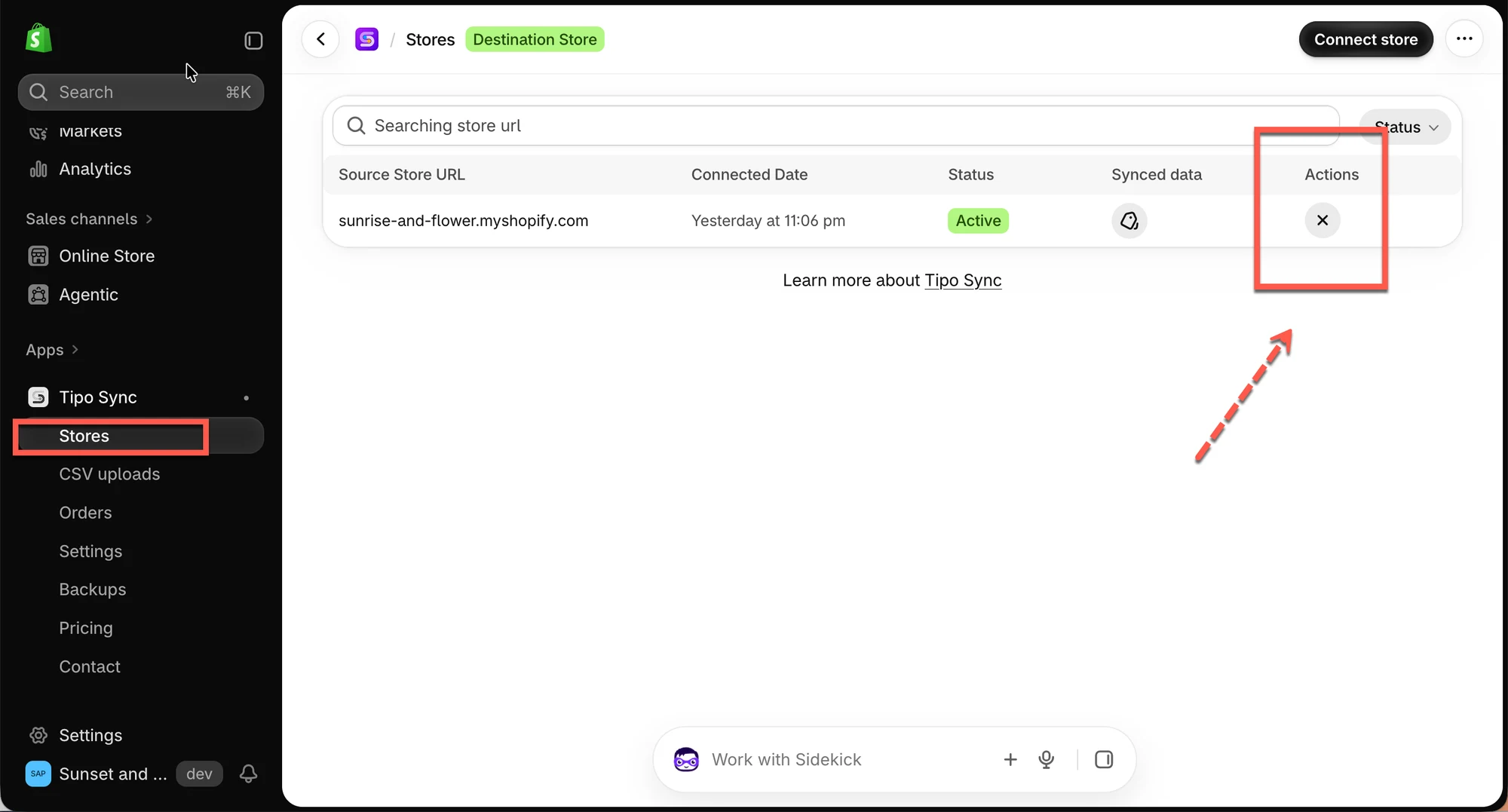
2️⃣ 在 Destination store 移除連線
Section titled “2️⃣ 在 Destination store 移除連線”- 在 Destination store 中開啟應用程式
- 點選 Stores
- 點選已連線商店旁的 disconnect 圖示
- 選擇如何處理從 Source store 同步過來的商品:
| 選項 | 已同步商品的處理方式 |
| Keep (no action) | 取消同步。商品維持原樣保留在您的商店中。 |
| Unpublish | 取消同步並取消發佈。商品會被隱藏,但不會被刪除。 |
| Unpublish or Delete | 已有訂單的商品會被取消發佈,其他所有商品則會被刪除。 |
| Delete | 取消同步,並從您的商店中刪除。 |
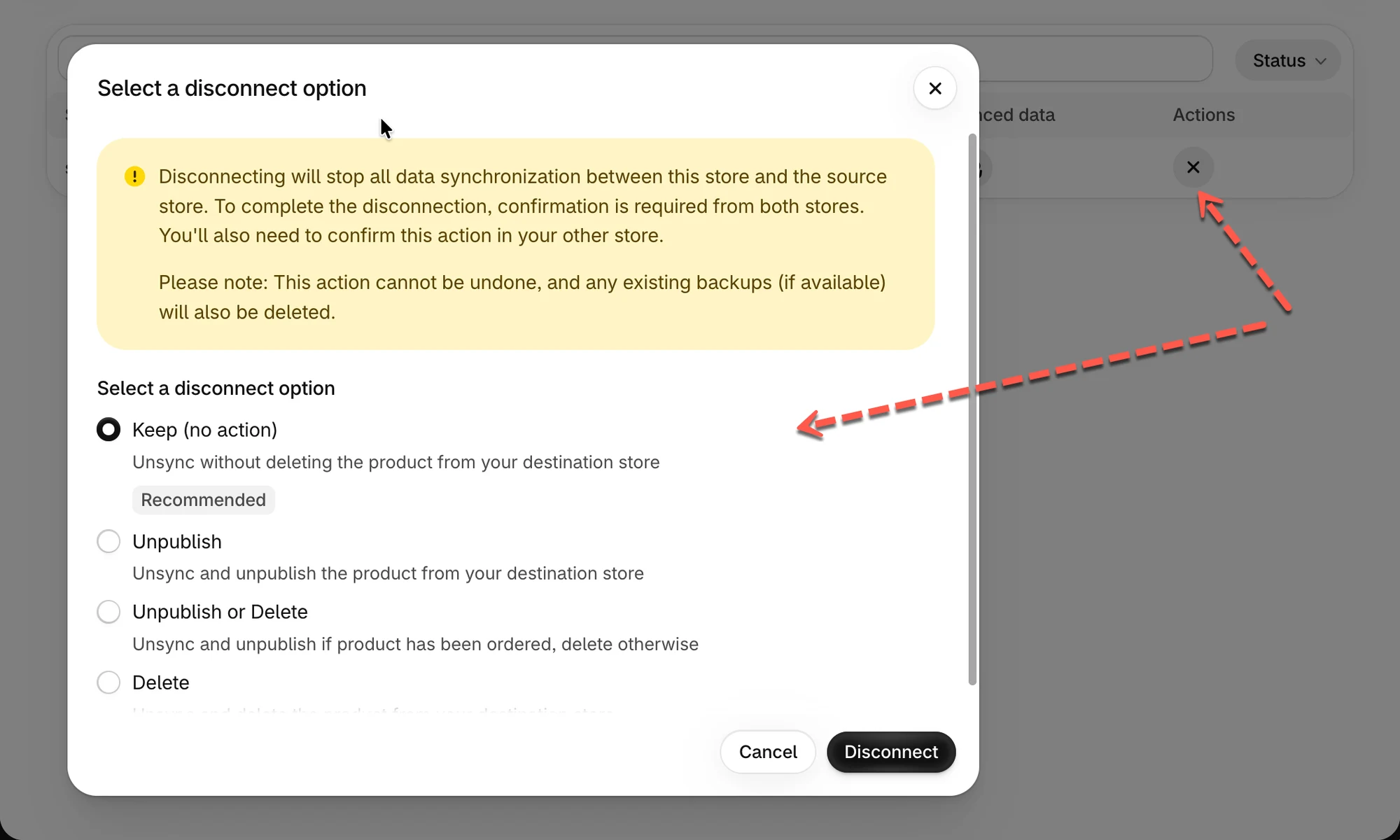
💡 提示: 不確定要選哪一個?為了安全起見,請選擇 Keep。您之後隨時可以自行取消發佈或刪除這些商品。
⏳ 建立新連線之前
Section titled “⏳ 建立新連線之前”移除連線可能需要幾分鐘來處理。請等到應用程式處理完成後,再建立新的連線。請參閱連接商店。
🙋 還需要協助嗎?
如果您仍需要協助,歡迎隨時寄信至 hi@tipo.io 與我們聯繫,我們很樂意為您提供進一步的協助。