
Shopify POS 集成
AI 概览
直接在 Shopify POS 应用中创建 Tipo 预约,让店内员工在结账时预订服务并将其加入购物车。员工选择服务、选项、员工和时间,然后将预订加入购物车。如果 POS 中没有显示 Tipo Appointment,请检查是否已在 Tipo 设置中激活该集成。
查看更多收起
- 在 Shopify POS 内的 Tipo Appointment 中选择一项服务。
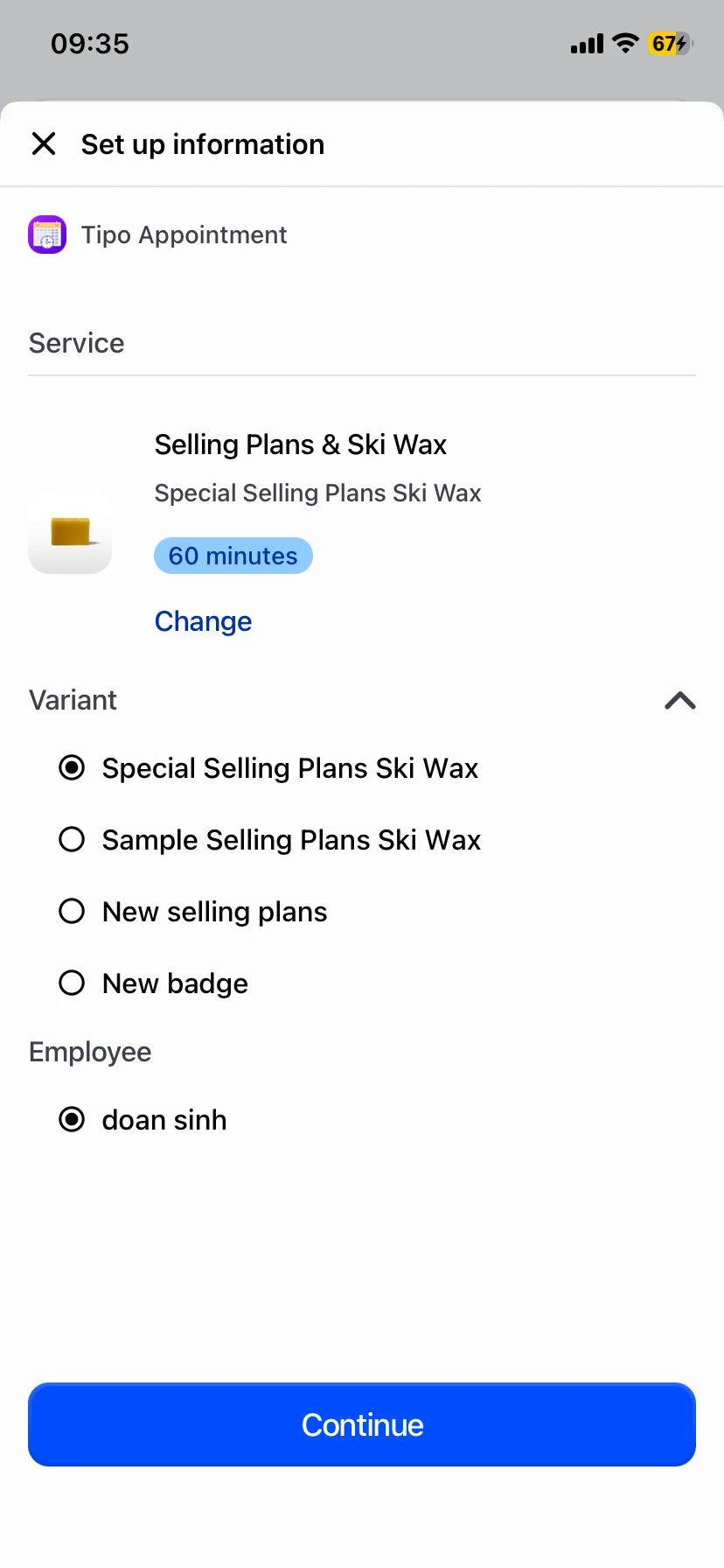
- 如适用,选择变体和员工,然后点按 Continue。
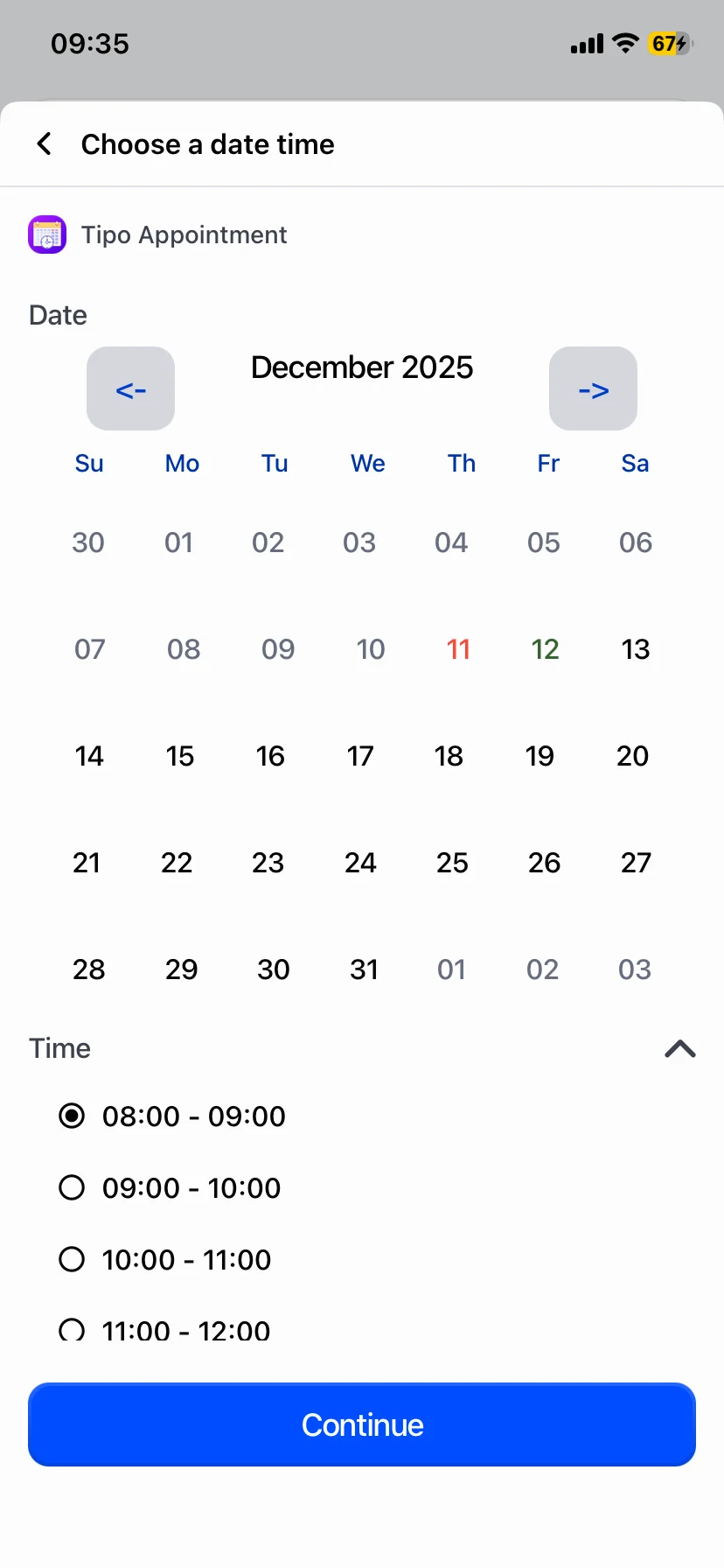
- 选择日期和可用时间段,然后点按 Continue。
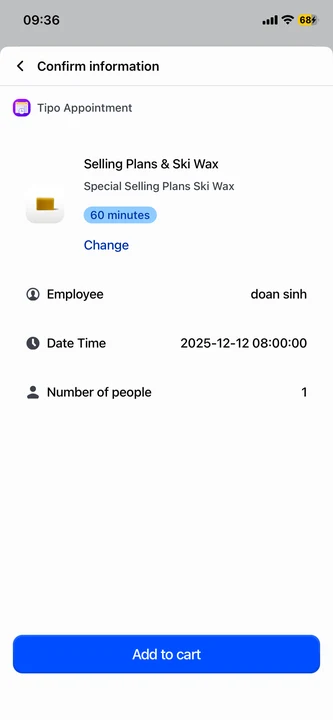
- 查看预订摘要并点按 Add to cart,将预约关联到 POS 结账。
- 如果没有出现,请确认集成已处于 Activated 状态、您位于正确的商店,并重启设备。
由 AI 生成的摘要,可能存在错误,请查看下方的完整指南。
Shopify POS 集成让您可以直接在 Shopify POS 应用中创建 Tipo 预约,使门店员工能够预订服务,并在结账时将其添加到购物车。
下载 Shopify point of sale 应用,即可使用 Tipo Appointment Booking 快速轻松地预约。
⚙️ 在 Shopify POS 中的工作方式
Section titled “⚙️ 在 Shopify POS 中的工作方式”在 Shopify POS 中,员工将:
- 从 Tipo 中选择一项服务
- 选择服务选项(变体)和员工(如已启用)
- 选择日期和时间
- 确认详情
- 点按 Add to cart
这会创建一个与 POS 结账流程关联的预约。
🛒 在 Shopify POS 中创建预约
Section titled “🛒 在 Shopify POS 中创建预约”步骤 1:选择服务
Section titled “步骤 1:选择服务”在 Shopify POS 中打开 Tipo Appointment,然后选择您要预订的服务。

步骤 2:选择服务选项(变体)和员工
Section titled “步骤 2:选择服务选项(变体)和员工”选择变体(如果您的服务有多个选项),并选择员工/团队成员(如适用),然后点按 Continue。
步骤 3:选择日期和时间
Section titled “步骤 3:选择日期和时间”选择预约日期和可用时段,然后点按 Continue。
步骤 4:确认并添加到购物车
Section titled “步骤 4:确认并添加到购物车”查看预约摘要,然后点按 Add to cart。
✅ 门店预约的最佳实践
Section titled “✅ 门店预约的最佳实践”- 对于临时到店的顾客和门店排期,请使用 POS 集成
- 在添加到购物车之前,确认团队成员无误
- 在确认步骤中再次核对日期和时间
🛠️ 故障排查
Section titled “🛠️ 故障排查”Shopify POS 中不显示 Tipo Appointment
Section titled “Shopify POS 中不显示 Tipo Appointment”- 确认 Tipo 设置中已激活 Shopify POS 集成
- 确保您在 POS 中登录的是正确的 Shopify 商店
- 重启设备后再次测试
没有可用时段
Section titled “没有可用时段”- 检查 Tipo 中的服务可用性设置(工作时间、容量、已屏蔽的日期)
- 确认所选团队成员有空闲时间(如果已启用团队成员排期)
🙋 还需要支持吗?
如果您仍需要帮助,请随时通过 hi@tipo.io 联系我们。我们很乐意为您提供进一步的协助。