
Criar um widget
Resumo de IA
Crie um widget no Tipo Related Products para mostrar recomendações de produtos na sua loja. Escolha uma posição e uma disposição, defina a segmentação e os produtos recomendados, personalize o design se quiser e depois ative e guarde. O widget só fica visível depois de o adicionar ao tema.
Ver maisVer menos
- Clique em Widgets > Add widget e escolha uma posição, como Página de produto ou Página do carrinho.
- Escolha uma disposição: Related products, Frequently Bought Together, Add-ons ou Recently viewed.
- Defina a segmentação (todos os produtos, produtos específicos, coleções ou etiquetas de produto) e escolha os produtos manual ou automaticamente.
- Se quiser, clique em Customize para ajustar o design em Settings.
- Defina o estado como Active, clique em Save e depois apresente o widget na sua loja.
Resumo gerado por IA. Pode conter erros, por isso consulte o guia completo abaixo.
Siga estes passos gerais para criar um widget e mostrar recomendações de produtos na sua loja.
🛠️ Passo 1: Abra a página Widgets
Seção intitulada “🛠️ Passo 1: Abra a página Widgets”- Abra a aplicação > clique em Widgets
- Clique no botão Adicionar widget (Add widget)
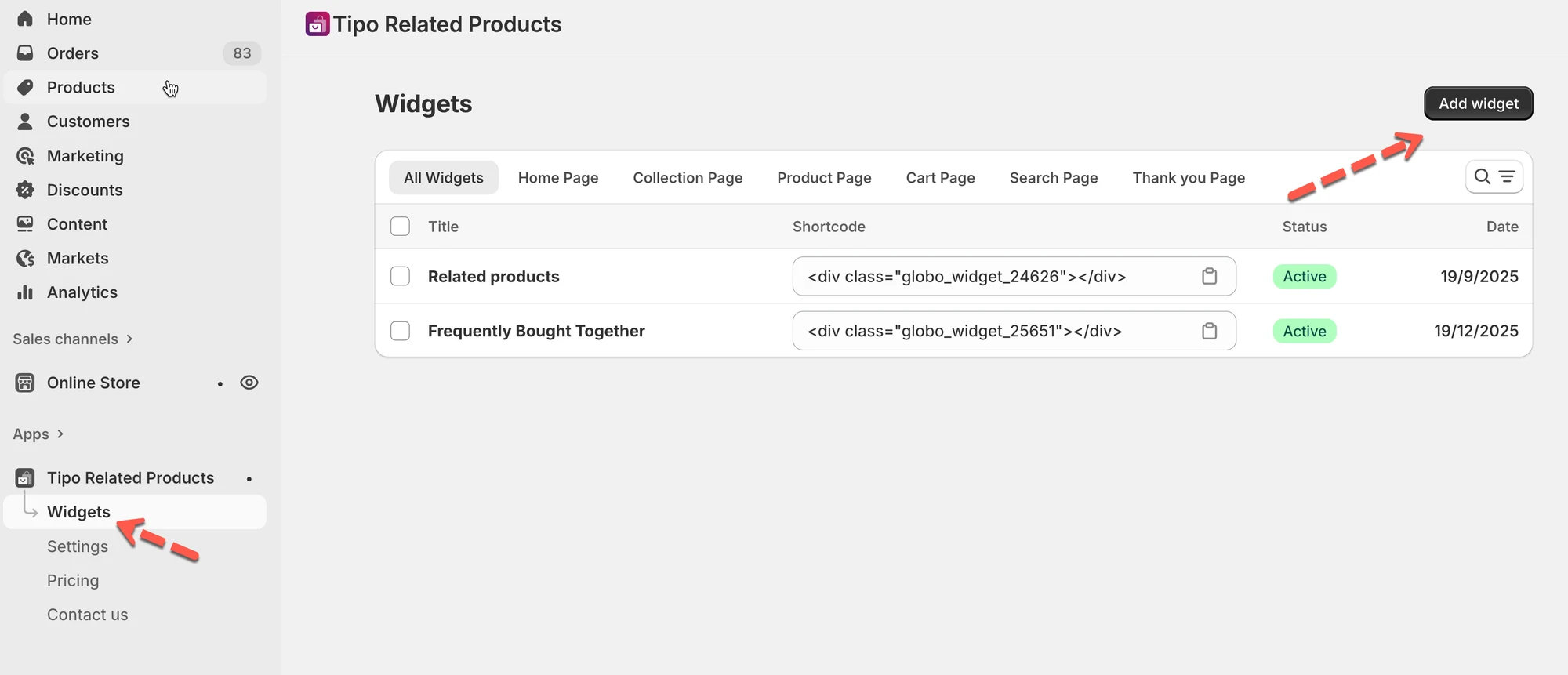
🛠️ Passo 2: Escolha a localização do widget
Seção intitulada “🛠️ Passo 2: Escolha a localização do widget”A localização determina onde o widget aparecerá na sua loja.
- Selecione uma localização (placement):
- Página de produto
- Página de coleção
- Página inicial
- Página do carrinho
- Página de pesquisa
- Página de agradecimento
- Clique em Seguinte (Next).

Exemplo
Escolha Página de produto para mostrar recomendações nas páginas de produto.
🛠️ Passo 3: Escolha o layout do widget
Seção intitulada “🛠️ Passo 3: Escolha o layout do widget”O layout determina o aspeto e o funcionamento do widget.
- Selecione um layout:
- Produtos relacionados
- Comprados frequentemente em conjunto
- Add-ons
- Vistos recentemente
- Clique em Seguinte.

🛠️ Passo 4: Configure as definições do widget
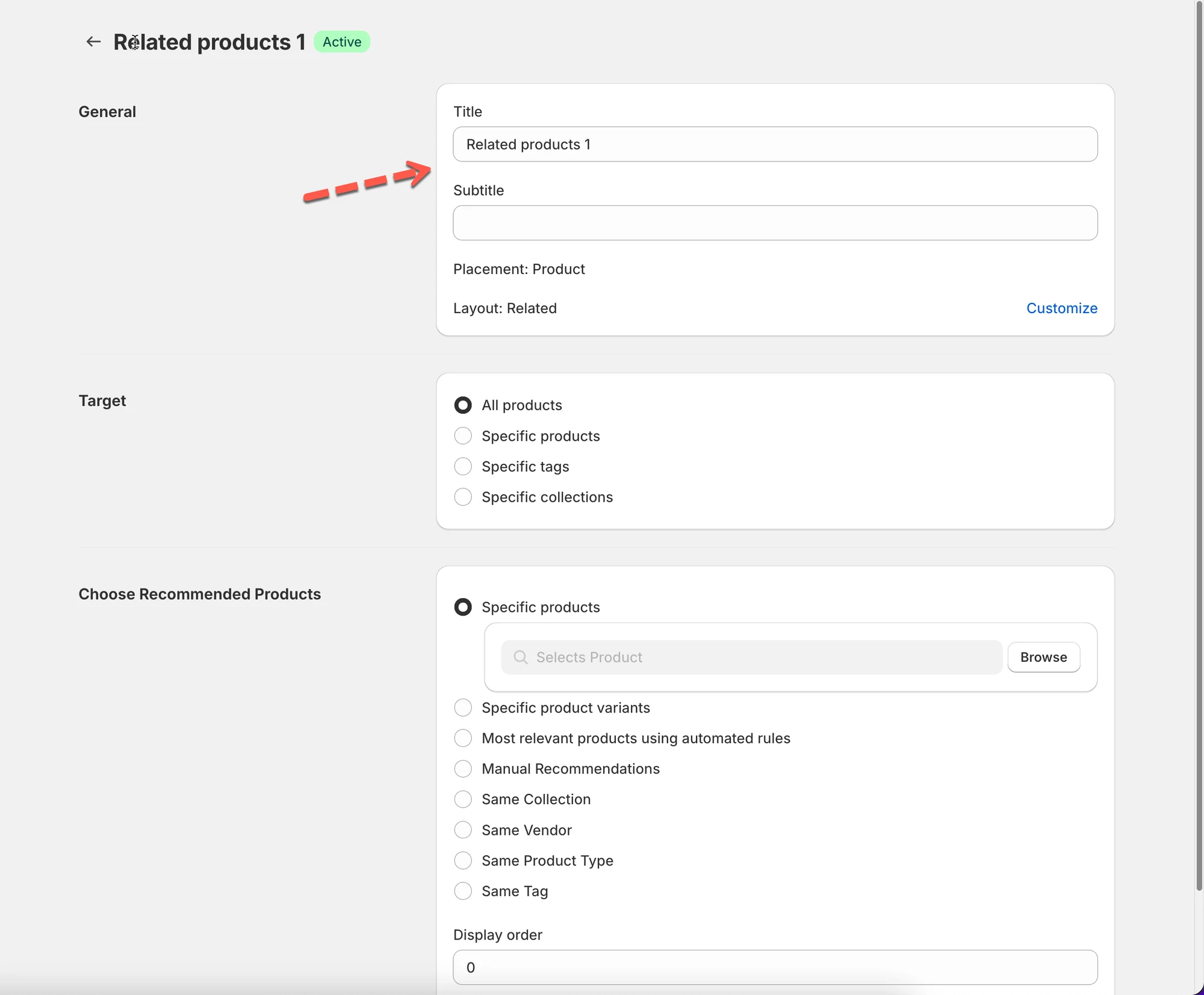
Seção intitulada “🛠️ Passo 4: Configure as definições do widget”Agora verá o editor de widgets.
- Introduza um título do widget (opcional)
- Escolha onde este widget se aplica (segmentação)
- Escolha que produtos recomendar
- Ajuste as definições básicas, se necessário.
🛠️ Passo 5: Defina as regras de segmentação
Seção intitulada “🛠️ Passo 5: Defina as regras de segmentação”A segmentação controla a que produtos ou páginas este widget se aplica.
- Escolha uma opção:
- Todos os produtos
- Produtos específicos
- Coleções
- Etiquetas de produto
- Guarde a sua seleção
Exemplo
Mostrar este widget apenas para produtos da coleção “Silver”.

🛠️ Passo 6: Escolha os produtos recomendados
Seção intitulada “🛠️ Passo 6: Escolha os produtos recomendados”Decida que produtos aparecem dentro do widget.
- Escolha a forma como os produtos são selecionados:
- Manual (escolher produtos específicos)
- Automática (mesma coleção, etiqueta, fornecedor, tipo de produto)
- Guarde o widget
Exemplo
Recomendar automaticamente produtos da mesma coleção.
🛠️Passo 7: Personalize o design (opcional)
Seção intitulada “🛠️Passo 7: Personalize o design (opcional)”- Clique em Personalizar (Customize) > é redirecionado para as Definições (Settings) da aplicação
- Ajuste o layout, o número de produtos, os botões e as cores
- Guarde as alterações


🛠️ Passo 8: Ative e guarde
Seção intitulada “🛠️ Passo 8: Ative e guarde”- Defina o estado do widget como Ativo (Active)
- Clique em Guardar (Save)
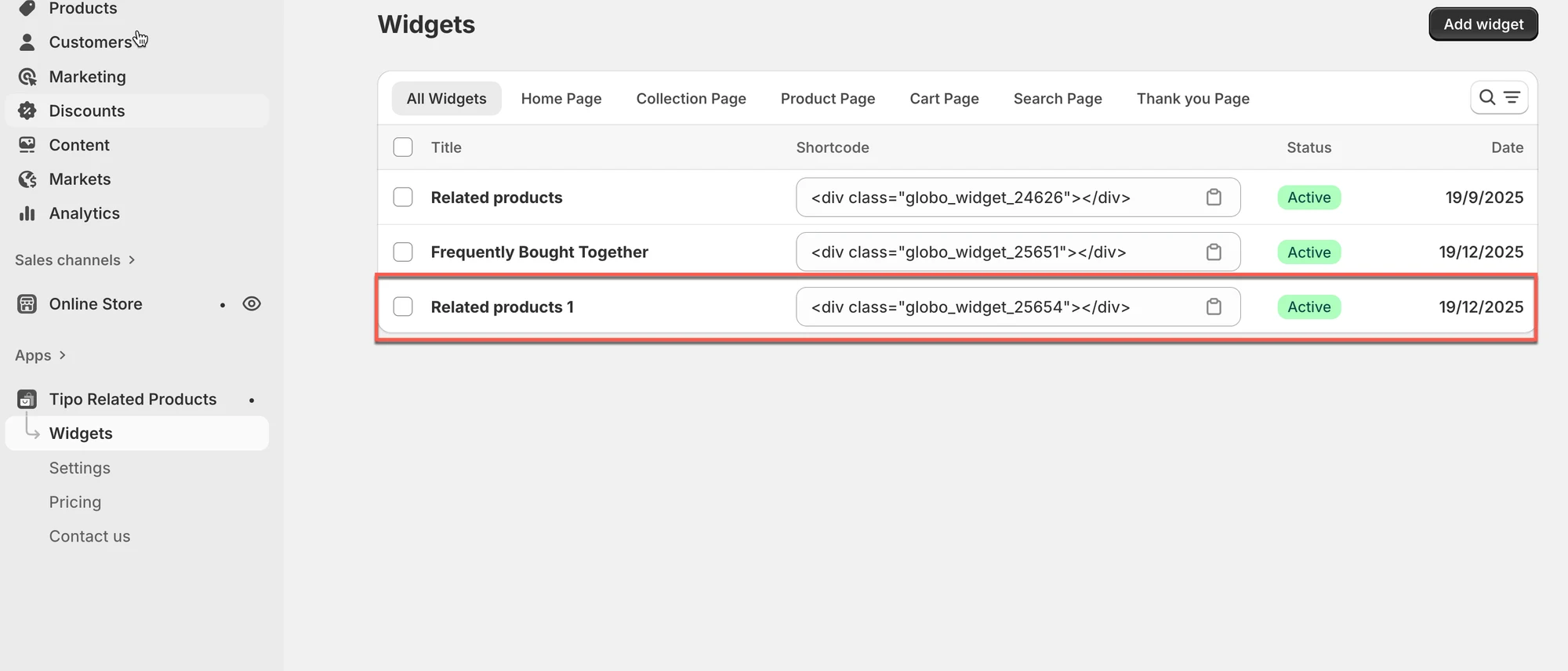
🎉 O seu widget está agora criado.
▶️ Um vídeo tutorial
Seção intitulada “▶️ Um vídeo tutorial ”👉 Passo seguinte
Seção intitulada “👉 Passo seguinte”Para tornar o widget visível na sua loja, continue para Apresentar um widget.