
Utwórz widżet
Przegląd AI
Utwórz widżet w Tipo Related Products, aby pokazywać rekomendacje produktów w sklepie. Wybierasz miejsce i układ, ustawiasz targetowanie i polecane produkty, opcjonalnie dostosowujesz wygląd, a następnie aktywujesz i zapisujesz. Widżet staje się widoczny dopiero po dodaniu go do motywu.
Pokaż więcejPokaż mniej
- Kliknij Widgets > Add widget i wybierz miejsce, takie jak strona produktu lub koszyk.
- Wybierz układ: Related products, Frequently Bought Together, Add-ons lub Recently viewed.
- Ustaw targetowanie (wszystkie produkty, wybrane produkty, kolekcje lub tagi produktów) i wybierz produkty ręcznie lub automatycznie.
- Opcjonalnie kliknij Customize, aby dostosować wygląd w Settings.
- Ustaw status Active, kliknij Save, a następnie wyświetl widżet w sklepie.
Podsumowanie wygenerowane przez AI. Może zawierać błędy, dlatego sprawdź pełny przewodnik poniżej.
Wykonaj poniższe ogólne kroki, aby utworzyć widżet i pokazać rekomendacje produktów w sklepie.
🛠️ Krok 1: otwórz stronę Widgets
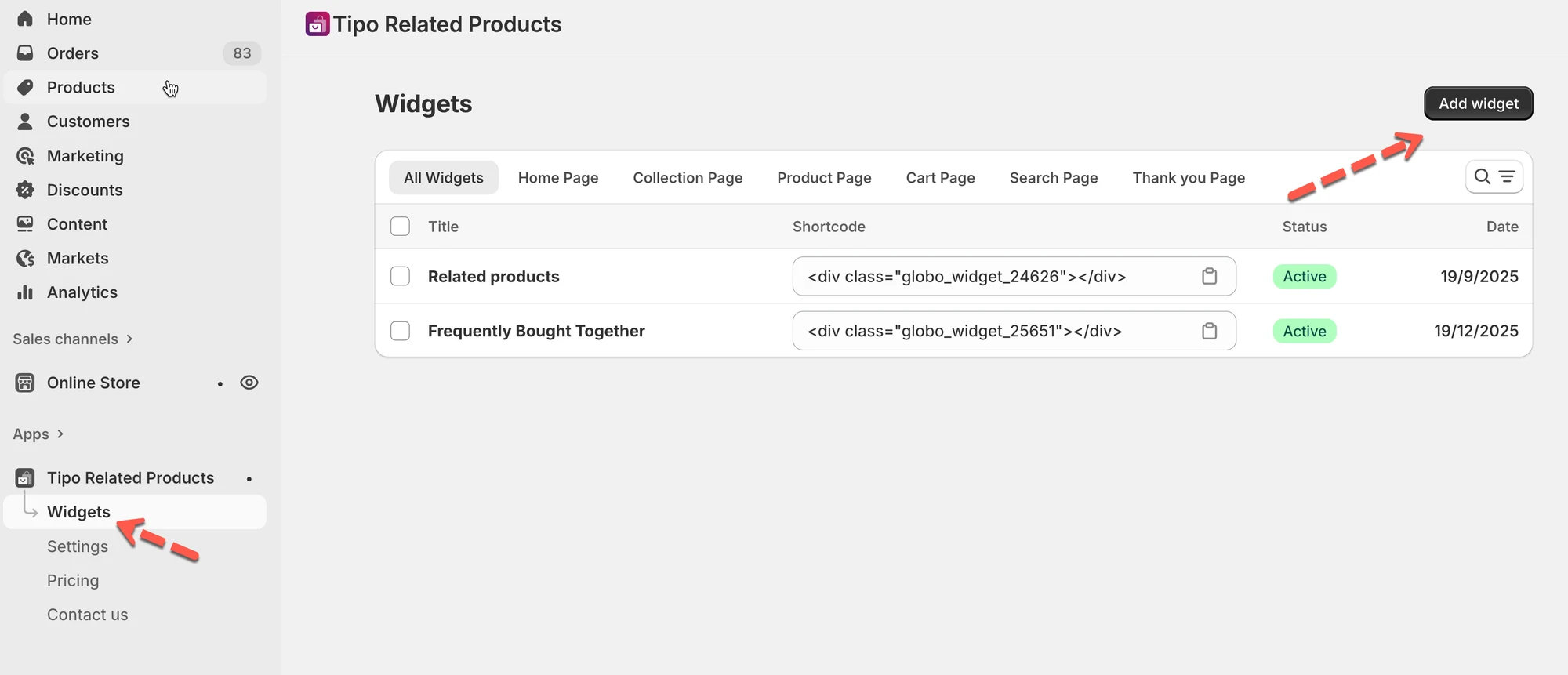
Dział zatytułowany „🛠️ Krok 1: otwórz stronę Widgets”- Przejdź do aplikacji > kliknij Widgets
- Kliknij przycisk Add widget
🛠️ Krok 2: wybierz umieszczenie widżetu
Dział zatytułowany „🛠️ Krok 2: wybierz umieszczenie widżetu”Umieszczenie określa, gdzie widżet pojawi się w Twoim sklepie.
- Wybierz placement:
- Product page
- Collection page
- Home page
- Cart page
- Search page
- Thank you page
- Kliknij Next.

Przykład
Wybierz Product page, aby pokazywać rekomendacje na stronach produktów.
🛠️ Krok 3: wybierz układ widżetu
Dział zatytułowany „🛠️ Krok 3: wybierz układ widżetu”Układ określa, jak widżet wygląda i działa.
- Wybierz layout:
- Related products
- Frequently Bought Together
- Add-ons
- Recently viewed
- Kliknij Next.

🛠️ Krok 4: skonfiguruj ustawienia widżetu
Dział zatytułowany „🛠️ Krok 4: skonfiguruj ustawienia widżetu”Zobaczysz teraz edytor widżetu.
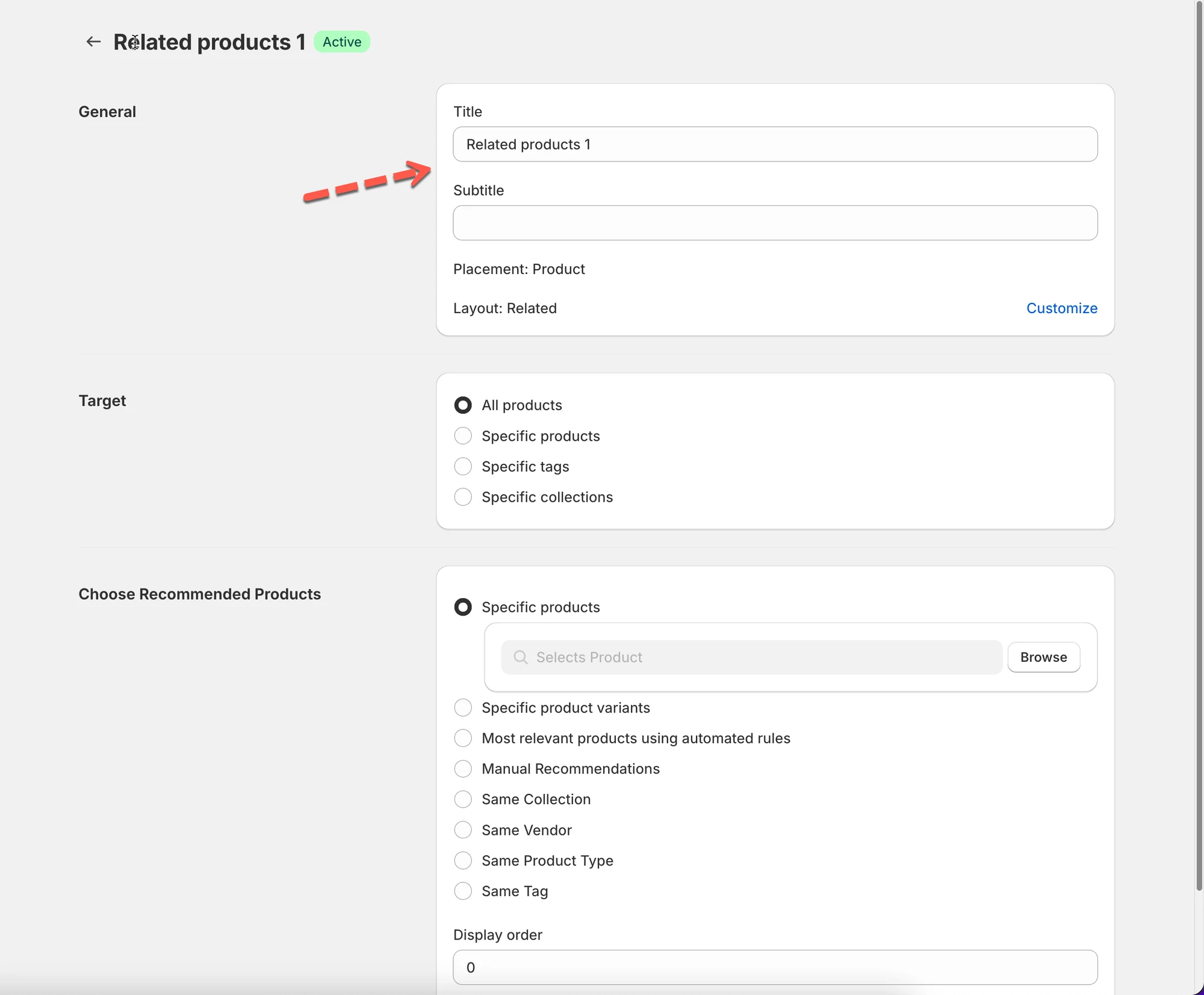
- Wpisz widget title (opcjonalnie)
- Wybierz, gdzie ten widżet ma działać (targeting)
- Wybierz, które produkty polecać
- W razie potrzeby dostosuj podstawowe ustawienia.
🛠️ Krok 5: ustaw reguły targetowania
Dział zatytułowany „🛠️ Krok 5: ustaw reguły targetowania”Targetowanie określa, do których produktów lub stron ma się stosować widżet.
- Wybierz jedną opcję:
- All products
- Specific products
- Collections
- Product tags
- Zapisz wybór
Przykład
Pokaż ten widżet tylko dla produktów z kolekcji „Silver”.

🛠️ Krok 6: wybierz polecane produkty
Dział zatytułowany „🛠️ Krok 6: wybierz polecane produkty”Zdecyduj, jakie produkty pojawią się w widżecie.
- Wybierz sposób doboru produktów:
- Manual (wybór konkretnych produktów)
- Automatic (ta sama kolekcja, tag, dostawca, typ produktu)
- Save widżet
Przykład
Automatycznie polecaj produkty z tej samej kolekcji.
🛠️Krok 7: dostosuj projekt (opcjonalnie)
Dział zatytułowany „🛠️Krok 7: dostosuj projekt (opcjonalnie)”- Kliknij Customize > przeniesie Cię do Settings aplikacji
- Dostosuj układ, liczbę produktów, przyciski i kolory
- Zapisz zmiany


🛠️ Krok 8: aktywuj i zapisz
Dział zatytułowany „🛠️ Krok 8: aktywuj i zapisz”- Ustaw status widżetu na Active
- Kliknij Save
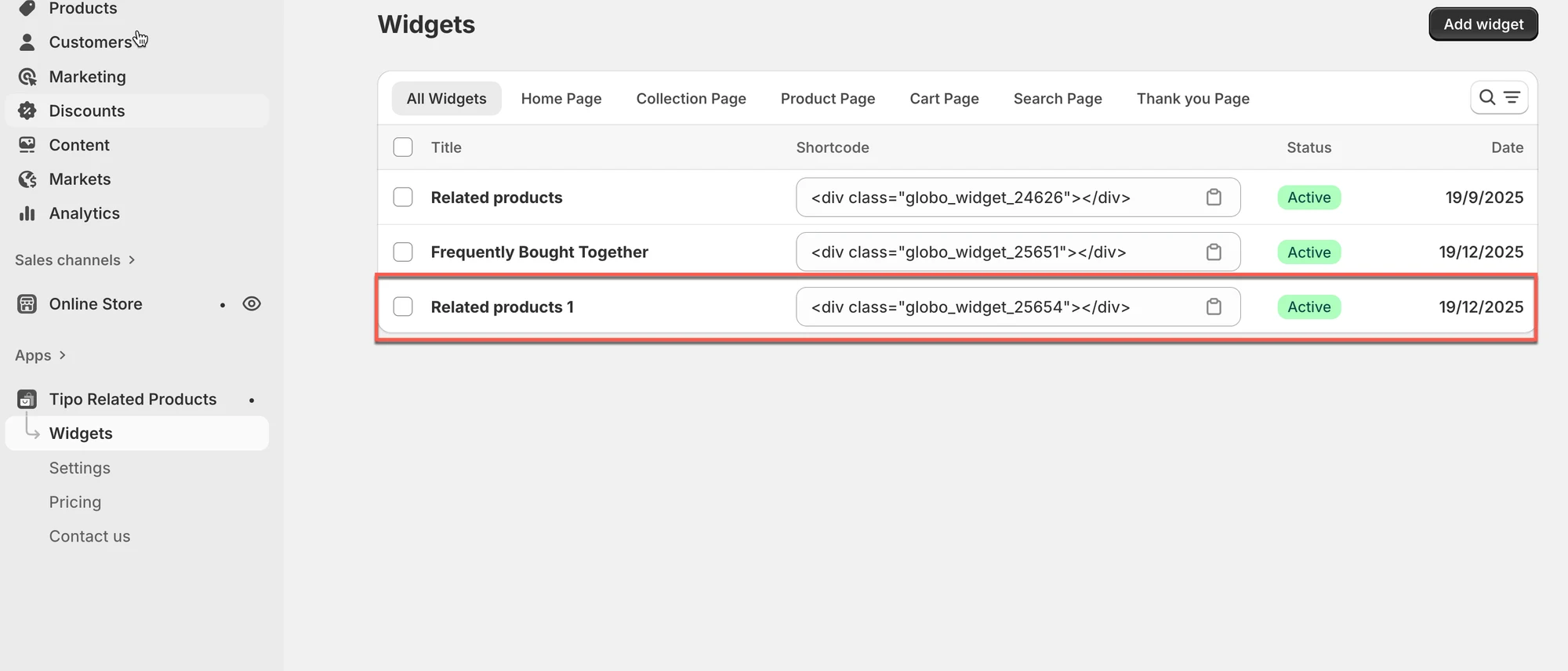
🎉 Twój widżet został utworzony.
▶️ Film instruktażowy
Dział zatytułowany „▶️ Film instruktażowy ”👉 Następny krok
Dział zatytułowany „👉 Następny krok”Aby widżet był widoczny w sklepie, przejdź do Wyświetl widżet w sklepie.