
Szybki start: pierwsza kopia zapasowa
Przegląd AI
Dziesięciominutowy przewodnik po wykonaniu pierwszej kopii w Backup & Restore Tipo, sprawdzeniu, czy zadziałała, i opcjonalnym bezpiecznym teście przywracania. Potrzebujesz aplikacji zainstalowanej ze Shopify App Store oraz, do testu przywracania, produktu, który możesz bez obaw edytować.
Pokaż więcejPokaż mniej
- Zainstaluj aplikację i wybierz produkt testowy do opcjonalnego przywracania.
- Otwórz aplikację i ukończ kreator Get started: wybierz, co chronić, harmonogram i e-mail.
- Wybierz Start first backup i obserwuj postęp na Home, aż pojawi się znaczek Protected.
- Znajdź kopię na liście Backups i otwórz produkt, aby porównać Live store z Backup.
- Przywracanie nadpisuje aktywny element; przywrócenie pojedynczego elementu nie tworzy kopii zabezpieczającej.
Podsumowanie wygenerowane przez AI. Może zawierać błędy, dlatego sprawdź pełny przewodnik poniżej.
Przejdź od otwarcia aplikacji do gotowej, zweryfikowanej kopii i opcjonalnego testowego przywracania.
W około dziesięć minut wykonasz pierwszą kopię, sprawdzisz, czy się udała, i opcjonalnie wypróbujesz bezpieczne testowe przywracanie.
Zanim zaczniesz
Dział zatytułowany „Zanim zaczniesz”- Zainstaluj Backup & Restore Tipo z Shopify App Store.
- Do opcjonalnego testowego przywracania na końcu wybierz produkt, który możesz edytować, np. produkt testowy.
Otwórz aplikację z panelu administracyjnego Shopify
Dział zatytułowany „Otwórz aplikację z panelu administracyjnego Shopify”W pasku bocznym panelu administracyjnego Shopify otwórz Apps i wybierz Backup & Restore Tipo. Nazwa aplikacji otwiera Home, a poniżej pojawiają się Settings i Contact us.

Wybierz nazwę aplikacji, aby otworzyć Home. Poniżej znajdują się Settings i Contact us.
Przy nowej instalacji otwiera się kreator Get started. Jeśli wcześniej zainstalowałeś aplikację i ukończyłeś kreator, przejdź do sekcji „Śledź działanie kopii”. Najpierw otwórz Home i wybierz Back up now.
Wybierz, co chronić
Dział zatytułowany „Wybierz, co chronić”W kroku What to protect zostaw zaznaczone Everything. Gdy Orders jest uwzględnione, wiersz Order history: All orders pokazuje, że każde zamówienie zostanie zapisane. Zostaw tak i wybierz Continue.

Everything zapisuje wszystkie 15 typów danych.
Sprawdź harmonogram i e-mail
Dział zatytułowany „Sprawdź harmonogram i e-mail”W kroku Schedule & alerts zostaw zalecane Every day oraz domyślne Time i Time zone. W sekcji Notifications sprawdź, czy Send to pokazuje adres e-mail, który czytasz. Wybierz Continue.

Ten krok określa, kiedy wykonują się kopie i kto otrzymuje e-maile.
Nie ma planu do wyboru: aplikacja jest obecnie bezpłatna dla sklepów, które ją zainstalują w tym okresie. Zobacz Cennik.
Rozpocznij pierwszą kopię
Dział zatytułowany „Rozpocznij pierwszą kopię”Krok Review & start podsumowuje Twoje wybory. Wybierz Start first backup.

Wybierz Start first backup, aby od razu rozpocząć pierwszą kopię.
Śledź działanie kopii
Dział zatytułowany „Śledź działanie kopii”Na Home karta statusu u góry pokazuje Backing up your store. W karcie Store data każdy typ danych pokazuje Waiting, a potem Backing up…. Gdy typ danych się skończy, pojawia się jego liczba rekordów i rozmiar.

Możesz zamknąć stronę podczas kopii. Działa dalej w tle.
Sprawdź, czy jesteś chroniony
Dział zatytułowany „Sprawdź, czy jesteś chroniony”Gdy kopia się zakończy, pojawi się komunikat Backup completed, a karta napisze Your store is backed up z odznaką Protected. Karta Store data pokazuje liczbę rekordów i rozmiar dla każdego typu danych, z zielonym znacznikiem przy nazwie.

Odznaka Protected oznacza, że masz niedawną, ukończoną kopię.
Zaraz po zakończeniu kopii niektóre wiersze mogą przez chwilę pokazywać Calculating, gdy aplikacja sumuje końcowe wyniki.
Znajdź kopię na liście
Dział zatytułowany „Znajdź kopię na liście”Na Home, w karcie Store data, wybierz Restore from a backup. Otworzy się lista Backups. Pierwsza kopia jest na górze ze statusem Completed. Wybierz liczbę w kolumnie elementów, aby zobaczyć, co kopia dodała.

Ukończona kopia ma status Completed w kolumnie Status.
Zobacz jeden zapisany element
Dział zatytułowany „Zobacz jeden zapisany element”Wróć na Home, wybierz Products w Store data, a następnie wybierz produkt. Strona pokazuje Live store po lewej i Backup po prawej. Nic nie jest podświetlone, ponieważ produkt nie zmienił się od kopii.
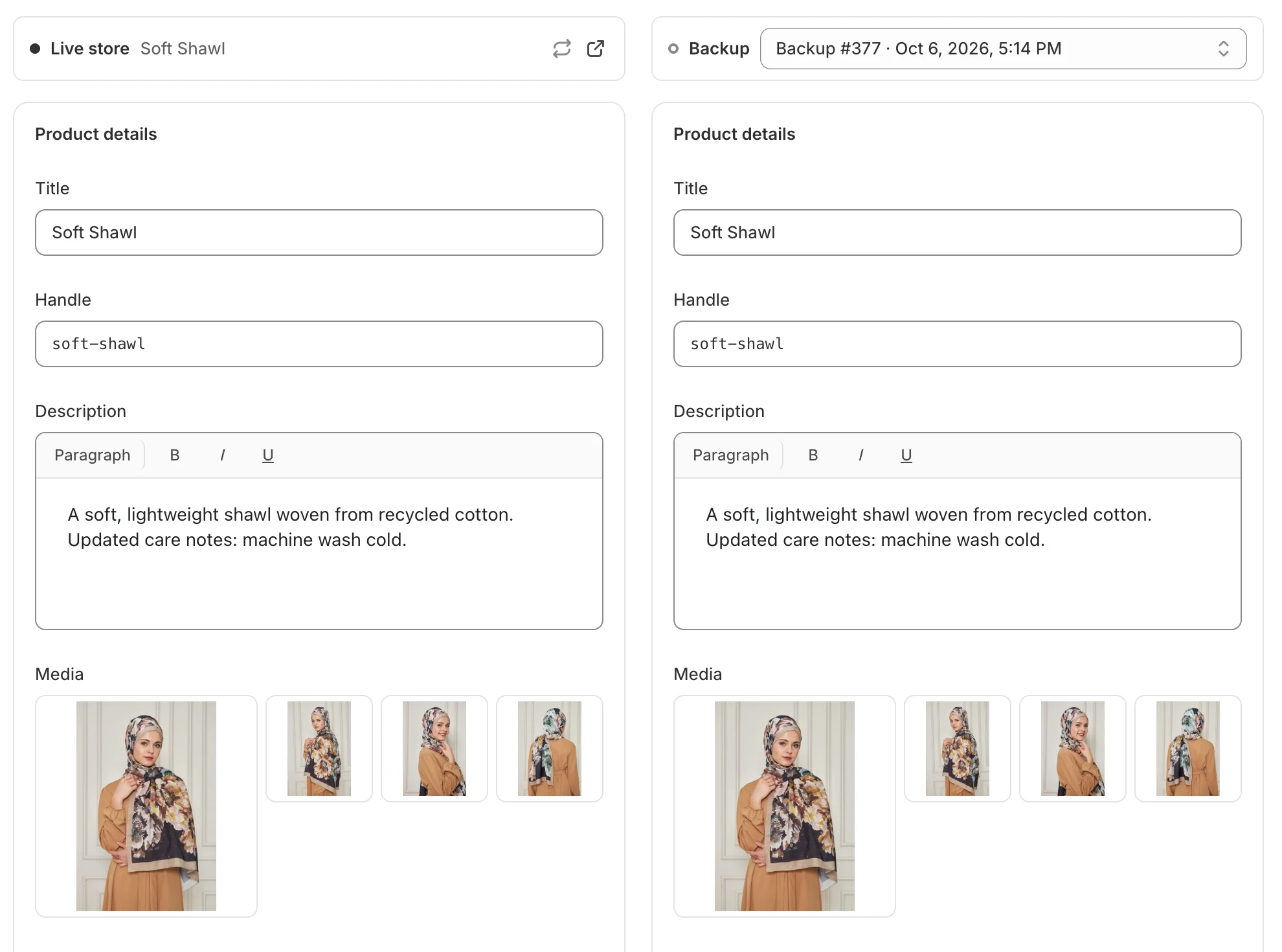
Gdy nic się nie zmieniło, obie kolumny są takie same.
Opcjonalnie: wypróbuj testowe przywracanie
Dział zatytułowany „Opcjonalnie: wypróbuj testowe przywracanie”Do tego kroku użyj produktu testowego.
- W panelu administracyjnym Shopify zmień tytuł produktu i zapisz go.
- Wróć do aplikacji, otwórz ten sam produkt i wybierz Refresh live data. Zmieniony wiersz jest podświetlony.

Podświetlone wiersze pokazują różnice między aktywnym sklepem a kopią.
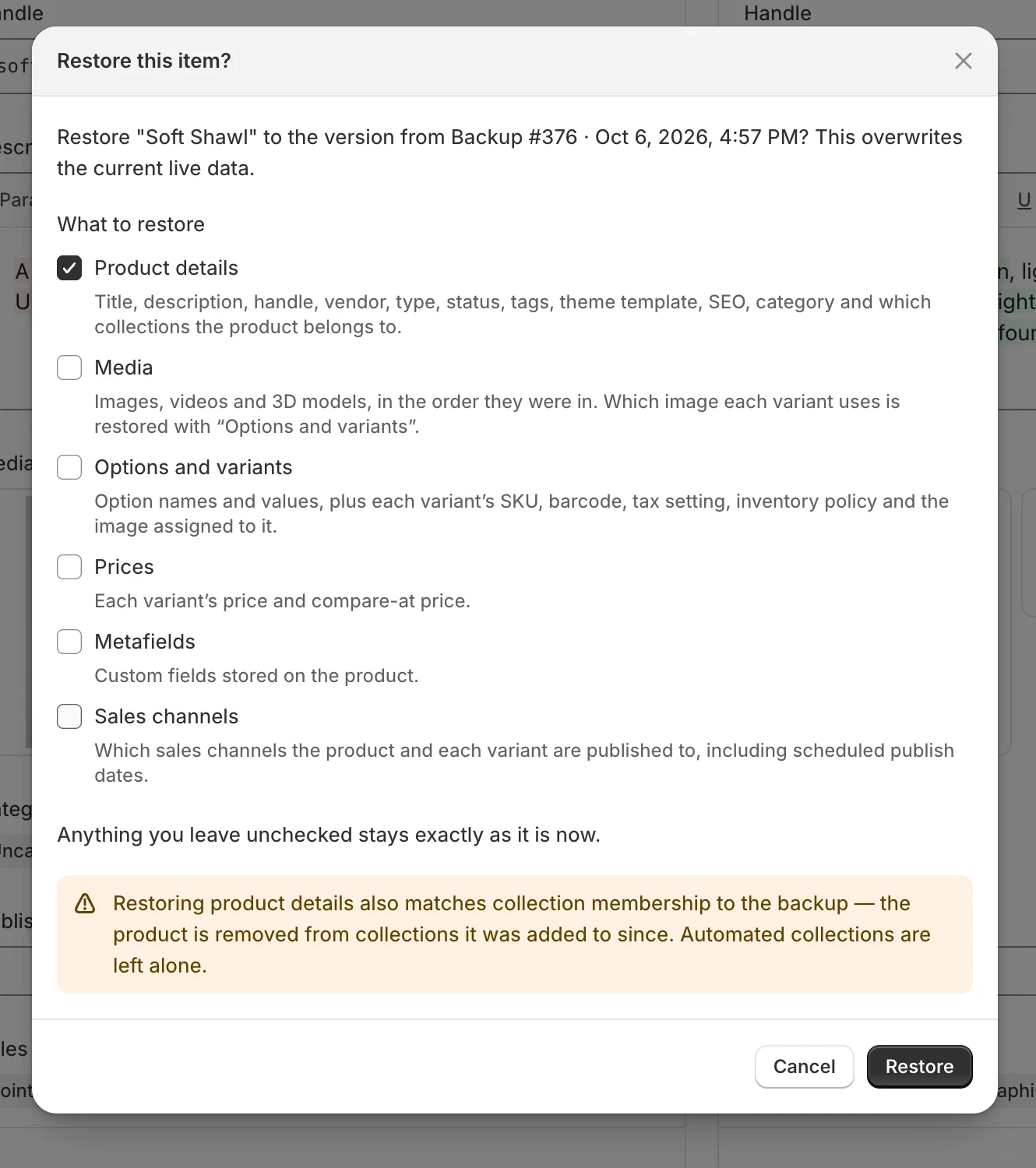
Wszystko, co zostawisz niezaznaczone, pozostanie dokładnie takie, jakie jest teraz.
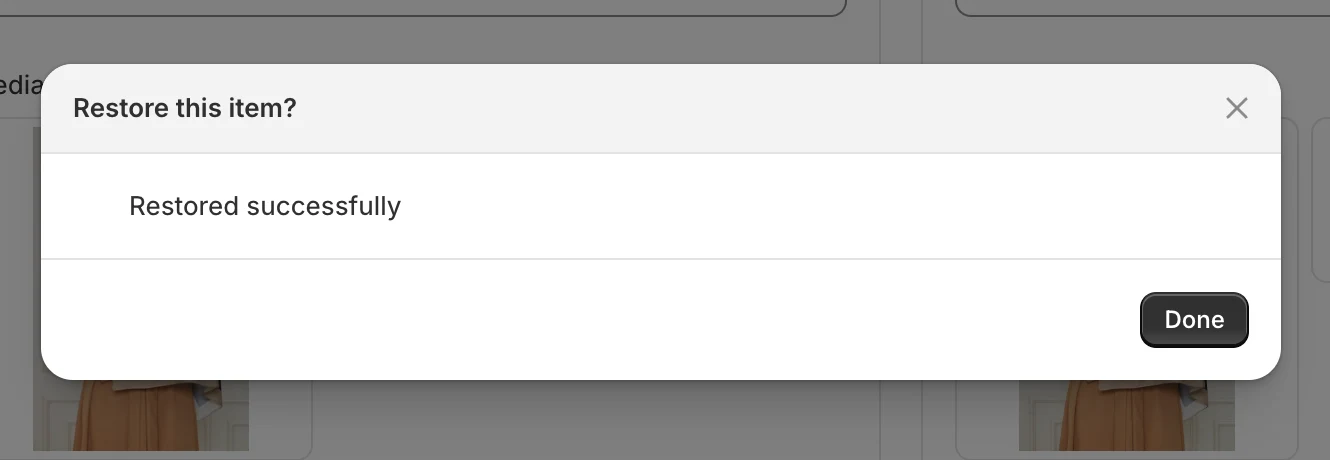
Element ponownie odpowiada kopii.
Co dalej
Dział zatytułowany „Co dalej”- Zmień, kiedy wykonują się kopie, w Harmonogram kopii.
- Upewnij się, że e-maile z alertami trafiają do właściwej osoby w Powiadomienia e-mail.
- Poznaj wszystkie sposoby przywracania danych w Przywracanie danych.