
Porównaj element z aktywnym sklepem
Przegląd AI
Otwórz element z kopii w Backup & Restore Tipo, aby zobaczyć aktywny sklep i kopię obok siebie, z wyróżnionymi różnicami, zanim przywrócisz dane. Możesz wybrać starszą wersję kopii, odświeżyć dane aktywne i otworzyć element w Shopify. Usunięte elementy są przechowywane przez 90 dni.
Pokaż więcejPokaż mniej
- Z listy typu danych wybierz tytuł elementu, aby zobaczyć Live store po lewej i Backup po prawej.
- Różniące się wiersze są podświetlone na czerwono po stronie aktywnej i na zielono po stronie kopii.
- Użyj menu Backup version, aby porównać starszą kopię, oraz Refresh live data po zmianie elementu w Shopify.
- Wybierz Restore u góry, aby przywrócić element do wybranej wersji, dla typów danych, które można przywracać.
- Przywrócenie usuniętego elementu tworzy go na nowo z nowym ID, więc stare linki i aplikacje go nie znajdą.
Podsumowanie wygenerowane przez AI. Może zawierać błędy, dlatego sprawdź pełny przewodnik poniżej.
Użyj kolumn Live store i Backup, aby zobaczyć dokładnie, co się zmieniło, wybrać starszą wersję kopii i otworzyć element w Shopify.
Otwórz element, aby zobaczyć, jak wygląda dziś w sklepie obok tego, jak wyglądał w kopii. Różnice są podświetlone, dzięki czemu możesz je sprawdzić przed przywróceniem.
Otwórz porównanie
Dział zatytułowany „Otwórz porównanie”Otwórz listę
Dział zatytułowany „Otwórz listę”Na ekranie Home wybierz wiersz w karcie Store data. Jeśli potrzebujesz pomocy w znalezieniu elementu, zobacz Znajdowanie elementu z kopii.
Wybierz element
Dział zatytułowany „Wybierz element”Wybierz tytuł elementu. Otworzy się jego strona z nazwą elementu jako nagłówkiem. Okruszek na górze prowadzi z powrotem do miejsca, w którym element jest wymieniony: listy typu danych dla większości elementów, bloga dla artykułu, motywu dla pliku motywu, definicji metaobiektu dla wpisu metaobiektu oraz listy typów właścicieli dla definicji metapola.
Jak wygląda strona
Dział zatytułowany „Jak wygląda strona”Strona ma dwie kolumny. Live store jest po lewej, a Backup po prawej. Każdy wiersz pokazuje to samo pole po obu stronach.

Wiersz, który się różni, jest podświetlony na czerwono po stronie aktywnej i na zielono po stronie kopii.
- Wiersze, które się różnią, są podświetlone: na czerwono po stronie aktywnej, na zielono po stronie kopii.
- Listy, takie jak tagi, kolekcje i kanały sprzedaży, pojawiają się jako pigułki. Różniące się pigułki są podświetlone.
- Długie opisy pokazują różnice tekstu w wierszu.
- Puste wartości pokazują „None” lub „—”.
Jeśli produkt nie ma podświetlonych wierszy, aktywny produkt jest zgodny z kopią.
Wybierz wersję kopii
Dział zatytułowany „Wybierz wersję kopii”Menu Backup version po prawej stronie zawiera każdą kopię, która zapisała ten element, od najnowszej. Każda opcja pokazuje nazwę kopii (lub „Backup #N”) oraz jej datę i godzinę. Domyślnie wybrana jest najnowsza.
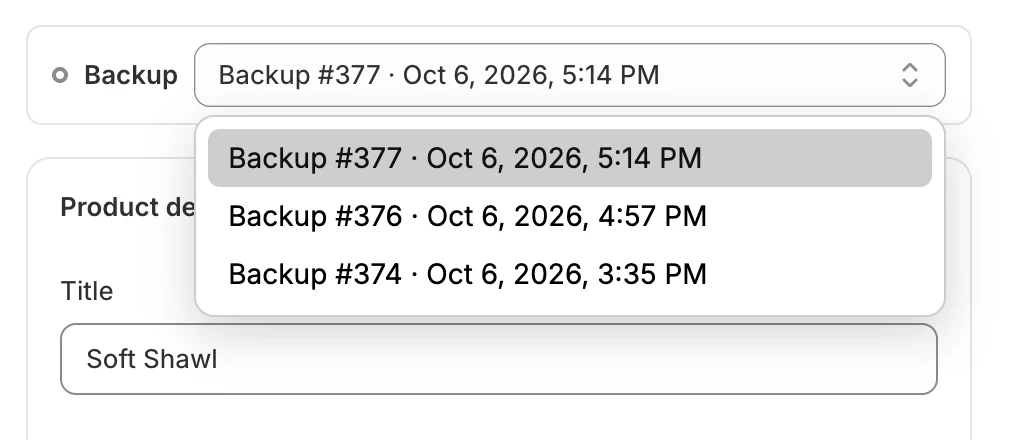
Wybierz starszą wersję, aby porównać z wcześniejszym stanem elementu.
Wybierz starszą wersję, a prawa kolumna się przeładuje. Jeśli element nigdy nie został zapisany, menu pokaże No backups available.
Odśwież dane na żywo i otwórz w Shopify
Dział zatytułowany „Odśwież dane na żywo i otwórz w Shopify”Pasek Live store ma dwa przyciski z ikonami.

Odśwież kolumnę aktywną lub otwórz element w Shopify z paska Live store.
- Refresh live data ponownie wczytuje element z Twojego sklepu. Podczas wczytywania widoczna jest odznaka Refreshing…. Użyj tej opcji po zmianie elementu w Shopify.
- Open in Shopify otwiera element w panelu administracyjnym Shopify w nowej karcie. Jest dostępna dla produktów, stron, kolekcji, klientów, zamówień, blogów, artykułów, motywów, definicji metapól, wpisów metaobiektów, definicji metaobiektów, menu, zasad i lokalizacji. Nie jest pokazywana dla plików, zapisanych wyszukiwań ani stref wysyłki, ani gdy element już nie istnieje.
Co pokazuje każdy typ danych
Dział zatytułowany „Co pokazuje każdy typ danych”| Typ danych | Sekcje na stronie |
|---|---|
| Products | Product details, Variants, Metafields, Search engine listing, Status, Product organization, Theme template |
| Collections | Collection details, Sources, Theme template, Metafields, Search engine listing |
| Customers | Contact information, Default address, Other addresses, Account, Tags, Notes, Metafields |
| Orders | Order details, Status, Line items, Totals, Customer, Shipping address, Billing address, Tags, Notes, Metafields |
| Pages | Page details, Visibility, Theme template |
| Blogs | Blog details, Metafields, Theme template, then an Articles list |
| Articles | Article details, Featured image, Metafields, Visibility, Organization, Theme template |
| Menus | Menu details, Menu items |
| Files | File details |
| Policies | Policy details, Policy |
| Saved searches | Saved search, Search query |
| Shipping zones | Shipping profile, Zones and countries |
| Locations | Location details, Address, Fulfillment, then Inventory export |
| Metafield definitions | Definition, Validation, Options, Access permissions |
| Metaobject definitions | Definition, Fields, Access, Capabilities, then a Metaobject entries list |
| Metaobject entries | Entry, Fields, Capabilities |
| Themes | Theme details, then a Theme files list |
Produkty, Kolekcje, Strony, Blogi, Artykuły, Menu i Zasady mają także sekcję Translations na dole, gdy element ma tłumaczenia. Pokazuje ona tabelę Key i Value dla każdego języka.
Podgląd Search engine listing przy produktach i kolekcjach używa głównej domeny Twojego sklepu. Sekcja Address lokalizacji pokazuje adres jako jeden blok, a różniące się wiersze są podświetlone.
W zamówieniu sekcja Customer ma linki Open in Shopify admin i View customer backup. Drugi otwiera zapisaną stronę tego klienta.
Banery, które możesz zobaczyć
Dział zatytułowany „Banery, które możesz zobaczyć”| Baner | Co oznacza |
|---|---|
| This item no longer exists in your store | Element został usunięty. Kolumna aktywna jest pusta, a kopia pokazuje ostatnio zapisaną wersję. |
| This item wasn’t found in your store (z odznaką Not found) | Sklep nie zwrócił dla niego żadnego wyniku. Najprawdopodobniej został usunięty od ostatniej kopii. Kolejna kopia to potwierdzi. |
W przypadku usuniętych elementów baner dodaje wiersz, np. Restorable at least until z datą. Po tej dacie element jest usuwany: usunięte elementy są przechowywane przez 90 dni. Zobacz Przechowywanie i retencja.
Przywrócenie usuniętego elementu tworzy go ponownie w sklepie. Shopify nadaje mu nowy identyfikator, więc linki i aplikacje używające starego ID nie znajdą go automatycznie.
Przywracanie z tej strony
Dział zatytułowany „Przywracanie z tej strony”Przy typach danych, które można przywrócić, na górze pojawia się przycisk Restore. Przywraca on element do wersji wybranej w Backup version. Przycisk jest nieaktywny, gdy element nie ma wersji kopii. Postępuj zgodnie z Przywracanie pojedynczego elementu.
Gdy coś pójdzie nie tak
Dział zatytułowany „Gdy coś pójdzie nie tak”| Co widzisz | Co zrobić |
|---|---|
| Couldn’t load this item | Wybierz Try again. |
| Couldn’t load live data | Wybierz Try again lub użyj Refresh live data. |
| Couldn’t load this version | Wybierz inną wersję kopii lub wybierz Try again. |