
Een item vergelijken met je live winkel
AI-overzicht
Open een item waarvan een backup is gemaakt in Backup & Restore Tipo om je live winkel en een backup naast elkaar te zien, met verschillen gemarkeerd, voordat je herstelt. Je kunt een oudere backupversie kiezen, live gegevens vernieuwen en het item in Shopify openen. Verwijderde items worden 90 dagen bewaard.
Meer weergevenMinder weergeven
- Selecteer vanuit de lijst van een gegevenstype de titel van het item om Live store links en Backup rechts te zien.
- Rijen die verschillen worden rood gemarkeerd aan de live kant en groen aan de backupkant.
- Gebruik het menu Backup version om een oudere backup te vergelijken en Refresh live data nadat je het item in Shopify hebt gewijzigd.
- Selecteer bovenaan Restore om het item te herstellen naar de gekozen versie, voor gegevenstypen die kunnen worden hersteld.
- Bij het herstellen van een verwijderd item wordt het opnieuw aangemaakt met een nieuw ID, dus oude links en apps vinden het niet.
Samenvatting gemaakt door AI. Er kunnen fouten in staan, dus raadpleeg de volledige handleiding hieronder.
Gebruik de kolommen Live store en Backup om precies te zien wat er is veranderd, kies een oudere backupversie en open het item in Shopify.
Open een item om te zien hoe het er nu in je winkel uitziet naast hoe het er in een back-up uitzag. Verschillen zijn gemarkeerd, zodat je kunt controleren voordat je herstelt.
De vergelijking openen
Section titled “De vergelijking openen”Een lijst openen
Section titled “Een lijst openen”Selecteer op Home een rij in de kaart Store data. Zie Een geback-upt item zoeken als je hulp nodig hebt bij het vinden van het item.
Het item selecteren
Section titled “Het item selecteren”Selecteer de titel van het item. De pagina opent met de naam van het item als kop. De broodkruimel bovenaan brengt je terug naar de plek waar het item staat: de lijst van het gegevenstype voor de meeste items, de blog voor een artikel, het thema voor een themabestand, de metaobject-definitie voor een metaobject-entry, en de lijst met eigenaartypes voor een metafield-definitie.
Hoe de pagina is opgebouwd
Section titled “Hoe de pagina is opgebouwd”De pagina heeft twee kolommen. Live store staat links en Backup staat rechts. Elke rij toont hetzelfde veld aan beide kanten.

Een rij die verschilt, is aan de live kant rood en aan de back-upkant groen gemarkeerd.
- Rijen die verschillen zijn gemarkeerd: rood aan de live kant, groen aan de back-upkant.
- Lijsten zoals tags, collecties en verkoopkanalen verschijnen als pillen. Pillen die verschillen zijn gemarkeerd.
- Lange beschrijvingen tonen een tekstvergelijking binnen de rij.
- Lege waarden tonen “None” of ”—”.
Als een product geen gemarkeerde rijen heeft, komt je live product overeen met de back-up.
Een back-upversie kiezen
Section titled “Een back-upversie kiezen”Het menu Backup version rechts toont elke back-up die dit item heeft vastgelegd, nieuwste eerst. Elke optie toont de naam van de back-up (of “Backup #N”) en de datum en tijd. De nieuwste is standaard geselecteerd.
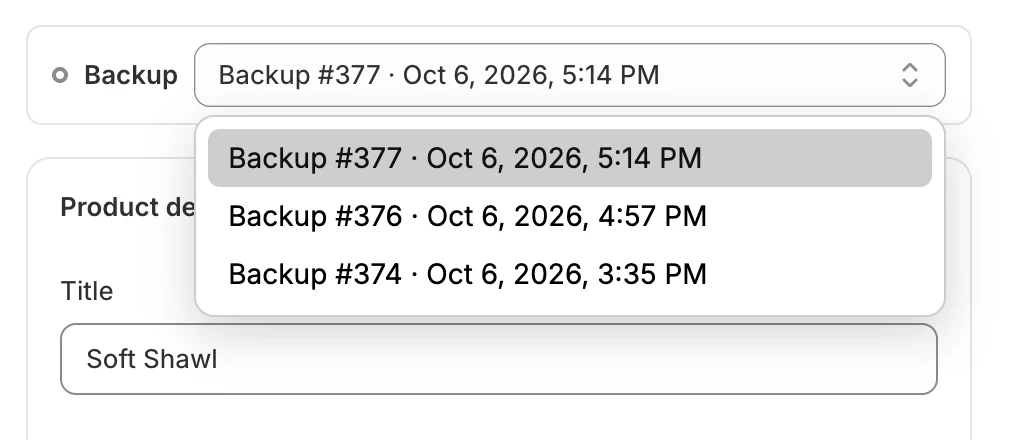
Kies een oudere versie om te vergelijken met een eerdere staat van het item.
Kies een oudere versie en de rechterkolom laadt opnieuw. Als het item nooit is vastgelegd, toont het menu No backups available.
Live gegevens vernieuwen en openen in Shopify
Section titled “Live gegevens vernieuwen en openen in Shopify”De balk Live store heeft twee icoonknoppen.

Vernieuw de live kolom of open het item in Shopify vanuit de Live store-balk.
- Refresh live data laadt het item opnieuw uit je winkel. Tijdens het opnieuw laden verschijnt de badge Refreshing…. Gebruik dit nadat je het item in Shopify hebt gewijzigd.
- Open in Shopify opent het item in je Shopify Admin in een nieuw tabblad. Dit is beschikbaar voor producten, pagina’s, collecties, klanten, orders, blogs, artikelen, thema’s, metafield-definities, metaobject-entries, metaobject-definities, menu’s, beleidsregels en locaties. Het wordt niet getoond voor bestanden, opgeslagen zoekopdrachten of verzendzones, of wanneer het item niet meer bestaat.
Wat elk gegevenstype toont
Section titled “Wat elk gegevenstype toont”| Gegevenstype | Secties op de pagina |
|---|---|
| Products | Product details, Variants, Metafields, Search engine listing, Status, Product organization, Theme template |
| Collections | Collection details, Sources, Theme template, Metafields, Search engine listing |
| Customers | Contact information, Default address, Other addresses, Account, Tags, Notes, Metafields |
| Orders | Order details, Status, Line items, Totals, Customer, Shipping address, Billing address, Tags, Notes, Metafields |
| Pages | Page details, Visibility, Theme template |
| Blogs | Blog details, Metafields, Theme template, daarna een lijst Articles |
| Articles | Article details, Featured image, Metafields, Visibility, Organization, Theme template |
| Menus | Menu details, Menu items |
| Files | File details |
| Policies | Policy details, Policy |
| Saved searches | Saved search, Search query |
| Shipping zones | Shipping profile, Zones and countries |
| Locations | Location details, Address, Fulfillment, daarna Inventory export |
| Metafield definitions | Definition, Validation, Options, Access permissions |
| Metaobject definitions | Definition, Fields, Access, Capabilities, daarna een lijst Metaobject entries |
| Metaobject entries | Entry, Fields, Capabilities |
| Themes | Theme details, daarna een lijst Theme files |
Products, Collections, Pages, Blogs, Articles, Menus en Policies hebben onderaan ook een sectie Translations wanneer het item vertalingen heeft. Die toont voor elke taal een tabel met Key en Value.
De voorbeeldweergave van Search engine listing bij producten en collecties gebruikt het primaire domein van je winkel. De sectie Address bij een locatie toont het adres als één blok, en de regels die verschillen zijn gemarkeerd.
Bij een order bevat de sectie Customer de links Open in Shopify admin en View customer backup. De tweede opent de geback-upte pagina van die klant.
Banners die je kunt zien
Section titled “Banners die je kunt zien”| Banner | Wat het betekent |
|---|---|
| This item no longer exists in your store | Het item is verwijderd. De kolom Live is leeg en de back-up toont de laatst vastgelegde versie. |
| This item wasn’t found in your store (met de badge Not found) | Je winkel gaf niets terug voor dit item. Het is waarschijnlijk verwijderd sinds de laatste back-up. De volgende back-up bevestigt dit. |
Bij verwijderde items voegt de banner een regel toe zoals Restorable at least until met een datum. Na die datum wordt het item verwijderd: verwijderde items worden 90 dagen bewaard. Zie Opslag en bewaring.
Wanneer je een verwijderd item herstelt, wordt het opnieuw in je winkel aangemaakt. Shopify geeft het een nieuw ID, dus links en apps die het oude ID gebruikten, vinden het niet automatisch.
Herstellen vanaf deze pagina
Section titled “Herstellen vanaf deze pagina”Bij gegevenstypen die je kunt herstellen, verschijnt bovenaan een knop Restore. Die herstelt het item naar de versie die is geselecteerd in Backup version. De knop is uitgeschakeld wanneer het item geen back-upversie heeft. Volg Een enkel item herstellen.
Als er iets misgaat
Section titled “Als er iets misgaat”| Wat je ziet | Wat je moet doen |
|---|---|
| Couldn’t load this item | Selecteer Try again. |
| Couldn’t load live data | Selecteer Try again of gebruik Refresh live data. |
| Couldn’t load this version | Kies een andere back-upversie, of selecteer Try again. |