
Comparer un élément avec votre boutique en ligne
Aperçu IA
Ouvrez un élément sauvegardé dans Backup & Restore Tipo pour voir côte à côte votre boutique en direct et une sauvegarde, avec les différences mises en évidence, avant de restaurer. Vous pouvez choisir une version de sauvegarde plus ancienne, actualiser les données en direct et ouvrir l’élément dans Shopify. Les éléments supprimés sont conservés 90 jours.
Voir plusVoir moins
- Depuis la liste d’un type de données, sélectionnez le titre de l’élément pour voir Live store à gauche et Backup à droite.
- Les lignes qui diffèrent sont surlignées en rouge côté boutique en direct et en vert côté sauvegarde.
- Utilisez le menu Backup version pour comparer une sauvegarde plus ancienne, et Refresh live data après avoir modifié l’élément dans Shopify.
- Sélectionnez Restore en haut pour restaurer l’élément dans la version choisie, pour les types de données restaurables.
- La restauration d’un élément supprimé le recrée avec un nouvel ID ; les anciens liens et les applications ne le retrouveront donc pas.
Résumé généré par IA. Il peut contenir des erreurs : consultez le guide complet ci-dessous.
Utilisez les colonnes Boutique en ligne et Sauvegarde pour voir précisément ce qui a changé, choisir une ancienne version de sauvegarde et ouvrir l’élément dans Shopify.
Ouvrez un élément pour voir son apparence actuelle dans votre boutique à côté de son apparence dans une sauvegarde. Les différences sont mises en évidence, ce qui vous permet de vérifier avant de restaurer.
Ouvrir la comparaison
Section intitulée « Ouvrir la comparaison »Ouvrir une liste
Section intitulée « Ouvrir une liste »Depuis l’Accueil (Home), sélectionnez une ligne dans la carte Données de la boutique (Store data). Consultez Retrouver un élément sauvegardé si vous avez besoin d’aide pour trouver l’élément.
Sélectionner l’élément
Section intitulée « Sélectionner l’élément »Sélectionnez le titre de l’élément. Sa page s’ouvre avec le nom de l’élément comme titre. Le fil d’Ariane en haut vous ramène à l’endroit où l’élément est listé : la liste du type de données pour la plupart des éléments, le blog pour un article, le thème pour un fichier de thème, la définition du métaobjet pour une entrée de métaobjet, et la liste du type de propriétaire pour une définition de métachamp.
Organisation de la page
Section intitulée « Organisation de la page »La page comporte deux colonnes. Boutique en ligne (Live store) est à gauche et Sauvegarde (Backup) à droite. Chaque ligne affiche le même champ des deux côtés.

Une ligne qui diffère est surlignée en rouge côté boutique en ligne et en vert côté sauvegarde.
- Les lignes qui diffèrent sont mises en évidence : en rouge côté boutique en ligne, en vert côté sauvegarde.
- Les listes telles que les tags, les collections et les canaux de vente apparaissent sous forme de pastilles. Les pastilles qui diffèrent sont mises en évidence.
- Les descriptions longues affichent une comparaison de texte dans la ligne.
- Les valeurs vides affichent « Aucun » ou « — ».
Si un produit n’a aucune ligne mise en évidence, votre produit en ligne correspond à la sauvegarde.
Choisir une version de sauvegarde
Section intitulée « Choisir une version de sauvegarde »Le menu Version de la sauvegarde (Backup version) à droite liste toutes les sauvegardes qui ont capturé cet élément, de la plus récente à la plus ancienne. Chaque option affiche le nom de la sauvegarde (ou « Sauvegarde n° N ») ainsi que sa date et son heure. La plus récente est sélectionnée par défaut.
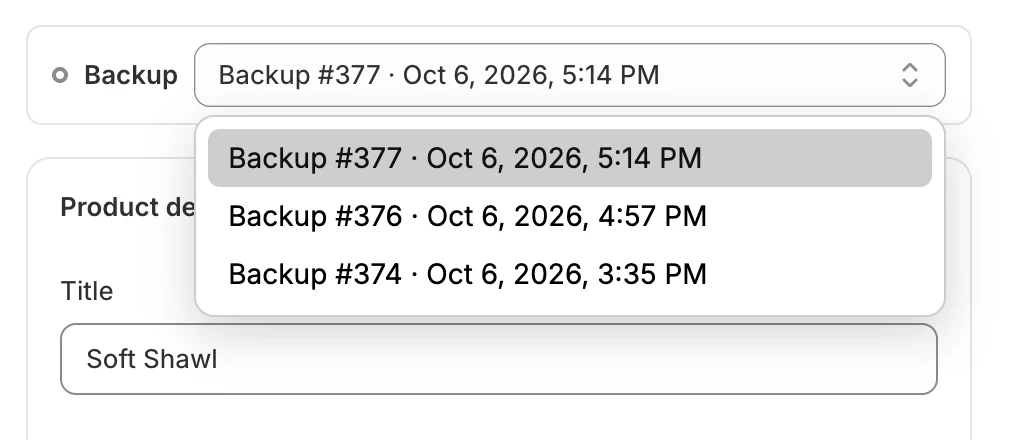
Choisissez une version plus ancienne pour comparer avec un état antérieur de l’élément.
Choisissez une version plus ancienne et la colonne de droite se recharge. Si l’élément n’a jamais été capturé, le menu affiche Aucune sauvegarde disponible (No backups available).
Actualiser les données en ligne et ouvrir dans Shopify
Section intitulée « Actualiser les données en ligne et ouvrir dans Shopify »La barre Boutique en ligne comporte deux boutons à icône.

Actualisez la colonne en ligne ou ouvrez l’élément dans Shopify depuis la barre Boutique en ligne.
- Actualiser les données en ligne (Refresh live data) recharge l’élément depuis votre boutique. Un badge Actualisation… (Refreshing…) s’affiche pendant le rechargement. Utilisez-le après avoir modifié l’élément dans Shopify.
- Ouvrir dans Shopify (Open in Shopify) ouvre l’élément dans votre Shopify Admin dans un nouvel onglet. Disponible pour les produits, pages, collections, clients, commandes, blogs, articles, thèmes, définitions de métachamps, entrées de métaobjets, définitions de métaobjets, menus, politiques et emplacements. Il n’est pas affiché pour les fichiers, les recherches enregistrées ou les zones de livraison, ni lorsque l’élément n’existe plus.
Ce qu’affiche chaque type de données
Section intitulée « Ce qu’affiche chaque type de données »| Type de données | Sections de la page |
|---|---|
| Produits | Détails du produit (Product details), Variantes (Variants), Métachamps (Metafields), Aperçu dans les moteurs de recherche (Search engine listing), Statut (Status), Organisation du produit (Product organization), Modèle de thème (Theme template) |
| Collections | Détails de la collection (Collection details), Sources, Modèle de thème, Métachamps, Aperçu dans les moteurs de recherche |
| Clients | Coordonnées (Contact information), Adresse par défaut (Default address), Autres adresses (Other addresses), Compte (Account), Tags, Notes, Métachamps |
| Commandes | Détails de la commande (Order details), Statut, Articles (Line items), Totaux (Totals), Client (Customer), Adresse de livraison (Shipping address), Adresse de facturation (Billing address), Tags, Notes, Métachamps |
| Pages | Détails de la page (Page details), Visibilité (Visibility), Modèle de thème |
| Blogs | Détails du blog (Blog details), Métachamps, Modèle de thème, puis une liste Articles |
| Articles | Détails de l’article (Article details), Image mise en avant (Featured image), Métachamps, Visibilité, Organisation (Organization), Modèle de thème |
| Menus | Détails du menu (Menu details), Éléments du menu (Menu items) |
| Fichiers | Détails du fichier (File details) |
| Politiques | Détails de la politique (Policy details), Politique (Policy) |
| Recherches enregistrées | Recherche enregistrée (Saved search), Requête de recherche (Search query) |
| Zones de livraison | Profil de livraison (Shipping profile), Zones et pays (Zones and countries) |
| Emplacements | Détails de l’emplacement (Location details), Adresse (Address), Expédition (Fulfillment), puis Exportation de l’inventaire (Inventory export) |
| Définitions de métachamps | Définition (Definition), Validation, Options, Autorisations d’accès (Access permissions) |
| Définitions de métaobjets | Définition, Champs (Fields), Accès (Access), Fonctionnalités (Capabilities), puis une liste Entrées de métaobjets (Metaobject entries) |
| Entrées de métaobjets | Entrée (Entry), Champs, Fonctionnalités |
| Thèmes | Détails du thème (Theme details), puis une liste Fichiers de thème (Theme files) |
Les produits, collections, pages, blogs, articles, menus et politiques comportent aussi une section Traductions (Translations) en bas lorsque l’élément a des traductions. Elle affiche un tableau Clé (Key) et Valeur (Value) pour chaque langue.
L’aperçu Aperçu dans les moteurs de recherche des produits et des collections utilise le domaine principal de votre boutique. La section Adresse d’un emplacement affiche l’adresse sous forme d’un seul bloc, et les lignes qui diffèrent sont mises en évidence.
Sur une commande, la section Client comporte les liens Ouvrir dans le Shopify Admin (Open in Shopify admin) et Voir la sauvegarde du client (View customer backup). Le second ouvre la page sauvegardée de ce client.
Bandeaux que vous pouvez voir
Section intitulée « Bandeaux que vous pouvez voir »| Bandeau | Signification |
|---|---|
| Cet élément n’existe plus dans votre boutique (This item no longer exists in your store) | L’élément a été supprimé. La colonne en ligne est vide et la sauvegarde affiche la dernière copie capturée. |
| Cet élément est introuvable dans votre boutique (This item wasn’t found in your store) (avec un badge Introuvable (Not found)) | Votre boutique n’a rien renvoyé pour cet élément. Il a très probablement été supprimé depuis la dernière sauvegarde. La prochaine sauvegarde le confirmera. |
Pour les éléments supprimés, le bandeau ajoute une ligne telle que Restaurable au moins jusqu’au (Restorable at least until) suivie d’une date. Après cette date, l’élément est supprimé : les éléments supprimés sont conservés 90 jours. Consultez Stockage et conservation.
La restauration d’un élément supprimé le recrée dans votre boutique. Shopify lui attribue un nouvel identifiant, de sorte que les liens et les applications qui utilisaient l’ancien identifiant ne le retrouveront pas automatiquement.
Restaurer depuis cette page
Section intitulée « Restaurer depuis cette page »Pour les types de données que vous pouvez restaurer, un bouton Restaurer (Restore) apparaît en haut. Il restaure l’élément dans la version sélectionnée dans Version de la sauvegarde. Le bouton est désactivé lorsque l’élément n’a aucune version de sauvegarde. Suivez Restaurer un seul élément.
En cas de problème
Section intitulée « En cas de problème »| Ce que vous voyez | Que faire |
|---|---|
| Impossible de charger cet élément (Couldn’t load this item) | Sélectionnez Réessayer (Try again). |
| Impossible de charger les données en ligne (Couldn’t load live data) | Sélectionnez Réessayer ou utilisez Actualiser les données en ligne. |
| Impossible de charger cette version (Couldn’t load this version) | Choisissez une autre version de sauvegarde, ou sélectionnez Réessayer. |