
Démarrage rapide : votre première sauvegarde
Aperçu IA
Un guide de dix minutes pour effectuer votre première sauvegarde avec Backup & Restore Tipo, vérifier qu’elle a fonctionné et, si vous le souhaitez, essayer une restauration de test sans risque. Vous avez besoin de l’application installée depuis le Shopify App Store et, pour la restauration de test, d’un produit que vous pouvez modifier sans souci.
Voir plusVoir moins
- Installez l’application et choisissez un produit de test pour la restauration facultative.
- Ouvrez l’application et terminez l’assistant Get started : choisissez ce qu’il faut protéger, le calendrier et l’e-mail.
- Sélectionnez Start first backup et suivez son exécution sur Home jusqu’à l’apparition du badge Protected.
- Repérez la sauvegarde dans la liste Backups et ouvrez un produit pour comparer Live store avec Backup.
- La restauration écrase l’élément en direct ; la restauration d’un seul élément ne crée pas de sauvegarde de sécurité.
Résumé généré par IA. Il peut contenir des erreurs : consultez le guide complet ci-dessous.
Passez de l’ouverture de l’application à une sauvegarde terminée et vérifiée, puis, si vous le souhaitez, à un test de restauration.
En une dizaine de minutes, vous allez effectuer votre première sauvegarde, vérifier qu’elle a fonctionné et, si vous le souhaitez, essayer une restauration de test sans risque.
Avant de commencer
Section intitulée « Avant de commencer »- Installez Backup & Restore Tipo depuis le Shopify App Store.
- Pour le test de restauration facultatif à la fin, choisissez un produit que vous pouvez modifier sans inconvénient, par exemple un produit de test.
Ouvrir l’application depuis votre Shopify Admin
Section intitulée « Ouvrir l’application depuis votre Shopify Admin »Dans la barre latérale de votre Shopify Admin, ouvrez Applications (Apps) et sélectionnez Backup & Restore Tipo. Le nom de l’application ouvre Accueil (Home), et Paramètres (Settings) et Contactez-nous (Contact us) apparaissent juste en dessous.

Sélectionnez le nom de l’application pour ouvrir Accueil. Paramètres et Contactez-nous se trouvent en dessous.
Lors d’une nouvelle installation, l’assistant Commencer (Get started) s’ouvre. Si vous avez installé l’application plus tôt et terminé l’assistant, passez à Suivre la sauvegarde en cours. Ouvrez d’abord Accueil et sélectionnez Sauvegarder maintenant (Back up now).
Choisir ce qu’il faut protéger
Section intitulée « Choisir ce qu’il faut protéger »À l’étape Éléments à protéger (What to protect), laissez Tout (Everything) sélectionné. Tant que Commandes (Orders) est incluse, la ligne Historique des commandes : toutes les commandes (Order history: All orders) indique que toutes les commandes seront sauvegardées. Conservez ce choix, puis sélectionnez Continuer (Continue).

Tout sauvegarde les 15 types de données.
Vérifier la planification et l’e-mail
Section intitulée « Vérifier la planification et l’e-mail »À l’étape Planification et alertes (Schedule & alerts), conservez la fréquence recommandée Tous les jours (Every day) ainsi que l’Heure (Time) et le Fuseau horaire (Time zone) par défaut. Sous Notifications, vérifiez que Envoyer à (Send to) affiche une adresse e-mail que vous consultez. Sélectionnez Continuer.

Cette étape définit le moment des sauvegardes et les destinataires des e-mails.
Il n’y a aucun forfait à choisir : l’application est actuellement gratuite pour les boutiques qui l’installent pendant cette période. Consultez Tarifs.
Lancer votre première sauvegarde
Section intitulée « Lancer votre première sauvegarde »L’étape Vérifier et démarrer (Review & start) récapitule vos choix. Sélectionnez Lancer la première sauvegarde (Start first backup).

Sélectionnez Lancer la première sauvegarde pour la démarrer immédiatement.
Suivre la sauvegarde en cours
Section intitulée « Suivre la sauvegarde en cours »Sur Accueil, la carte d’état en haut affiche Sauvegarde de votre boutique en cours (Backing up your store). Dans la carte Données de la boutique (Store data), chaque type de données affiche En attente (Waiting), puis Sauvegarde en cours… (Backing up…). Dès qu’un type de données est terminé, son nombre d’enregistrements et sa taille apparaissent.

Vous pouvez fermer la page pendant la sauvegarde. Elle se poursuit en arrière-plan.
Vérifier que vous êtes protégé
Section intitulée « Vérifier que vous êtes protégé »Lorsque la sauvegarde est terminée, un message Sauvegarde terminée (Backup completed) s’affiche et la carte indique Votre boutique est sauvegardée (Your store is backed up) avec un badge Protégé (Protected). La carte Données de la boutique affiche un nombre d’enregistrements et une taille pour chaque type de données, avec une coche verte à côté de son nom.

Le badge Protégé signifie que vous disposez d’une sauvegarde récente et terminée.
Juste après la fin d’une sauvegarde, certaines lignes peuvent afficher Calcul en cours (Calculating) pendant un court instant, le temps que l’application additionne les totaux finaux.
Retrouver la sauvegarde dans votre liste
Section intitulée « Retrouver la sauvegarde dans votre liste »Sur Accueil, dans la carte Données de la boutique, sélectionnez Restaurer à partir d’une sauvegarde (Restore from a backup). La liste Sauvegardes (Backups) s’ouvre. Votre première sauvegarde se trouve en haut avec le statut Terminée (Completed). Sélectionnez le nombre dans la colonne des éléments pour voir ce que la sauvegarde a ajouté.

Une sauvegarde terminée affiche Terminée dans la colonne Statut.
Examiner un élément sauvegardé
Section intitulée « Examiner un élément sauvegardé »Revenez à Accueil, sélectionnez Produits (Products) dans Données de la boutique, puis sélectionnez un produit. La page affiche Boutique en ligne (Live store) à gauche et Sauvegarde (Backup) à droite. Rien n’est mis en évidence, car le produit n’a pas changé depuis la sauvegarde.
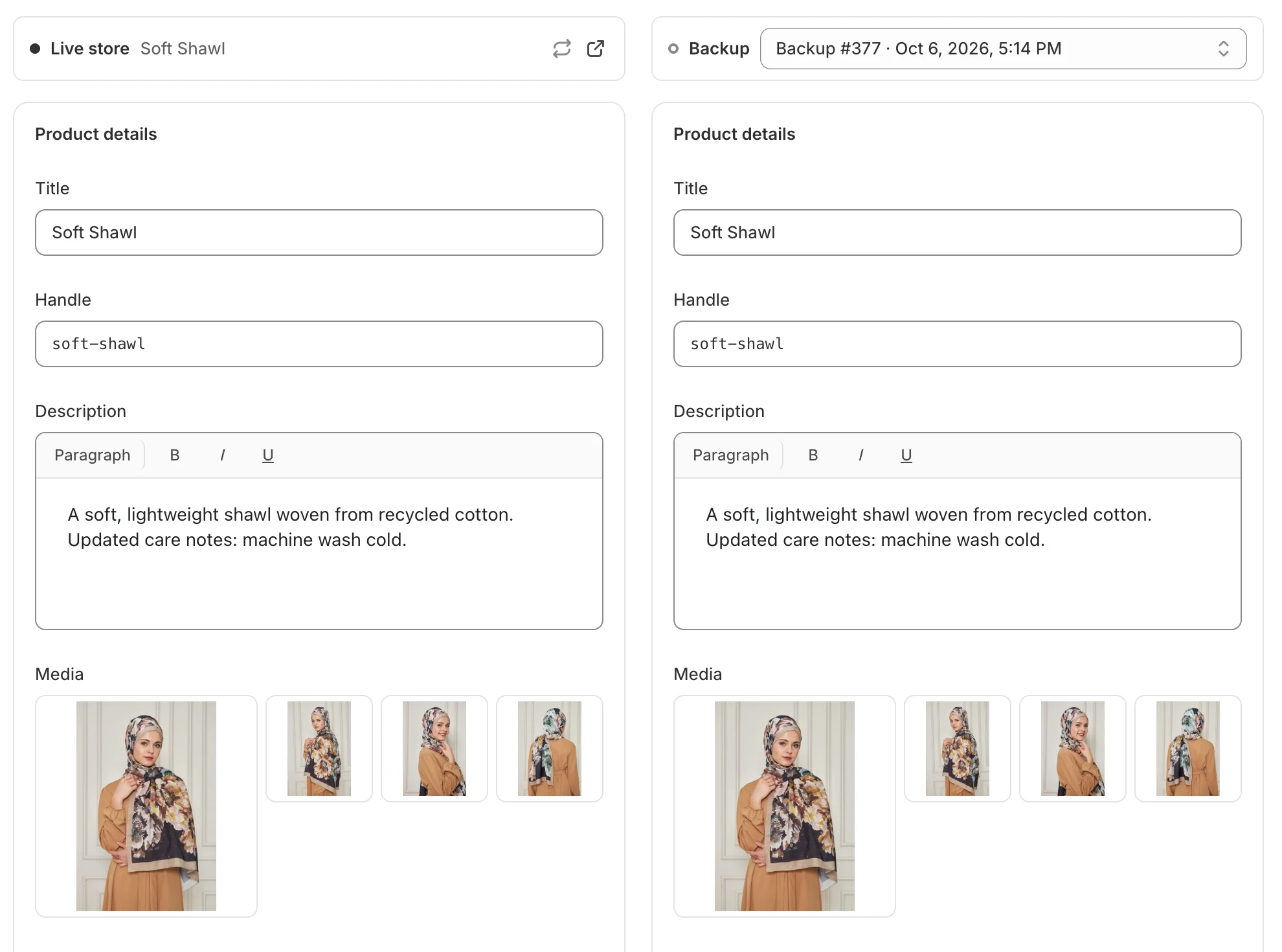
Quand rien n’a changé, les deux colonnes sont identiques.
Facultatif : essayer une restauration de test
Section intitulée « Facultatif : essayer une restauration de test »Utilisez un produit de test pour cette étape.
-
Dans votre Shopify Admin, modifiez le titre du produit et enregistrez-le.
-
De retour dans l’application, ouvrez le même produit et sélectionnez Actualiser les données en direct (Refresh live data). La ligne modifiée est mise en évidence.

Les lignes mises en évidence montrent ce qui diffère entre votre boutique en ligne et la sauvegarde.
-
Sélectionnez Restaurer (Restore). Dans Éléments à restaurer (What to restore), cochez uniquement Détails du produit (Product details), puis sélectionnez Restaurer.
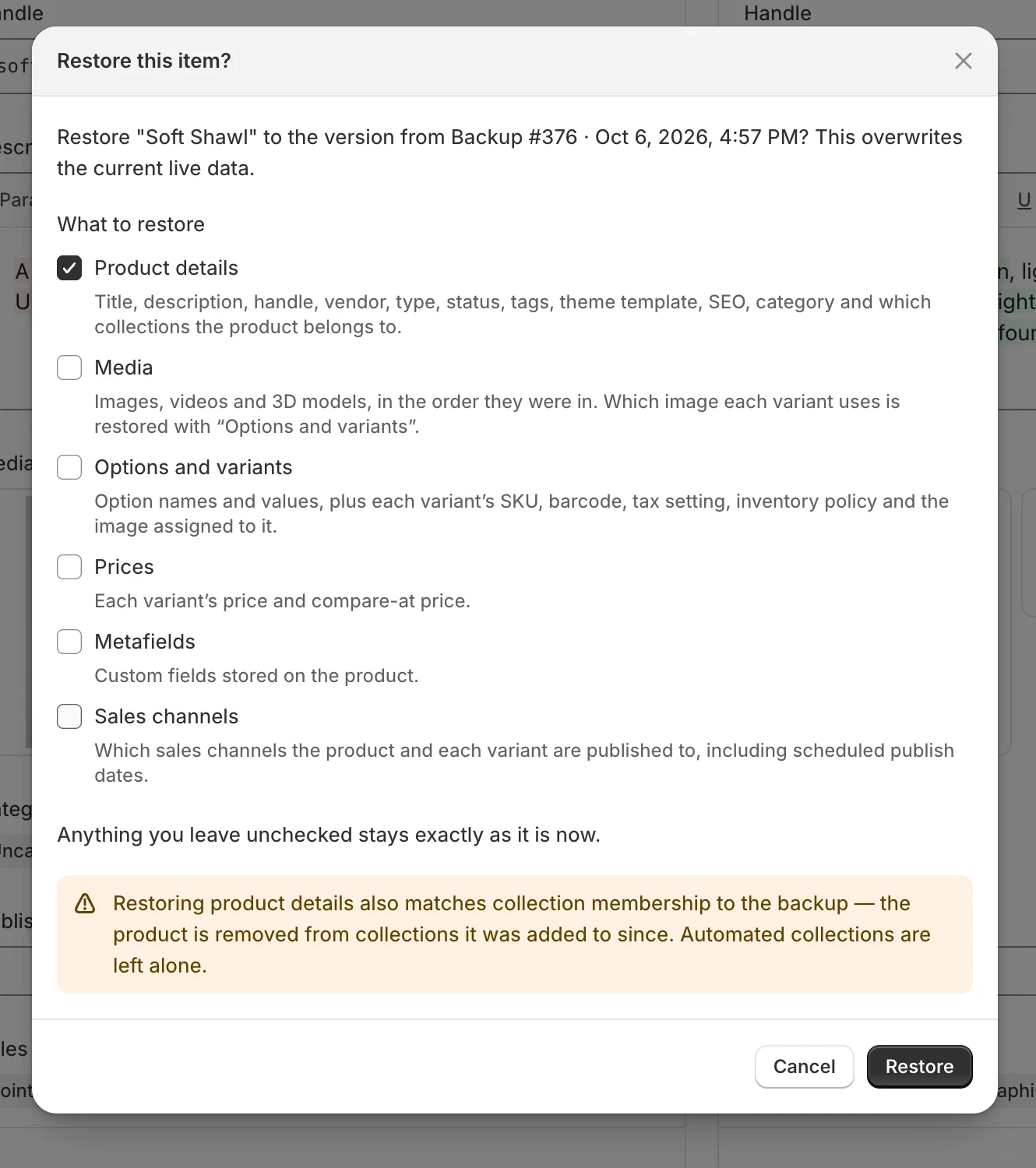
Tout ce que vous laissez décoché reste exactement tel qu’il est actuellement.
-
Attendez Restauration réussie (Restored successfully), puis vérifiez le produit dans Shopify. Le titre d’origine est de retour.
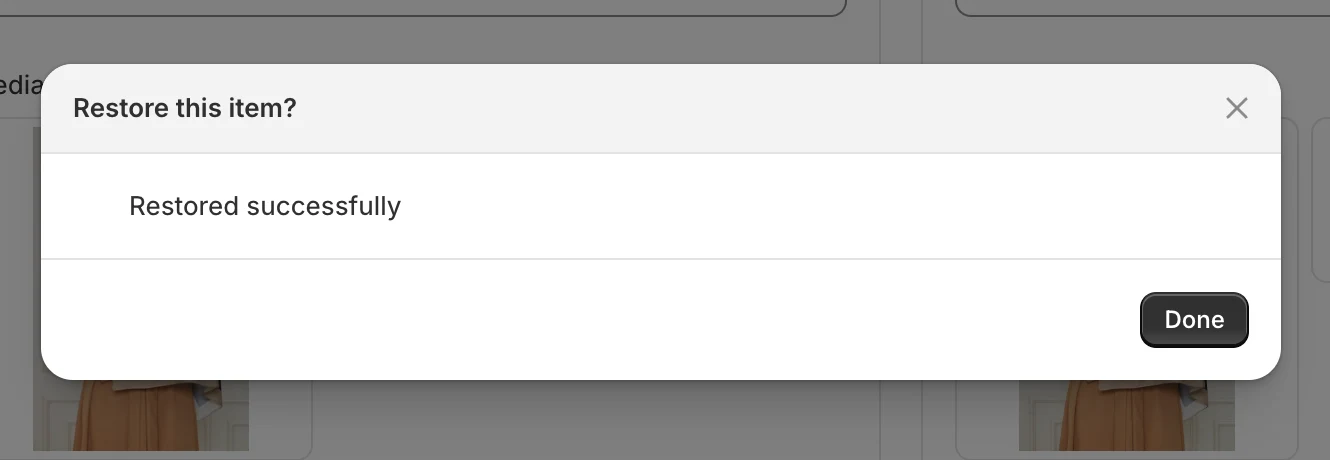
L’élément correspond de nouveau à la sauvegarde.
Et ensuite
Section intitulée « Et ensuite »- Modifiez le moment des sauvegardes dans Planification des sauvegardes.
- Assurez-vous que les e-mails d’alerte parviennent à la bonne personne dans Notifications par e-mail.
- Découvrez toutes les façons de récupérer vos données dans Restaurer les données.