
Início rápido: seu primeiro backup
Visão geral da IA
Um passo a passo de dez minutos para fazer seu primeiro backup com o Backup & Restore Tipo, conferir se funcionou e, se quiser, tentar uma restauração de teste segura. Você precisa do app instalado pela Shopify App Store e, para a restauração de teste, de um produto que possa editar sem problemas.
Ver maisVer menos
- Instale o app e escolha um produto de teste para a restauração opcional.
- Abra o app e conclua o assistente Get started: escolha o que proteger, a programação e o e-mail.
- Selecione Start first backup e acompanhe a execução em Home até o selo Protected aparecer.
- Encontre o backup na lista Backups e abra um produto para comparar Live store com Backup.
- Restaurar sobrescreve o item ativo; a restauração de um único item não cria um backup de segurança.
Resumo gerado por IA. Ele pode conter erros, então confira o guia completo abaixo.
Vá de abrir o app até um backup concluído e verificado, e a uma restauração de teste opcional.
Em cerca de dez minutos você fará seu primeiro backup, verificará se ele funcionou e, se quiser, testará uma restauração segura.
Antes de começar
Seção intitulada “Antes de começar”- Instale o Backup & Restore Tipo pela Shopify App Store.
- Para a restauração de teste opcional no final, escolha um produto que você não se importe de editar, como um produto de teste.
Abra o app pelo seu Shopify Admin
Seção intitulada “Abra o app pelo seu Shopify Admin”Na barra lateral do seu Shopify Admin, abra Apps e selecione Backup & Restore Tipo. O nome do app abre Home, e Settings e Contact us aparecem abaixo dele.

Selecione o nome do app para abrir Home. Settings e Contact us ficam abaixo dele.
Em uma nova instalação, o assistente Get started é aberto. Se você instalou o app antes e concluiu o assistente, pule para Watch the backup run. Abra Home e selecione Back up now primeiro.
Escolha o que proteger
Seção intitulada “Escolha o que proteger”Na etapa What to protect, mantenha Everything selecionado. Enquanto Orders estiver incluído, a linha Order history: All orders mostra que todos os pedidos serão copiados. Mantenha-a e selecione Continue.

Everything faz backup dos 15 tipos de dados.
Verifique a agenda e o e-mail
Seção intitulada “Verifique a agenda e o e-mail”Na etapa Schedule & alerts, mantenha a opção recomendada Every day e os valores padrão de Time e Time zone. Em Notifications, verifique se Send to mostra um endereço de e-mail que você lê. Selecione Continue.

Esta etapa define quando os backups são executados e quem recebe os e-mails.
Não há plano para escolher: o app é atualmente gratuito para lojas que o instalarem durante este período. Veja Pricing.
Inicie seu primeiro backup
Seção intitulada “Inicie seu primeiro backup”A etapa Review & start resume suas escolhas. Selecione Start first backup.

Selecione Start first backup para iniciar seu primeiro backup imediatamente.
Acompanhe o backup em execução
Seção intitulada “Acompanhe o backup em execução”Em Home, o card de status no topo mostra Backing up your store. No card Store data, cada tipo de dado mostra Waiting e depois Backing up…. Assim que um tipo de dado termina, sua quantidade de registros e seu tamanho aparecem.

Você pode fechar a página enquanto o backup roda. Ele continua em segundo plano.
Verifique se você está protegido
Seção intitulada “Verifique se você está protegido”Quando o backup terminar, aparece a mensagem Backup completed e o card diz Your store is backed up com um selo Protected. O card Store data mostra a quantidade de registros e o tamanho de cada tipo de dado, com uma marca verde ao lado do nome.

O selo Protected indica que você tem um backup concluído recente.
Logo após um backup terminar, algumas linhas podem mostrar Calculating por um curto período enquanto o app soma os totais finais.
Encontre o backup na sua lista
Seção intitulada “Encontre o backup na sua lista”Em Home, no card Store data, selecione Restore from a backup. A lista Backups é aberta. Seu primeiro backup está no topo com o status Completed. Selecione o número na coluna de itens para ver o que o backup adicionou.

Um backup concluído mostra Completed na coluna Status.
Veja um item copiado
Seção intitulada “Veja um item copiado”Volte para Home, selecione Products em Store data e depois um produto. A página mostra Live store à esquerda e Backup à direita. Nada está destacado, porque o produto não mudou desde o backup.
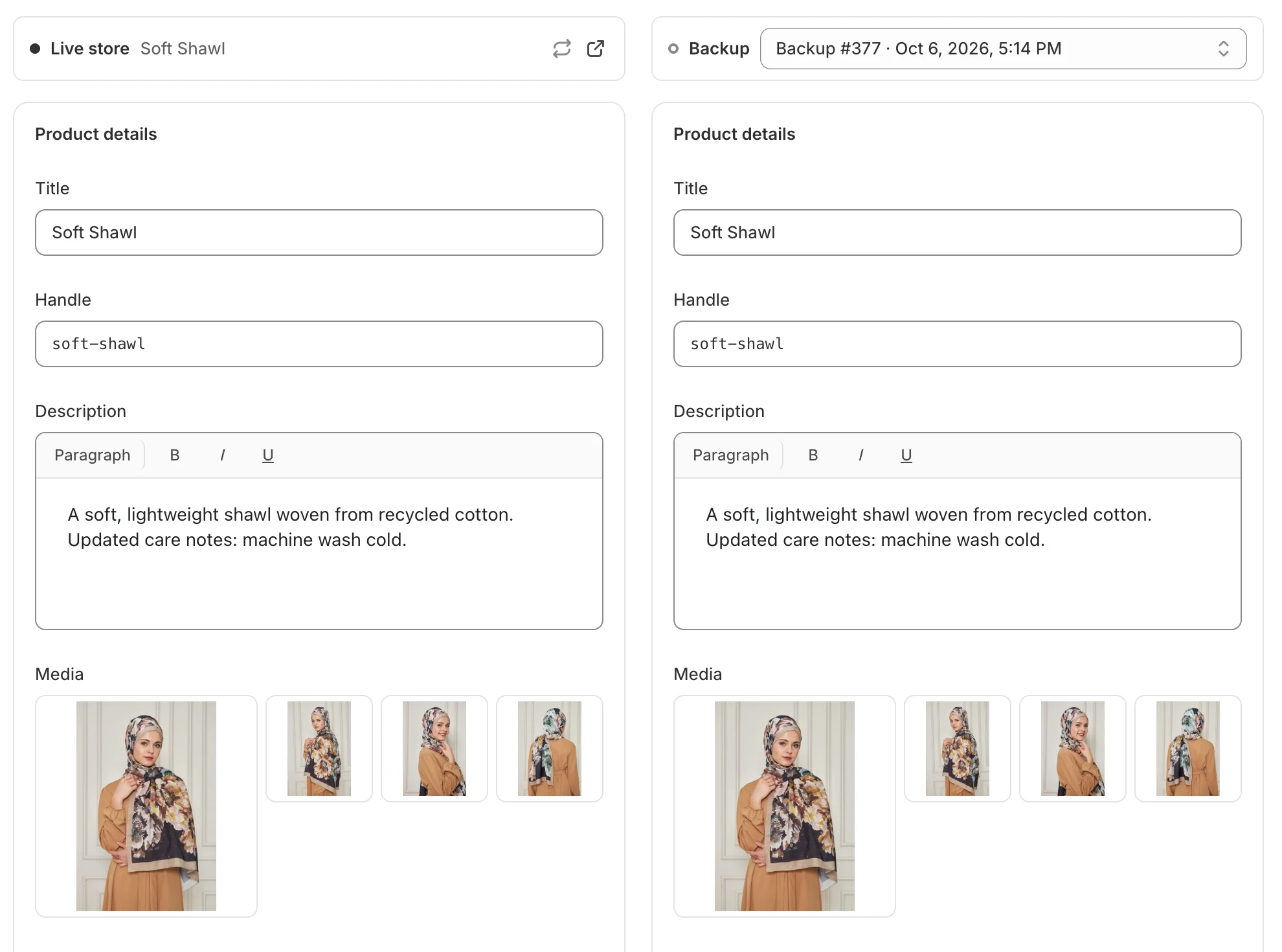
Quando nada mudou, as duas colunas são iguais.
Opcional: teste uma restauração
Seção intitulada “Opcional: teste uma restauração”Use um produto de teste para esta etapa.
- No seu Shopify Admin, altere o título do produto e salve.
- De volta ao app, abra o mesmo produto e selecione Refresh live data. A linha alterada fica destacada.

As linhas destacadas mostram o que é diferente entre sua loja ao vivo e o backup.
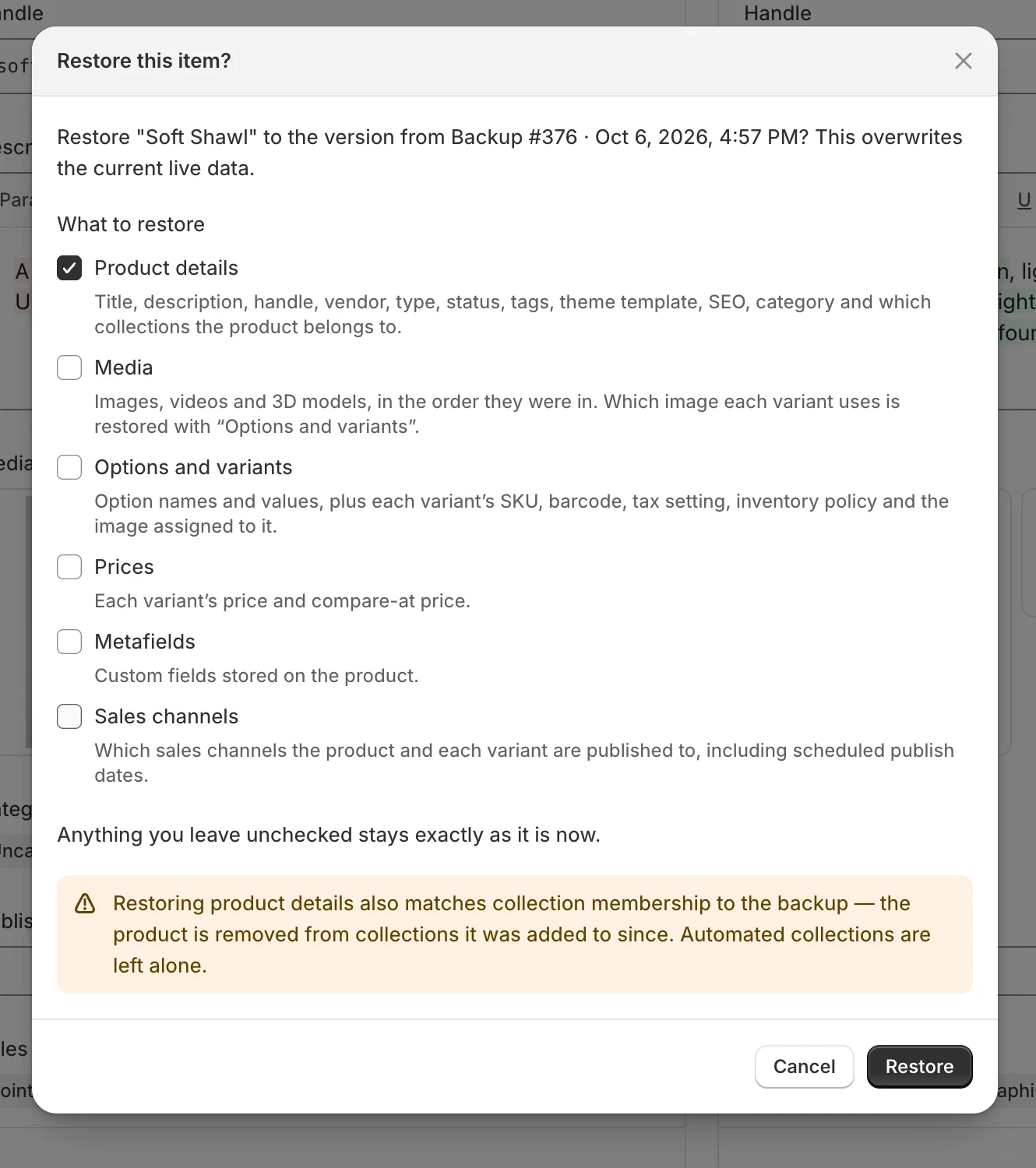
Tudo o que você deixar desmarcado permanece exatamente como está agora.
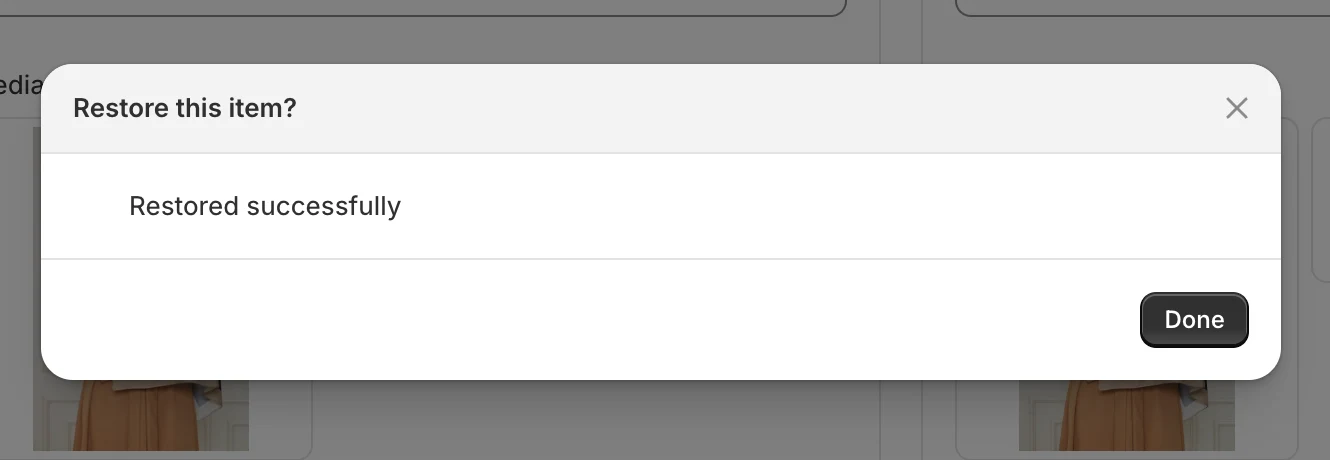
O item agora corresponde novamente ao backup.
Próximos passos
Seção intitulada “Próximos passos”- Altere quando os backups são executados em Backup schedule.
- Garanta que os e-mails de alerta cheguem à pessoa certa em Email notifications.
- Conheça todas as formas de trazer dados de volta em Restore data.