
Usar um link de download
Visão geral da IA
Abra um link de download de backup pelo e-mail ou pelo app, salve o arquivo e corrija um link que parou de funcionar. Cada link abre primeiro uma página de download, e o arquivo só começa depois que você confirma. Por padrão, um link dura 24 horas e permite 3 downloads, e você pode mudar ambos em Settings.
Ver maisVer menos
- Os links vêm do e-mail de exportação, de Get download link no app ou, no caso do CSV de estoque, apenas por e-mail.
- Abra o link para a página Backup ready e selecione Download Backup uma única vez.
- Cada clique usa um dos downloads permitidos, então clique uma vez e aguarde Download started.
- Se um link expirou, esgotou os downloads ou está indisponível, inicie uma nova exportação. Se o link for inválido, reutilize o original.
Resumo gerado por IA. Ele pode conter erros, então confira o guia completo abaixo.
Abra um link de download do seu e-mail ou do app, salve o arquivo e corrija um link que deixou de funcionar.
Quando uma exportação estiver pronta, você recebe um link de download. Esta página mostra como usá-lo e o que fazer quando um link deixar de funcionar.
De onde vêm os links
Seção intitulada “De onde vêm os links”- E-mail. Quando uma exportação termina, o app envia um e-mail para o endereço em Send to em Notifications. O assunto é “Your export of Backup #N is ready”. O e-mail tem um botão ou uma tabela com uma linha por arquivo (File, Size, Download).
- No app. Na página de exportação, cada arquivo tem um botão Get download link. Veja Download a backup.
- E-mail do CSV de inventário. Uma exportação CSV de inventário é entregue somente por e-mail, com um botão Download CSV. Veja Export inventory as CSV.
Cada link abre primeiro uma página de download. O arquivo não começa a baixar até você confirmar ali.
Baixe o arquivo
Seção intitulada “Baixe o arquivo”Abra o link
Seção intitulada “Abra o link”Selecione o botão no e-mail ou Get download link no app. Uma página intitulada Backup ready abre no seu navegador. Ela mostra o nome do File, o Size e quando o link expira (Link expires).
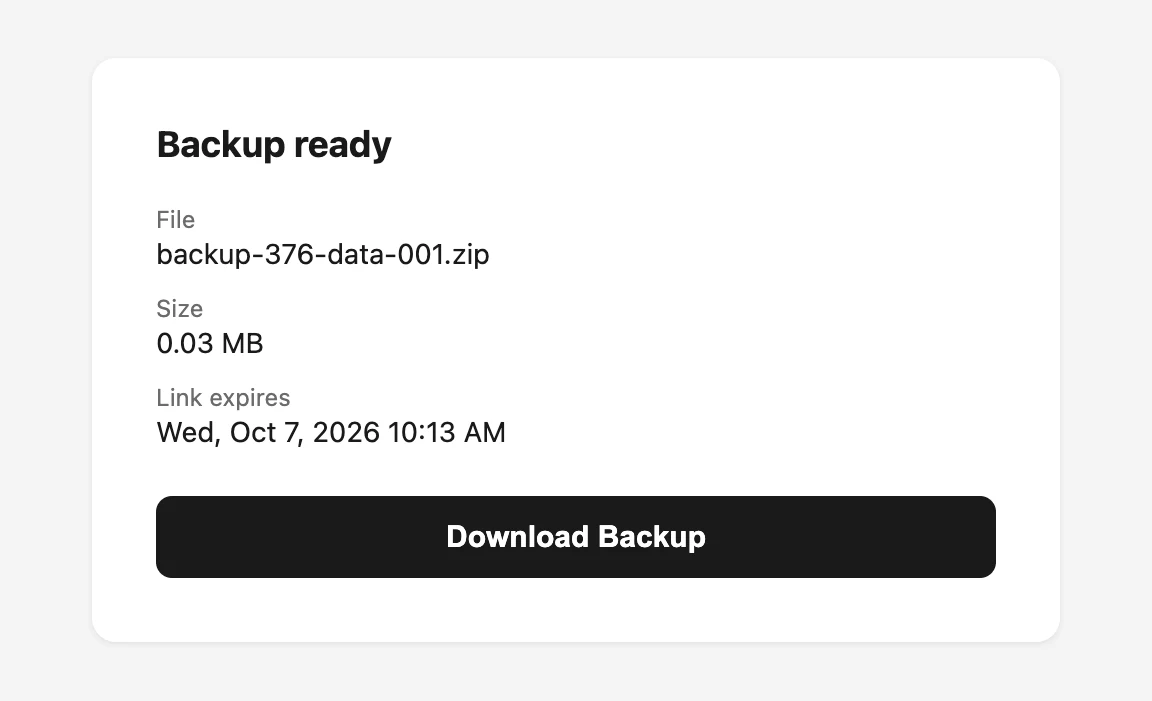
A página Backup ready mostra os detalhes do arquivo antes do download.
Selecione Download Backup
Seção intitulada “Selecione Download Backup”Selecione Download Backup uma vez. O botão muda para Starting download… e a página diz “Starting your download. Please wait — clicking again uses another download.”
Salve o arquivo
Seção intitulada “Salve o arquivo”A página muda para Download started: “Your backup is downloading. You can close this tab once the file appears in your downloads.”
Quando um link deixa de funcionar
Seção intitulada “Quando um link deixa de funcionar”Você pode ver uma destas páginas. Na maioria dos casos, inicie uma nova exportação a partir de Backups no app e use o novo link.
| Título da página | O que significa | O que fazer |
|---|---|---|
| Download link expired | O link é mais antigo que o prazo de validade. | Inicie uma nova exportação. Veja Download a backup. |
| Download limit reached | O link foi usado o número máximo de vezes. | Inicie uma nova exportação. |
| Download link unavailable | O link foi desativado. | Inicie uma nova exportação. |
| Backup unavailable | O arquivo não está mais disponível. | Inicie uma nova exportação. Se o backup estiver fora do seu período de retenção, escolha um mais recente. |
| Download link invalid | O link está incompleto ou foi alterado, por exemplo ao ser copiado. | Use o link original do e-mail ou selecione Get download link no app novamente. |
Alterar a duração dos links
Seção intitulada “Alterar a duração dos links”O padrão é 24 horas e 3 downloads por link. Você pode alterar ambos em Settings. Os novos valores se aplicam aos links criados depois. Veja Download link settings.