
Fale com o suporte
Visão geral da IA
Esta página explica como falar com a equipe de suporte do Backup & Restore Tipo: chat ao vivo dentro do app, o formulário Contact us com capturas de tela ou vídeos, ou e-mail para hi@tipo.io. Confira primeiro Troubleshooting e o FAQ. A equipe costuma responder ao e-mail que você informar em até 24 horas.
Ver maisVer menos
- Use o Chat with us no balão em qualquer página do app ou no card Need help with backups? na Home.
- Para o formulário, abra Contact us no menu do app e escolha um assunto.
- Preencha os campos obrigatórios: problema, nome, e-mail e Describe your issue (até 5.000 caracteres) e depois selecione Submit.
- Anexe até 5 arquivos de 25 MB cada, imagens ou vídeos.
- Inclua a mensagem exata, a data e a hora e o backup ou a restauração relacionados.
Resumo gerado por IA. Ele pode conter erros, então confira o guia completo abaixo.
Converse com a equipe ou envie uma solicitação de suporte com capturas de tela, de dentro do Backup & Restore Tipo.
Você pode falar com nossa equipe de suporte de duas formas: chat ao vivo ou o formulário Contact us dentro do app. Você também pode nos enviar um e-mail para hi@tipo.io.
Antes de escrever, consulte Troubleshooting e as FAQ. Sua resposta pode já estar lá.
Converse com a gente
Seção intitulada “Converse com a gente”Um balão de chat aparece no canto inferior de todas as páginas do app dentro do seu Shopify Admin. Pode levar um momento para aparecer depois que a página carrega.
Em Home, o último card é Need help with backups?. Selecione Chat with us para abrir a janela de chat. Se o chat não estiver disponível, por exemplo porque uma extensão do navegador o bloqueia, Chat with us abre o formulário Contact us. Os links Contact us nos banners de limite, no card Plan & usage e em Settings também abrem o chat, ou o formulário quando o chat não está disponível.
Quando você conversa pelo app, nós vemos automaticamente de qual loja você está escrevendo e quanto armazenamento ela usa. Você não precisa explicar isso.
Envie uma solicitação pelo formulário Contact us
Seção intitulada “Envie uma solicitação pelo formulário Contact us”Use o formulário quando quiser incluir capturas de tela ou vídeos, ou quando preferir escrever em vez de conversar.
Abra Contact us
Seção intitulada “Abra Contact us”Na barra lateral do Shopify Admin, selecione Apps e depois Backup & Restore Tipo. No menu do app, selecione Contact us.
Escolha um assunto
Seção intitulada “Escolha um assunto”Em What do you need help with?, selecione o assunto mais próximo do seu problema. O formulário avança para a próxima etapa assim que você seleciona um.
| Assunto |
|---|
| Backup didn’t run |
| Restore failed or restored the wrong data |
| Missing data in a snapshot |
| Storage, retention, or backup size |
| Schedule and alerts |
| Pricing, plan, or feature question |
| Other |
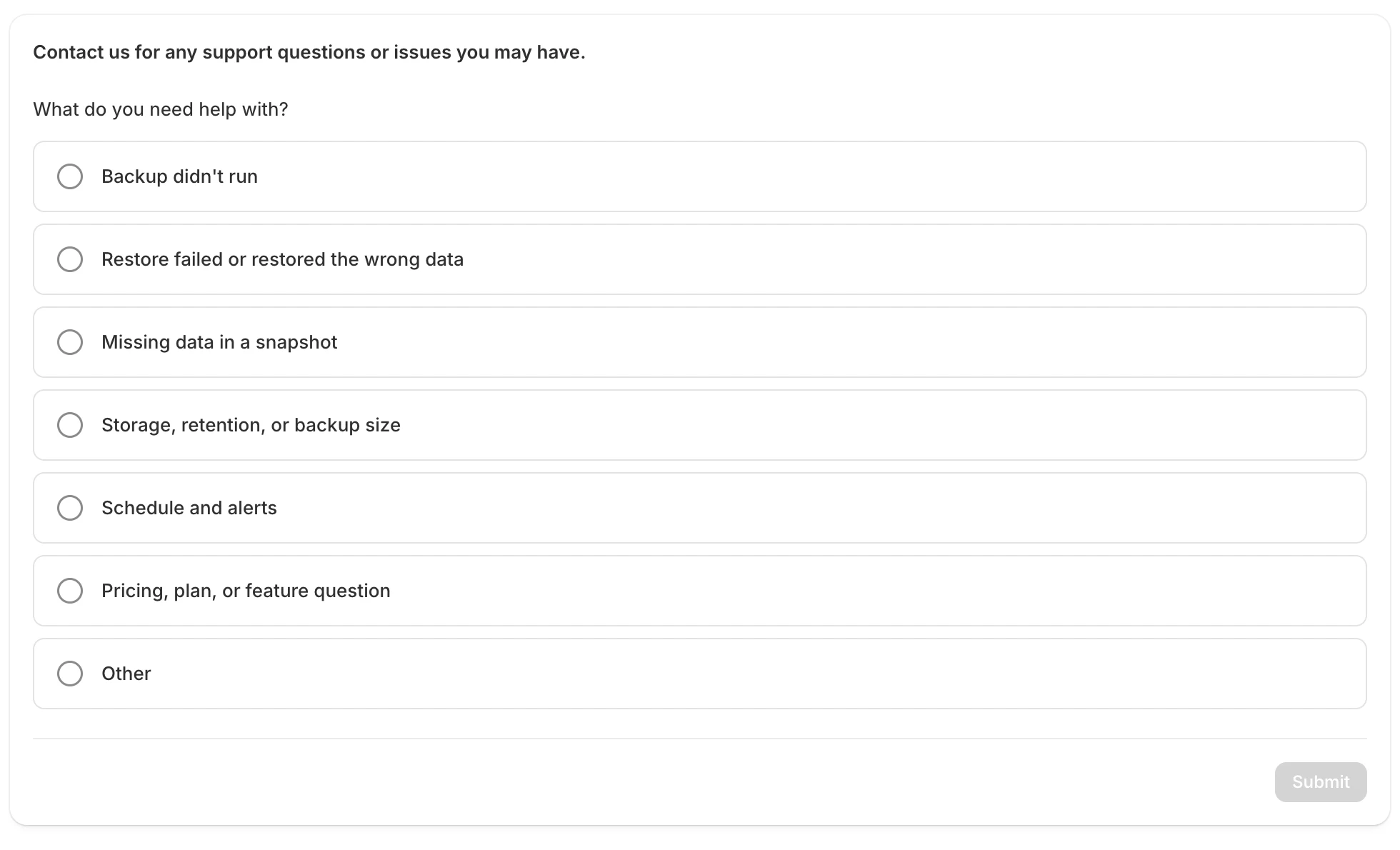
Escolha o assunto que melhor corresponde ao seu problema.
Se escolheu o errado, selecione Change topic.
Preencha os detalhes
Seção intitulada “Preencha os detalhes”| Campo | Obrigatório | Observações |
|---|---|---|
| Which issue best describes your problem? | Sim | As opções dependem do assunto escolhido. |
| Your name | Sim | Preenchido automaticamente a partir da sua loja. |
| Your email | Sim | Preenchido automaticamente a partir da sua loja. Respondemos para este endereço. |
| Product or page URL | Não | Cole o endereço do produto ou da página ao qual o problema se refere. |
| Collaborator request code | Não | Somente se pudermos precisar corrigir ou personalizar seu tema. O código nos permite solicitar acesso de administrador à sua loja. |
| Describe your issue | Sim | Diga o que aconteceu e o que você esperava. Até 5.000 caracteres. |
| Screenshot or video | Não | Selecione Add files para anexar imagens ou vídeos. Remova um arquivo com o x no chip dele. |
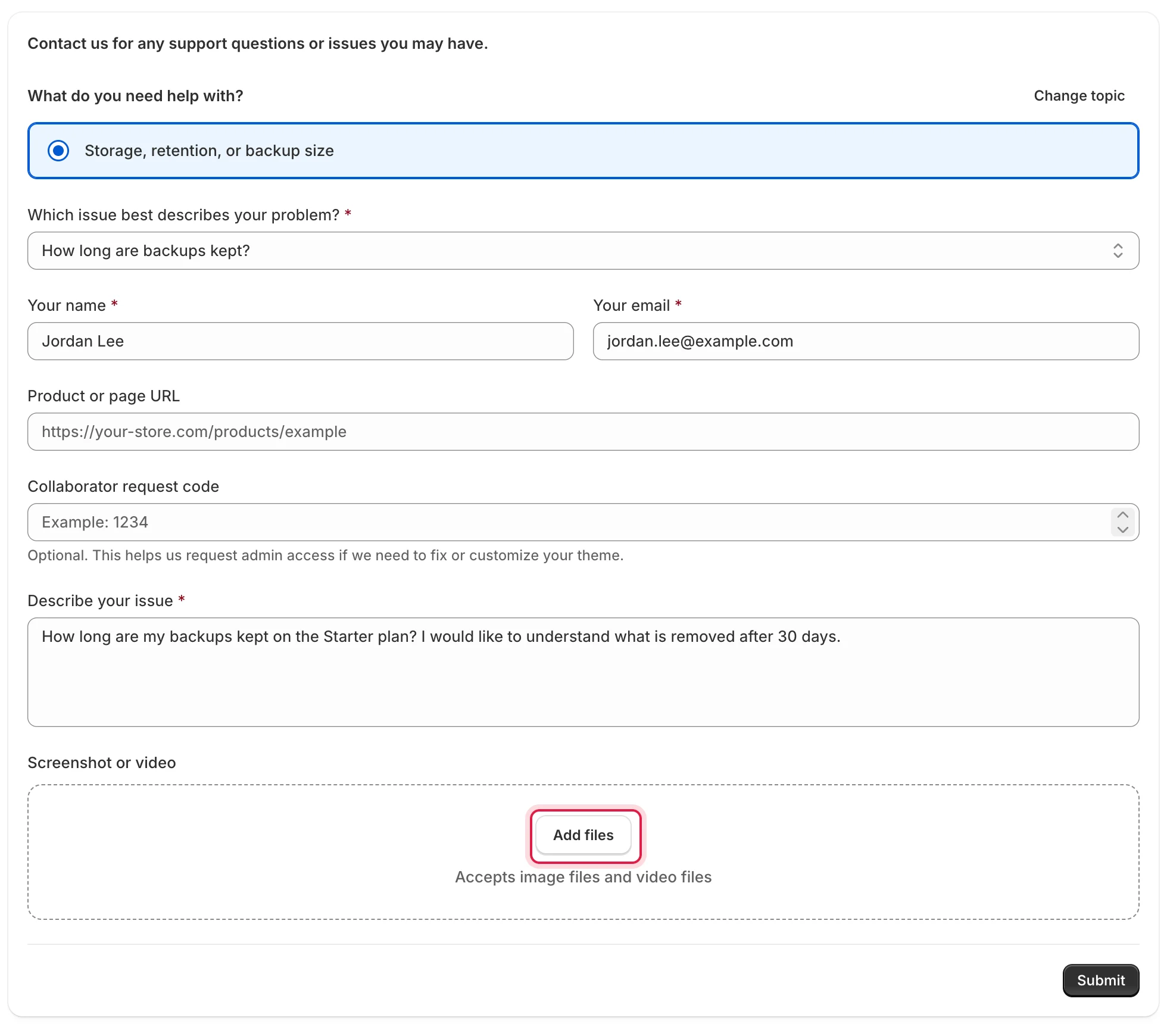
Anexe capturas de tela ou vídeos com Add files.
Inclua a mensagem exata que você viu, a data e a hora, e o backup ou a restauração relacionados.
Selecione Submit. O botão fica desabilitado até que seu nome, e-mail e descrição sejam preenchidos. Quando a solicitação for enviada, você verá Your request has been sent. Respondemos para o e-mail que você informou, normalmente em até 24 horas.
Para enviar outra solicitação, selecione Submit another request.
Os arquivos que você anexar são armazenados de forma privada. Nossa equipe de suporte os abre por meio de um link seguro.
Limites de arquivo
Seção intitulada “Limites de arquivo”| Limite | Valor |
|---|---|
| Número de arquivos | Até 5 por solicitação |
| Tamanho de cada arquivo | Até 25 MB |
| Tipos de arquivo | Imagens (jpg, jpeg, png, gif, webp, heic, heif, bmp) e vídeos (mp4, mov, webm, avi, mkv, m4v) |
Se você vir “Something went wrong. Please try again.”
Seção intitulada “Se você vir “Something went wrong. Please try again.””A solicitação não foi enviada. Tente estas opções, nesta ordem:
- Anexe menos arquivos ou arquivos menores. O limite é de 5 arquivos de 25 MB cada.
- Aguarde um minuto e envie novamente. Você pode enviar até 5 solicitações por minuto.
- Use Chat with us ou envie um e-mail para hi@tipo.io.
Se um campo mostrar uma mensagem como “Please enter a valid email address.”, corrija esse campo e envie novamente.
Responda a um e-mail do app
Seção intitulada “Responda a um e-mail do app”Os e-mails do app, como um alerta de falha de backup, enviam sua resposta para a nossa equipe de suporte. Responda ao e-mail e nós vamos analisar o caso com você.