
Contatta l'assistenza
Panoramica IA
Questa pagina spiega come contattare il team di supporto di Backup & Restore Tipo: chat dal vivo dall'interno dell'app, il modulo Contact us con screenshot o video, oppure e-mail a hi@tipo.io. Controlla prima Troubleshooting e le FAQ. Il team di solito risponde all'e-mail che inserisci entro 24 ore.
Mostra altroMostra meno
- Usa la chat dal fumetto in qualsiasi pagina dell'app o dalla scheda Need help with backups? in Home.
- Per il modulo, apri Contact us nel menu dell'app e scegli un argomento.
- Compila i campi obbligatori: problema, nome, e-mail e Describe your issue (fino a 5.000 caratteri), poi seleziona Submit.
- Allega fino a 5 file da 25 MB ciascuno, immagini o video.
- Includi il messaggio esatto, la data e l'ora e il backup o il ripristino interessato.
Riepilogo generato dall'IA. Può contenere errori, quindi consulta la guida completa qui sotto.
Chatta con il team o invia una richiesta di assistenza con screenshot direttamente da Backup & Restore Tipo.
Puoi contattare il nostro team di assistenza in due modi: la chat dal vivo oppure il modulo Contattaci (Contact us) all’interno dell’app. Puoi anche scriverci all’indirizzo hi@tipo.io.
Prima di scriverci, consulta Risoluzione dei problemi e le FAQ. La risposta potrebbe essere già lì.
Chatta con noi
Sezione intitolata “Chatta con noi”Un fumetto della chat compare nell’angolo in basso di ogni pagina dell’app all’interno del tuo Shopify Admin. Può metterci qualche istante a comparire dopo il caricamento della pagina.
In Home, l’ultima scheda è Hai bisogno di aiuto con i backup? (Need help with backups?). Seleziona Chatta con noi (Chat with us) per aprire la finestra della chat. Se la chat non è disponibile, ad esempio perché un’estensione del browser la blocca, Chatta con noi apre invece il modulo Contattaci. Anche i link Contattaci nei banner dei limiti, nella scheda Piano e utilizzo (Plan & usage) e in Impostazioni (Settings) aprono la chat, o il modulo se la chat non è disponibile.
Quando usi la chat dall’interno dell’app, vediamo automaticamente da quale negozio ci scrivi e quanto spazio di archiviazione utilizza. Non devi spiegarcelo.
Invia una richiesta con il modulo Contattaci
Sezione intitolata “Invia una richiesta con il modulo Contattaci”Usa il modulo quando vuoi includere screenshot o video, oppure se preferisci scrivere anziché chattare.
Apri Contattaci
Sezione intitolata “Apri Contattaci”Nella barra laterale di Shopify Admin, seleziona App, poi Backup & Restore Tipo. Nel menu dell’app, seleziona Contattaci.
Scegli un argomento
Sezione intitolata “Scegli un argomento”Sotto Di cosa hai bisogno? (What do you need help with?), seleziona l’argomento più vicino al tuo problema. Il modulo passa al passaggio successivo non appena ne selezioni uno.
| Argomento |
|---|
| Il backup non è stato eseguito |
| Il ripristino non è riuscito o ha ripristinato dati errati |
| Dati mancanti in uno snapshot |
| Archiviazione, conservazione o dimensione dei backup |
| Pianificazione e avvisi |
| Domanda su prezzi, piano o funzionalità |
| Altro |
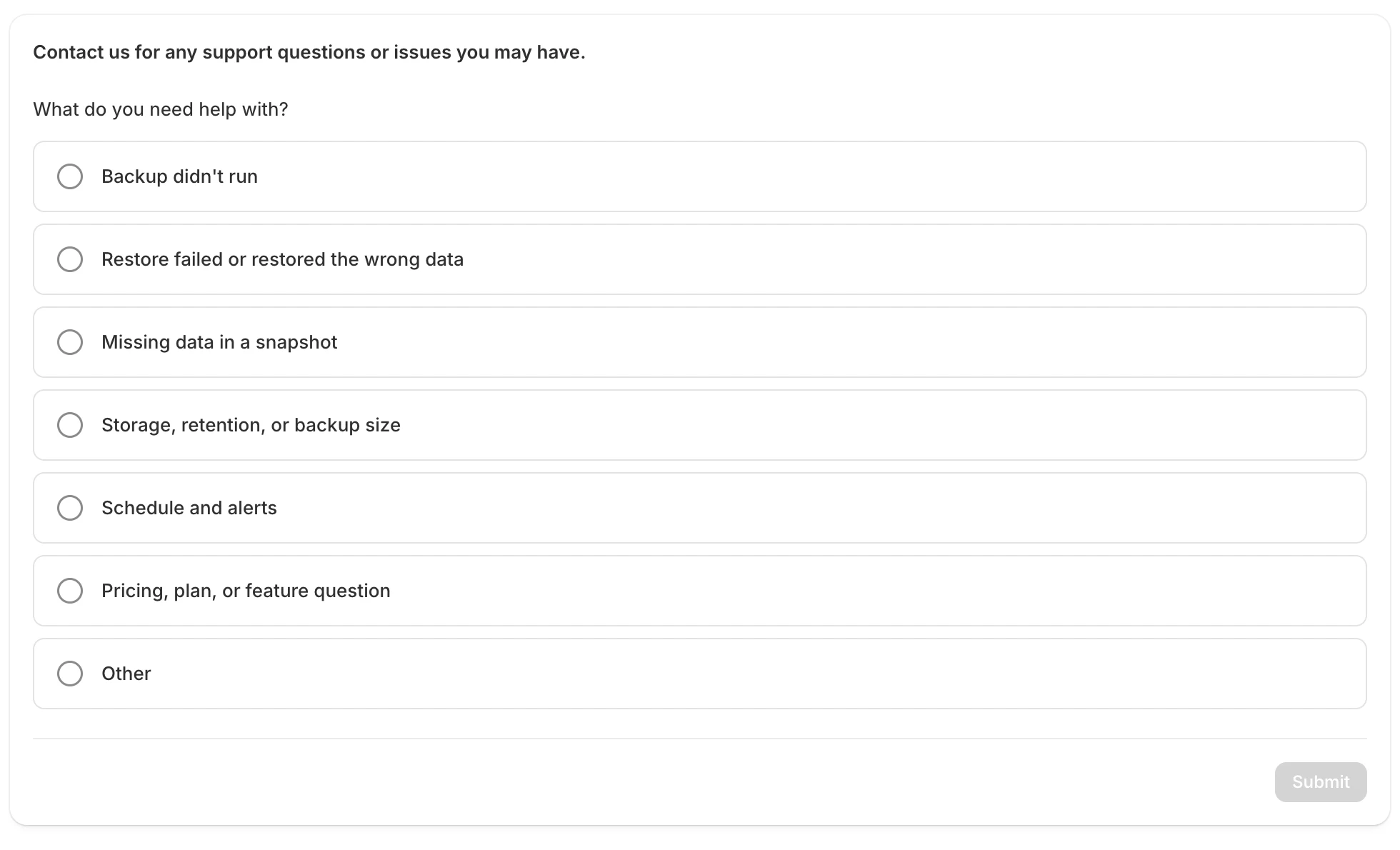
Scegli l'argomento che corrisponde meglio al tuo problema.
Se hai scelto quello sbagliato, seleziona Cambia argomento (Change topic).
Compila i dettagli
Sezione intitolata “Compila i dettagli”| Campo | Obbligatorio | Note |
|---|---|---|
| Quale problema descrive meglio la tua situazione? (Which issue best describes your problem?) | Sì | Le opzioni dipendono dall’argomento scelto. |
| Il tuo nome (Your name) | Sì | Compilato automaticamente dai dati del tuo negozio. |
| La tua e-mail (Your email) | Sì | Compilata automaticamente dai dati del tuo negozio. Rispondiamo a questo indirizzo. |
| URL del prodotto o della pagina (Product or page URL) | No | Incolla l’indirizzo del prodotto o della pagina a cui si riferisce il problema. |
| Codice di richiesta collaboratore (Collaborator request code) | No | Solo se potremmo dover correggere o personalizzare il tuo tema. Il codice ci permette di richiedere l’accesso come amministratore al tuo negozio. |
| Descrivi il problema (Describe your issue) | Sì | Indica cosa è successo e cosa ti aspettavi. Fino a 5.000 caratteri. |
| Screenshot o video (Screenshot or video) | No | Seleziona Aggiungi file (Add files) per allegare immagini o video. Rimuovi un file con la x sul suo chip. |
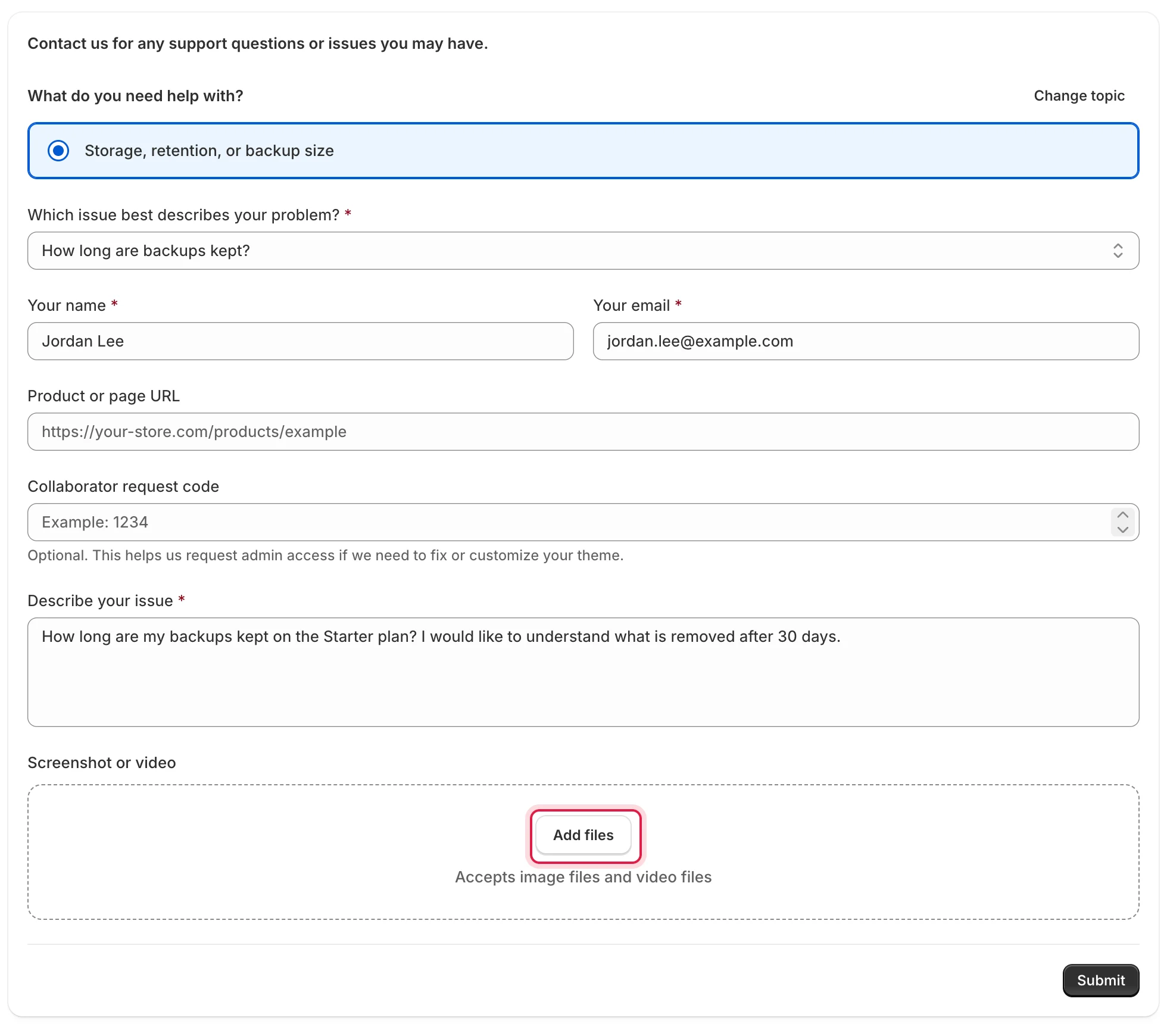
Allega screenshot o video con Aggiungi file.
Includi il messaggio esatto che hai visto, la data e l’ora, e il backup o il ripristino a cui si riferisce.
Seleziona Invia (Submit). Il pulsante resta disabilitato finché nome, e-mail e descrizione non sono compilati. Quando la richiesta è stata inviata, vedi La tua richiesta è stata inviata (Your request has been sent). Rispondiamo all’e-mail che hai inserito, di solito entro 24 ore.
Per inviare un’altra richiesta, seleziona Invia un’altra richiesta (Submit another request).
I file che alleghi vengono archiviati in modo privato. Il nostro team di assistenza li apre tramite un link sicuro.
Limiti dei file
Sezione intitolata “Limiti dei file”| Limite | Valore |
|---|---|
| Numero di file | Fino a 5 per richiesta |
| Dimensione di ogni file | Fino a 25 MB |
| Tipi di file | Immagini (jpg, jpeg, png, gif, webp, heic, heif, bmp) e video (mp4, mov, webm, avi, mkv, m4v) |
Se vedi “Qualcosa è andato storto. Riprova.”
Sezione intitolata “Se vedi “Qualcosa è andato storto. Riprova.””La richiesta non è stata inviata. Prova nell’ordine:
- Allega meno file o file più piccoli. Il limite è di 5 file da 25 MB ciascuno.
- Attendi un minuto e invia di nuovo. Puoi inviare fino a 5 richieste al minuto.
- Usa invece Chatta con noi oppure scrivi a hi@tipo.io.
Se un campo mostra un messaggio come “Inserisci un indirizzo e-mail valido.”, correggi quel campo e invia di nuovo.
Rispondere a un’e-mail dell’app
Sezione intitolata “Rispondere a un’e-mail dell’app”Le e-mail dell’app, come un avviso di backup non riuscito, inviano la tua risposta al nostro team di assistenza. Rispondi all’e-mail e ce ne occuperemo insieme a te.