
Kontaktování podpory
Přehled od AI
Tato stránka vysvětluje, jak kontaktovat tým podpory Backup & Restore Tipo: živý chat uvnitř aplikace, formulář Contact us se snímky obrazovky nebo videi, nebo e-mail na hi@tipo.io. Nejdřív zkontrolujte Troubleshooting a FAQ. Tým obvykle odpovídá na zadaný e-mail do 24 hodin.
Zobrazit víceZobrazit méně
- Napište nám z bubliny na kterékoli stránce aplikace nebo z karty Need help with backups? na Home.
- U formuláře otevřete Contact us v menu aplikace a vyberte téma.
- Vyplňte povinná pole: problém, jméno, e-mail a Describe your issue (až 5 000 znaků) a poté vyberte Submit.
- Připojte až 5 souborů po 25 MB, obrázky nebo videa.
- Uveďte přesnou zprávu, datum a čas a související zálohu nebo obnovení.
Shrnutí vytvořené umělou inteligencí. Může obsahovat chyby, proto si přečtěte celý návod níže.
Popovídejte si s týmem v chatu nebo odešlete žádost o podporu se snímky obrazovky přímo z aplikace Backup & Restore Tipo.
Náš tým podpory můžete kontaktovat dvěma způsoby: živým chatem nebo formulářem Kontaktujte nás (Contact us) v aplikaci. Můžete nám také napsat na hi@tipo.io.
Než nám napíšete, podívejte se do části Řešení potíží a do častých dotazů. Odpověď tam možná už je.
Chat s námi
Sekce “Chat s námi”V rohu každé stránky aplikace v administraci Shopify se zobrazuje chatovací bublina. Po načtení stránky může chvíli trvat, než se objeví.
Na stránce Domů (Home) je poslední kartou Potřebujete pomoc se zálohami? (Need help with backups?). Výběrem Chatujte s námi (Chat with us) otevřete okno chatu. Pokud chat není dostupný, například proto, že jej blokuje rozšíření prohlížeče, otevře Chatujte s námi místo něj formulář Kontaktujte nás. Odkazy Kontaktujte nás na bannerech s limity, v kartě Tarif a využití (Plan & usage) a v Nastavení (Settings) také otevírají chat, nebo formulář, pokud chat není dostupný.
Když chatujete z aplikace, automaticky vidíme, z jakého obchodu píšete a kolik úložiště využívá. Nemusíte nám to vysvětlovat.
Odeslání žádosti pomocí formuláře Kontaktujte nás
Sekce “Odeslání žádosti pomocí formuláře Kontaktujte nás”Formulář použijte, pokud chcete přiložit snímky obrazovky nebo videa, případně pokud raději píšete, než chatujete.
Otevřete Kontaktujte nás
Sekce “Otevřete Kontaktujte nás”V postranním panelu administrace Shopify vyberte Aplikace a poté Backup & Restore Tipo. V nabídce aplikace vyberte Kontaktujte nás.
Vyberte téma
Sekce “Vyberte téma”V části S čím potřebujete pomoci? (What do you need help with?) vyberte téma, které nejlépe odpovídá vašemu problému. Jakmile jedno vyberete, formulář přejde na další krok.
| Téma |
|---|
| Záloha se nespustila |
| Obnovení selhalo nebo obnovilo nesprávná data |
| V záloze chybí data |
| Úložiště, uchovávání nebo velikost zálohy |
| Plán a upozornění |
| Dotaz na ceny, tarif nebo funkci |
| Jiné |
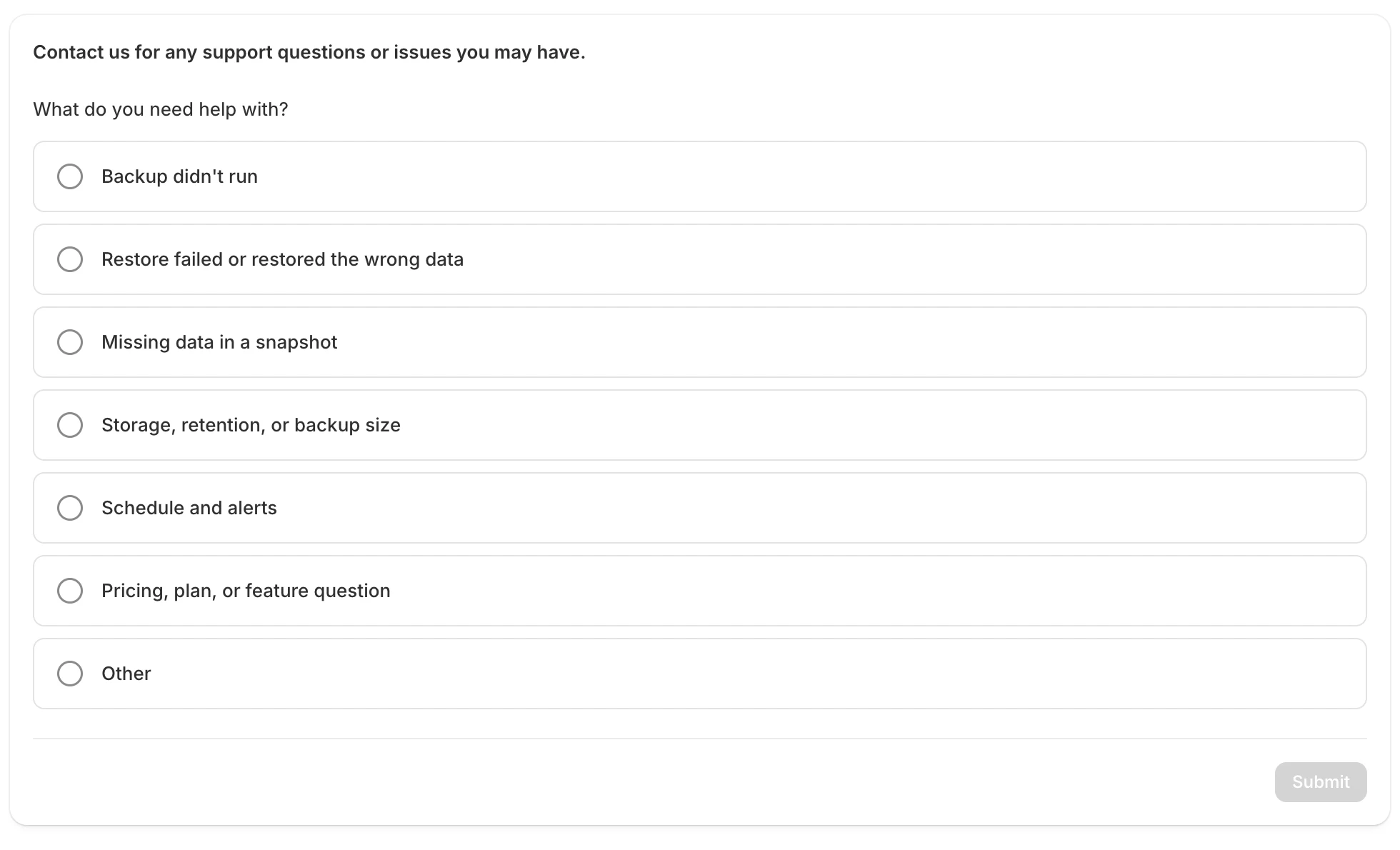
Vyberte téma, které nejlépe odpovídá vašemu problému.
Pokud jste vybrali nesprávné téma, vyberte Změnit téma (Change topic).
Vyplňte podrobnosti
Sekce “Vyplňte podrobnosti”| Pole | Povinné | Poznámky |
|---|---|---|
| Který problém nejlépe popisuje vaše potíže? (Which issue best describes your problem?) | Ano | Možnosti závisejí na vybraném tématu. |
| Vaše jméno (Your name) | Ano | Předvyplněno z údajů vašeho obchodu. |
| Váš e-mail (Your email) | Ano | Předvyplněno z údajů vašeho obchodu. Odpovídáme na tuto adresu. |
| URL produktu nebo stránky (Product or page URL) | Ne | Vložte adresu produktu nebo stránky, ke které se problém vztahuje. |
| Kód žádosti o spolupráci (Collaborator request code) | Ne | Pouze pokud bychom mohli potřebovat opravit nebo upravit vaši šablonu. Kód nám umožní požádat o administrátorský přístup k vašemu obchodu. |
| Popište svůj problém (Describe your issue) | Ano | Napište, co se stalo a co jste očekávali. Maximálně 5 000 znaků. |
| Snímek obrazovky nebo video (Screenshot or video) | Ne | Výběrem Přidat soubory (Add files) připojíte obrázky nebo videa. Soubor odeberete pomocí x na jeho štítku. |
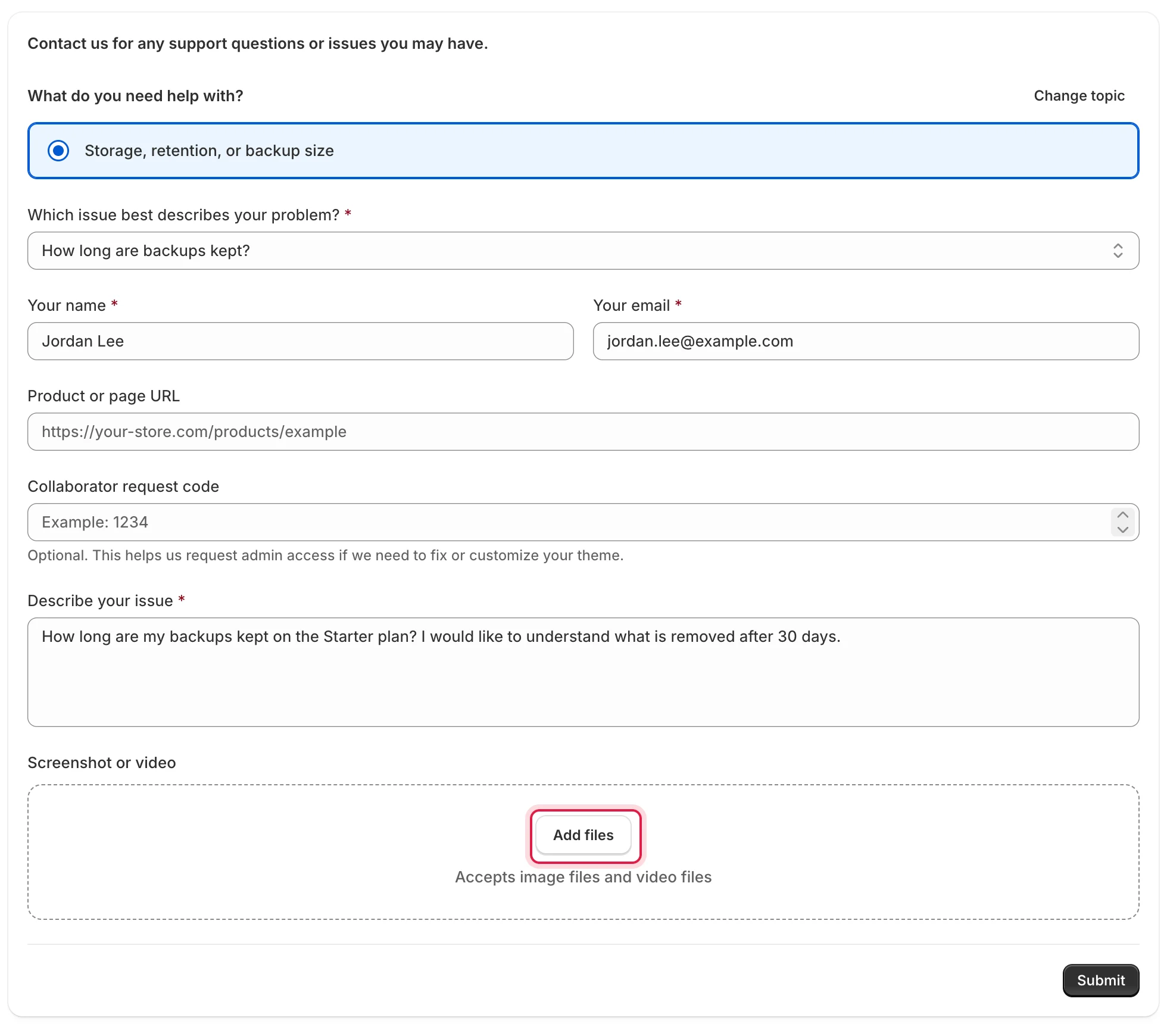
Snímky obrazovky nebo videa připojíte pomocí Přidat soubory.
Uveďte přesnou zprávu, kterou jste viděli, datum a čas a zálohu nebo obnovení, kterého se problém týká.
Odešlete
Sekce “Odešlete”Vyberte Odeslat (Submit). Dokud nevyplníte jméno, e-mail a popis, je tlačítko zakázané. Po odeslání žádosti se zobrazí Vaše žádost byla odeslána. Odpovídáme na e-mail, který jste zadali, obvykle do 24 hodin.
Chcete-li odeslat další žádost, vyberte Odeslat další žádost (Submit another request).
Soubory, které připojíte, jsou uloženy soukromě. Náš tým podpory je otevírá přes zabezpečený odkaz.
Omezení souborů
Sekce “Omezení souborů”| Omezení | Hodnota |
|---|---|
| Počet souborů | Nejvýše 5 na jednu žádost |
| Velikost každého souboru | Nejvýše 25 MB |
| Typy souborů | Obrázky (jpg, jpeg, png, gif, webp, heic, heif, bmp) a videa (mp4, mov, webm, avi, mkv, m4v) |
Pokud se zobrazí „Něco se pokazilo. Zkuste to prosím znovu.“
Sekce “Pokud se zobrazí „Něco se pokazilo. Zkuste to prosím znovu.“”Žádost nebyla odeslána. Zkuste tyto kroky v tomto pořadí:
- Připojte méně nebo menší soubory. Limit je 5 souborů po 25 MB.
- Počkejte minutu a odešlete znovu. Můžete odeslat až 5 žádostí za minutu.
- Použijte raději Chat s námi nebo nám napište na hi@tipo.io.
Pokud pole zobrazí zprávu, například „Zadejte platnou e-mailovou adresu.“, opravte toto pole a odešlete znovu.
Odpověď na e-mail z aplikace
Sekce “Odpověď na e-mail z aplikace”E-maily z aplikace, například upozornění na selhání zálohy, posílají vaši odpověď našemu týmu podpory. Odpovězte na e-mail a my se na to spolu s vámi podíváme.