
Kontakt z pomocą techniczną
Przegląd AI
Ta strona wyjaśnia, jak skontaktować się z zespołem wsparcia Backup & Restore Tipo: czat na żywo w aplikacji, formularz Contact us ze zrzutami ekranu lub filmami albo e-mail na hi@tipo.io. Najpierw sprawdź Troubleshooting i FAQ. Zespół zwykle odpowiada na wpisany e-mail w ciągu 24 godzin.
Pokaż więcejPokaż mniej
- Napisz do nas z dymka na dowolnej stronie aplikacji lub z karty Need help with backups? na Home.
- Aby użyć formularza, otwórz Contact us w menu aplikacji i wybierz temat.
- Wypełnij wymagane pola: problem, imię, e-mail i Describe your issue (do 5000 znaków), a następnie wybierz Submit.
- Dołącz do 5 plików po 25 MB każdy, obrazów lub filmów.
- Podaj dokładny komunikat, datę i godzinę oraz powiązaną kopię lub przywracanie.
Podsumowanie wygenerowane przez AI. Może zawierać błędy, dlatego sprawdź pełny przewodnik poniżej.
Porozmawiaj z zespołem na czacie lub wyślij zgłoszenie ze zrzutami ekranu bezpośrednio z Backup & Restore Tipo.
Skontaktujesz się z naszym zespołem na dwa sposoby: przez czat na żywo lub formularz Contact us w aplikacji. Możesz też napisać na adres hi@tipo.io.
Zanim napiszesz, sprawdź Rozwiązywanie problemów oraz FAQ. Odpowiedź może już tam być.
Czat z nami
Dział zatytułowany „Czat z nami”Dymek czatu pojawia się w dolnym rogu każdej strony aplikacji w panelu administracyjnym Shopify. Może pojawić się po chwili od wczytania strony.
Na Home ostatnia karta to Need help with backups?. Wybierz Chat with us, aby otworzyć okno czatu. Jeśli czat jest niedostępny, np. z powodu blokady przez rozszerzenie przeglądarki, Chat with us otwiera zamiast tego formularz Contact us. Linki Contact us w banerach limitów, karcie Plan & usage i w Settings również otwierają czat, a gdy czat jest niedostępny, formularz.
Gdy piszesz na czacie z poziomu aplikacji, automatycznie widzimy, z którego sklepu piszesz i ile miejsca on zajmuje. Nie musisz tego wyjaśniać.
Wyślij zgłoszenie przez formularz Contact us
Dział zatytułowany „Wyślij zgłoszenie przez formularz Contact us”Użyj formularza, gdy chcesz dołączyć zrzuty ekranu lub filmy albo gdy wolisz pisać zamiast czatu.
Otwórz Contact us
Dział zatytułowany „Otwórz Contact us”W pasku bocznym panelu administracyjnego Shopify wybierz Apps, a następnie Backup & Restore Tipo. W menu aplikacji wybierz Contact us.
Wybierz temat
Dział zatytułowany „Wybierz temat”W sekcji What do you need help with? wybierz temat najbliższy Twojemu problemowi. Formularz przechodzi do następnego kroku, gdy tylko go wybierzesz.
| Temat |
|---|
| Kopia się nie uruchomiła |
| Przywracanie się nie powiodło lub przywrócono niewłaściwe dane |
| Brakujące dane w migawce |
| Miejsce, retencja lub rozmiar kopii |
| Harmonogram i alerty |
| Pytanie o cennik, plan lub funkcję |
| Inne |
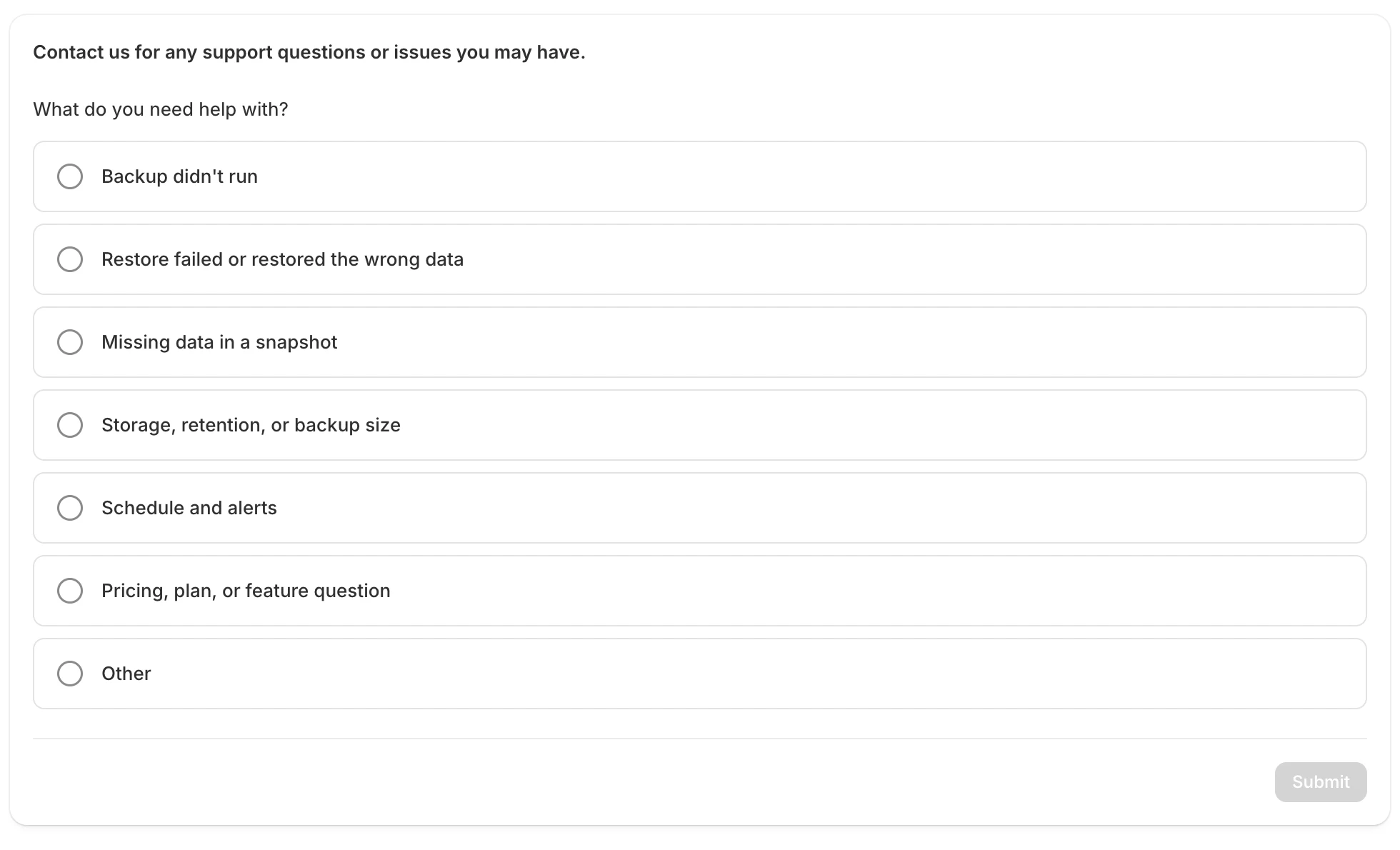
Wybierz temat, który najlepiej pasuje do Twojego problemu.
Jeśli wybrałeś zły, wybierz Change topic.
Wypełnij szczegóły
Dział zatytułowany „Wypełnij szczegóły”| Pole | Wymagane | Uwagi |
|---|---|---|
| Which issue best describes your problem? | Tak | Wybory zależą od wybranego tematu. |
| Your name | Tak | Uzupełniane za Ciebie z Twojego sklepu. |
| Your email | Tak | Uzupełniane za Ciebie z Twojego sklepu. Odpowiadamy na ten adres. |
| Product or page URL | Nie | Wklej adres produktu lub strony, której dotyczy problem. |
| Collaborator request code | Nie | Tylko jeśli możemy potrzebować naprawić lub dostosować motyw. Kod pozwala nam poprosić o dostęp administratora do Twojego sklepu. |
| Describe your issue | Tak | Opisz, co się stało i czego się spodziewałeś. Do 5 000 znaków. |
| Screenshot or video | Nie | Wybierz Add files, aby dołączyć obrazy lub filmy. Usuń plik przyciskiem x na jego znaczniku. |
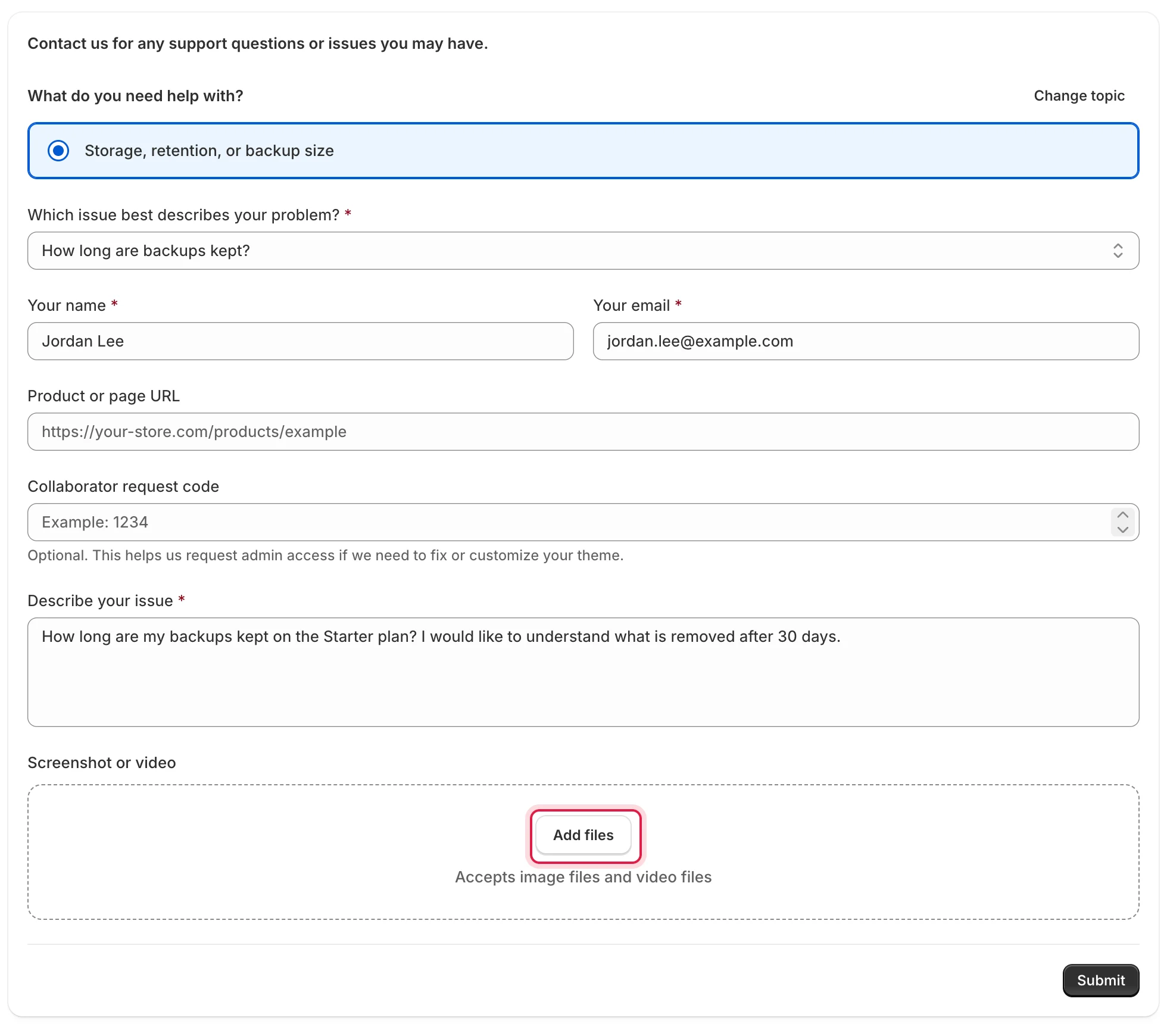
Dołącz zrzuty ekranu lub filmy przyciskiem Add files.
Podaj dokładny komunikat, który widziałeś, datę i godzinę oraz kopię lub przywracanie, którego dotyczy problem.
Wybierz Submit. Przycisk jest nieaktywny, dopóki nie wypełnisz imienia, e-maila i opisu. Gdy zgłoszenie zostanie wysłane, zobaczysz Your request has been sent. Odpowiadamy na podany e-mail, zazwyczaj w ciągu 24 godzin.
Aby wysłać kolejne zgłoszenie, wybierz Submit another request.
Załączone pliki są przechowywane prywatnie. Nasz zespół otwiera je przez bezpieczny link.
Limity plików
Dział zatytułowany „Limity plików”| Limit | Wartość |
|---|---|
| Number of files | Do 5 na zgłoszenie |
| Size of each file | Do 25 MB |
| File types | Obrazy (jpg, jpeg, png, gif, webp, heic, heif, bmp) i filmy (mp4, mov, webm, avi, mkv, m4v) |
Jeśli widzisz “Something went wrong. Please try again.”
Dział zatytułowany „Jeśli widzisz “Something went wrong. Please try again.””Zgłoszenie nie zostało wysłane. Spróbuj tych kroków po kolei:
- Dołącz mniej plików lub mniejsze. Limit to 5 plików po 25 MB.
- Odczekaj minutę i wyślij ponownie. Możesz wysłać do 5 zgłoszeń na minutę.
- Użyj Czat z nami lub napisz na adres hi@tipo.io.
Jeśli pole pokazuje komunikat, np. “Please enter a valid email address.”, popraw to pole i wyślij ponownie.
Odpowiedź na e-mail z aplikacji
Dział zatytułowany „Odpowiedź na e-mail z aplikacji”E-maile z aplikacji, np. alert o nieudanej kopii, wysyłają Twoją odpowiedź do naszego zespołu pomocy. Odpowiedz na e-mail, a razem z Tobą sprawdzimy sprawę.