
Znajdowanie elementu z kopii
Przegląd AI
Otwórz listę typu danych w Backup & Restore Tipo, aby wyszukiwać, sortować i czytać wszystko, co zostało zapisane, w tym elementy usunięte ze sklepu. Listy zawierają tylko elementy z ukończonych kopii, więc nowo utworzony element pojawia się po następnej kopii. Możesz też zaznaczać elementy, aby rozpocząć przywracanie.
Pokaż więcejPokaż mniej
- Wybierz typ danych na karcie Store data na Home. Listy pokazują 25 elementów na stronie.
- Szukaj według tytułu, handle lub numerycznego ID Shopify i sortuj według Last backup, Last edited, Title lub Handle.
- Czerwony znaczek Deleted oznacza elementy, których już nie ma w sklepie, a które nadal możesz porównać i przywrócić.
- Blogi, definicje metaobiektów i motywy zawierają listy podrzędne: artykuły, wpisy i pliki motywu.
- Zaznacz elementy, aby pokazać Restore oraz, dla usuniętych elementów, Restore deleted. Zaznaczenie znika po zmianie strony, wyszukiwania, sortowania lub filtra.
Podsumowanie wygenerowane przez AI. Może zawierać błędy, dlatego sprawdź pełny przewodnik poniżej.
Otwórz listę typu danych, wyszukaj i posortuj ją oraz wyłapuj elementy usunięte z Twojego sklepu.
Użyj listy dla typu danych, aby przeszukać wszystko, co aplikacja zapisała, w tym elementy, które już nie istnieją w Twoim sklepie.
Otwórz listę
Dział zatytułowany „Otwórz listę”Otwórz aplikację
Dział zatytułowany „Otwórz aplikację”W panelu administracyjnym Shopify otwórz Apps i wybierz Backup & Restore Tipo. Trafisz na ekran Home.
Wybierz wiersz w Store data
Dział zatytułowany „Wybierz wiersz w Store data”W karcie Store data wybierz typ danych, na przykład Products. Otworzy się lista dla tego typu.
Każda lista pokazuje każdy odrębny element, który pojawia się w co najmniej jednej kopii. Listy wyświetlają 25 elementów na stronę. Użyj strzałek poprzedniej i następnej na górze listy, aby przechodzić między stronami.
Odczytywanie listy
Dział zatytułowany „Odczytywanie listy”| Kolumna | Co pokazuje |
|---|---|
| Item | Tytuł jako link, z uchwytem (handle) wyświetlonym szarym tekstem pod spodem. Elementy bez tytułu pokazują „Untitled”. Pliki i pliki motywu nie pokazują uchwytu. |
| Last backup | Datę i godzinę kopii, która ostatnio zapisała zmianę elementu. Nie zawsze jest to Twoja najnowsza kopia, ponieważ niezmienione elementy nie są zapisywane ponownie. |
| Last edited | Kiedy element był ostatnio edytowany w Shopify. Pokazuje „—”, jeśli nie wiadomo. Nie jest pokazywana dla definicji metapól, metaobiektów, menu, zasad, zapisanych wyszukiwań, stref wysyłki i lokalizacji, ponieważ Shopify nie zapisuje dla nich daty edycji. |
Produkty, Kolekcje, Pliki i Artykuły pokazują także małą miniaturę. Usunięte elementy zachowują miniaturę ze swojej ostatniej zapisanej kopii. Pliki, które nie są obrazami, pokazują ogólną ikonę.
Czerwona odznaka Deleted oznacza, że element nie istnieje już w Twoim sklepie. Nadal możesz go otworzyć, porównać jego ostatnią zapisaną kopię i przywrócić. Zobacz Przywracanie usuniętych elementów.
Na liście Themes zielona odznaka Current oznacza motyw opublikowany w Twoim sklepie.
Wyszukiwanie
Dział zatytułowany „Wyszukiwanie”Wpisz w polu Search by title or handle. Wyszukiwanie obejmuje dowolną część tytułu lub uchwytu. Możesz też wkleić numeryczny identyfikator Shopify, aby znaleźć dany element. Wyniki aktualizują się chwilę po zakończeniu pisania.
Twoje wyszukiwanie pojawia się jako znacznik nad listą. Wybierz Clear all filters, aby je usunąć.
Sortowanie
Dział zatytułowany „Sortowanie”Wybierz ikonę sortowania (jej podpowiedź to Sort), aby otworzyć menu sortowania.
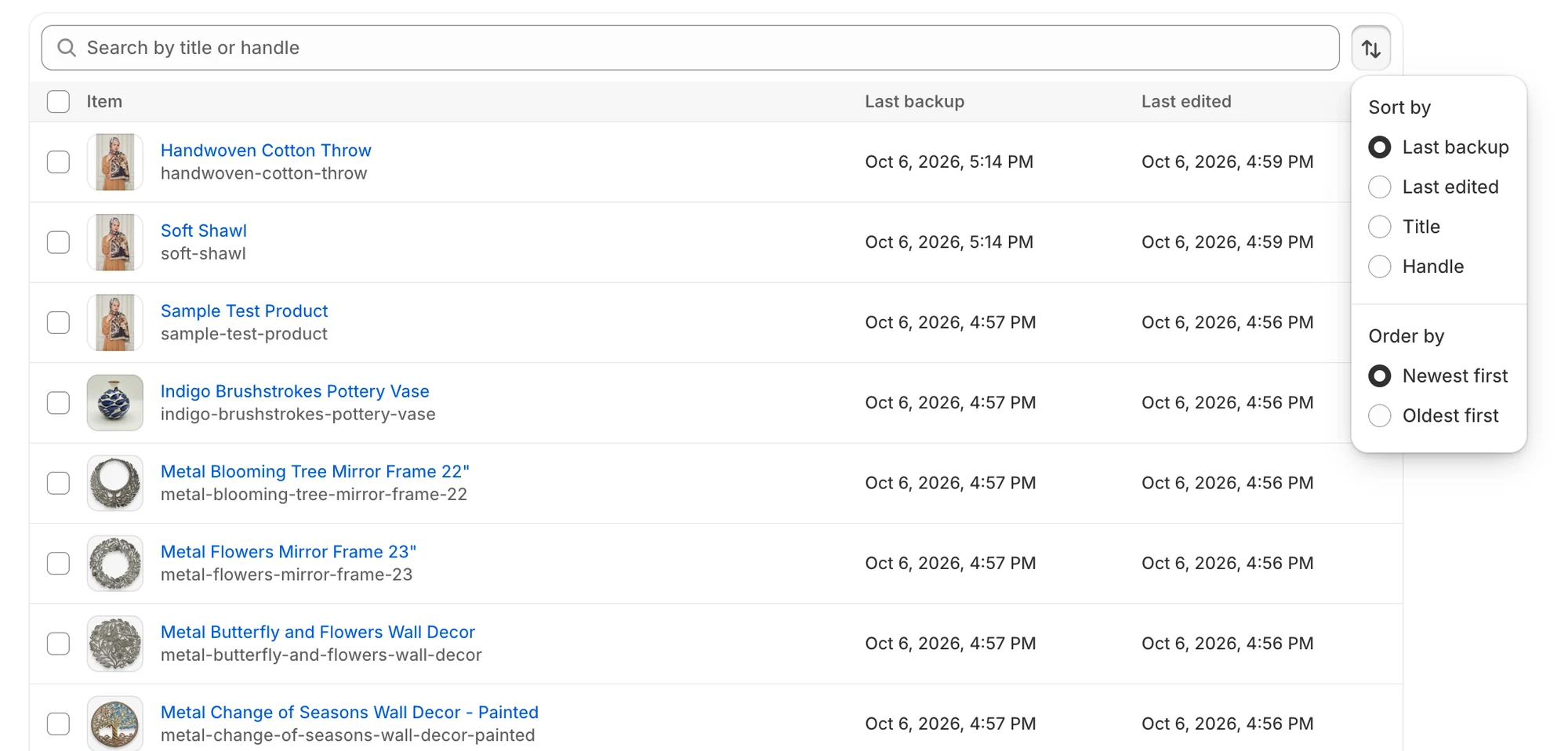
Menu sortowania pozwala wybrać kolumnę i kierunek.
| Opcja | Wybór | Domyślnie |
|---|---|---|
| Sort by | Last backup, Last edited, Title, Handle. Last edited jest dostępne tylko na listach, które pokazują tę kolumnę. | Last backup |
| Order by | Newest first, Oldest first | Newest first |
Filtrowanie zapisanych wyszukiwań
Dział zatytułowany „Filtrowanie zapisanych wyszukiwań”Lista Saved searches ma dodatkowe menu Filter by view. Wybierz All views (domyślnie) lub jeden typ widoku, np. Customers, Products, Orders, Collections, Draft orders, Files, URL redirects, Automatic discounts, Discount codes lub Discount redeem codes.
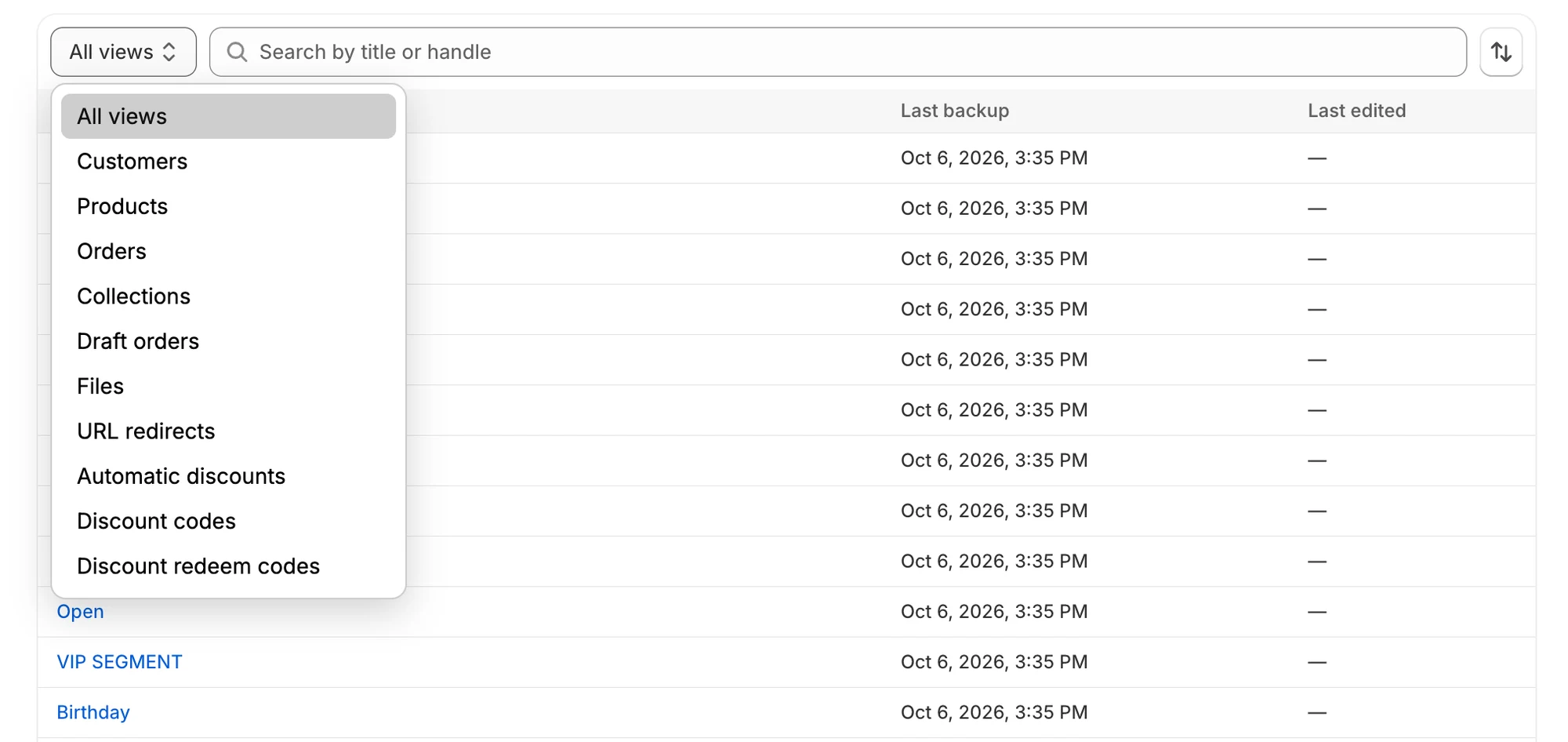
Użyj Filter by view, aby pokazać tylko jeden rodzaj zapisanego wyszukiwania.
Elementy w elementach
Dział zatytułowany „Elementy w elementach”Niektóre elementy zawierają inne elementy. Otwórz element nadrzędny, aby zobaczyć listę jego elementów podrzędnych.
| Element nadrzędny | Lista podrzędna | Jak dotrzeć do elementu podrzędnego |
|---|---|---|
| Blog w Blogs & articles | Articles | Otwórz blog, a następnie przewiń do listy Articles. |
| Definicja metaobiektu w Metaobjects | Metaobject entries | Otwórz definicję, a następnie przewiń do listy Metaobject entries. |
| Motyw w Themes | Theme files | Otwórz motyw, a następnie przewiń do listy Theme files. |
Na stronie elementu podrzędnego okruszek na górze nosi nazwę jego elementu nadrzędnego i prowadzi do niego. Na przykład okruszek artykułu pokazuje nazwę jego bloga, a okruszek pliku motywu – nazwę jego motywu.
Wybieranie elementów do przywrócenia
Dział zatytułowany „Wybieranie elementów do przywrócenia”Na listach typów danych, które można przywrócić, każdy wiersz ma pole wyboru, a pole w nagłówku zaznacza wszystkie elementy na bieżącej stronie. Po zaznaczeniu elementów wyszukiwarkę zastępuje pasek z komunikatem, np. „2 of 25 selected”, oraz przyciskiem Restore. Przycisk Restore deleted pojawia się też wtedy, gdy zaznaczenie zawiera co najmniej jeden element z odznaką Deleted. Nie jest pokazywany na liście Themes.
Zaznaczenie dotyczy tylko bieżącej strony. Zmiana strony, wyszukiwania, sortowania lub filtra je czyści. Aby kontynuować, postępuj zgodnie z Przywracanie zaznaczonych elementów z listy.
W motywie, blogu lub definicji metaobiektu możesz zaznaczać wiersze na liście podrzędnej, ale przywracanie rozpoczyna się od przycisku Restore na górze strony. Zobacz Przywracanie motywu oraz Przywracanie bloga lub definicji metaobiektu.
Gdy coś pójdzie nie tak
Dział zatytułowany „Gdy coś pójdzie nie tak”| Co widzisz | Co oznacza | Co zrobić |
|---|---|---|
| No backed-up items yet | Żadna zakończona kopia nie zapisała tego typu danych. | Uruchom Wykonywanie kopii teraz i sprawdź, czy typ jest włączony w Wybór danych do kopii. |
| No items match | Twoje wyszukiwanie lub filtr niczego nie znalazło. | Spróbuj innego wyszukiwania lub wybierz Clear all filters. |
| Couldn’t load items | Lista się nie wczytała. | Wybierz Try again. |
| Nie widać elementu, który właśnie utworzyłeś | Listy zawierają tylko elementy z zakończonych kopii. | Poczekaj na następną kopię lub uruchom ją teraz. |