
尋找已備份的項目
AI 概覽
在 Backup & Restore Tipo 中開啟資料類型的清單,即可搜尋、排序並閱讀所有已備份的內容,包括您已從商店刪除的項目。清單只包含已完成備份中的項目,因此新建立的項目會在下次備份後出現。您也可以勾選項目來開始還原。
查看更多收合
- 在 Home 的 Store data 卡片中選擇資料類型。清單每頁顯示 25 個項目。
- 可依標題、handle 或 Shopify 數字 ID 搜尋,並依 Last backup、Last edited、Title 或 Handle 排序。
- 紅色的 Deleted 標章表示該項目已不在您的商店中,您仍可比較並還原。
- 部落格、metaobject 定義和佈景主題包含子清單:文章、項目和佈景主題檔案。
- 勾選項目以顯示 Restore,已刪除的項目則顯示 Restore deleted。變更頁面、搜尋、排序或篩選時,勾選會被清除。
由 AI 產生的摘要,可能有錯誤,請參閱下方的完整指南。
開啟資料類型的清單,進行搜尋與排序,並找出已從商店刪除的項目。
使用資料類型的清單,搜尋應用程式已備份的所有內容,包括商店中已不存在的項目。
開啟應用程式
Section titled “開啟應用程式”在 Shopify admin 中,開啟 Apps 並選取 Backup & Restore Tipo。您會進入 Home。
在 Store data 中選取一列
Section titled “在 Store data 中選取一列”在 Store data 卡片中,選取您要的資料類型,例如 Products。該類型的清單隨即開啟。
每個清單會顯示至少出現在一次備份中的所有不重複項目。清單每頁顯示 25 個項目。使用清單頂部的上一頁和下一頁箭頭來切換頁面。
| 欄位 | 顯示的內容 |
|---|---|
| Item | 以連結顯示的標題,下方以灰色顯示 handle。沒有標題的項目會顯示「Untitled」。檔案和佈景主題檔案不顯示 handle。 |
| Last backup | 最近一次擷取到該項目變更的備份日期和時間。這不一定是您最新的備份,因為未變更的項目不會被重複擷取。 |
| Last edited | 該項目最後一次在 Shopify 中編輯的時間。若未知則顯示「—」。中繼欄位定義、中繼物件、選單、政策、已儲存的搜尋、運送區域和地點不會顯示此欄,因為 Shopify 不會記錄這些項目的編輯日期。 |
商品、商品系列、檔案和文章也會顯示小縮圖。已刪除的項目會保留其最後備份副本的縮圖。非圖片的檔案會顯示通用圖示。
紅色的 Deleted 標籤表示該項目已不存在於您的商店中。您仍可開啟它、比較其最後備份的副本並加以還原。請參閱還原已刪除的項目。
在 Themes 清單中,綠色的 Current 標籤標示您商店中已發佈的佈景主題。
在 Search by title or handle 中輸入。搜尋會比對標題或 handle 的任何部分。您也可以貼上數字形式的 Shopify ID 來尋找該項目。停止輸入片刻後,結果便會更新。
您的搜尋會以標籤形式顯示在清單上方。選取 Clear all filters 即可移除。
選取排序圖示(其提示文字為 Sort)以開啟排序選單。
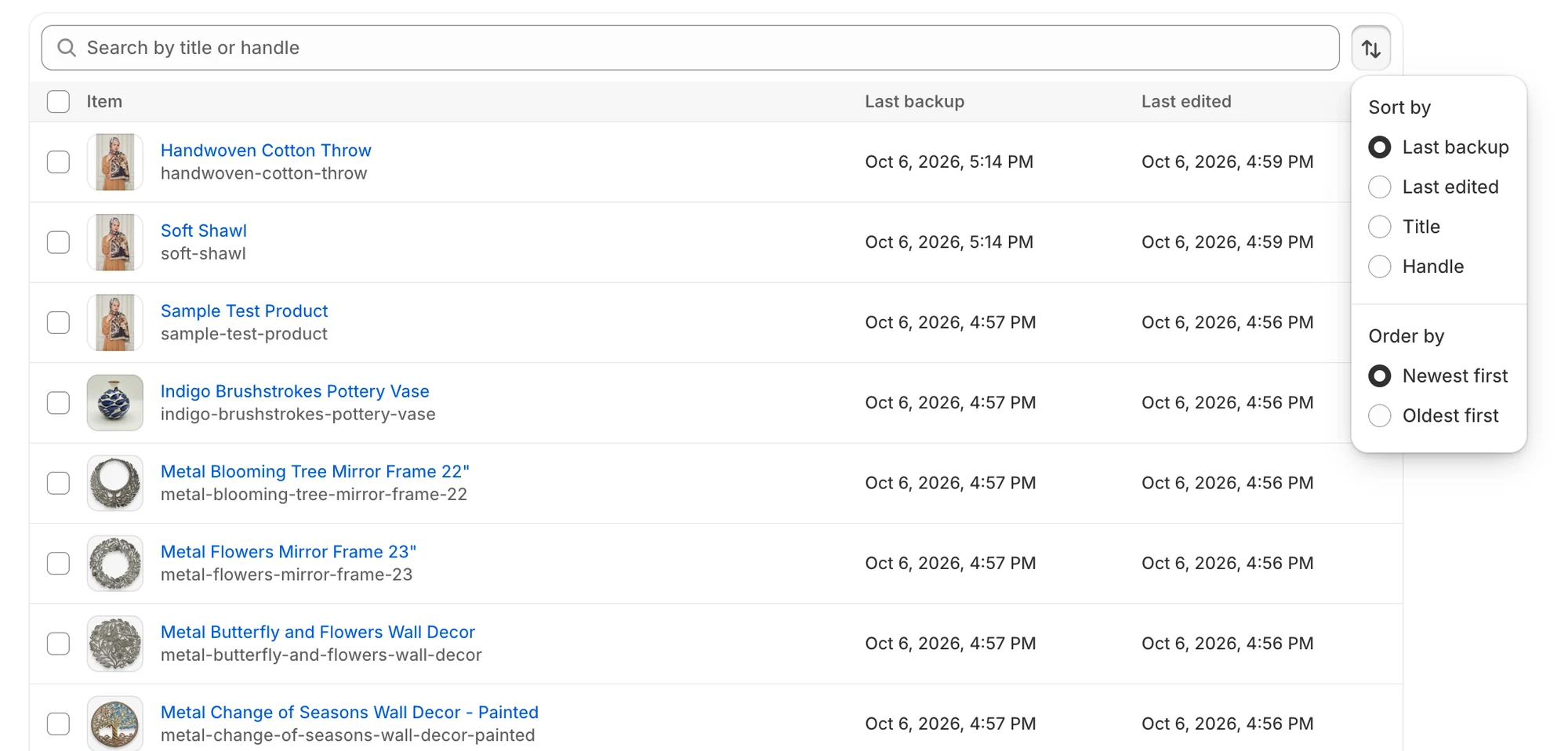
排序選單可讓您選擇欄位和排序方向。
| 選項 | 可選項目 | 預設值 |
|---|---|---|
| Sort by | Last backup, Last edited, Title, Handle。Last edited 僅在顯示該欄的清單中提供。 | Last backup |
| Order by | Newest first, Oldest first | Newest first |
篩選已儲存的搜尋
Section titled “篩選已儲存的搜尋”Saved searches 清單多了一個 Filter by view 選單。選擇 All views(預設)或單一檢視類型,例如 Customers、Products、Orders、Collections、Draft orders、Files、URL redirects、Automatic discounts、Discount codes 或 Discount redeem codes。
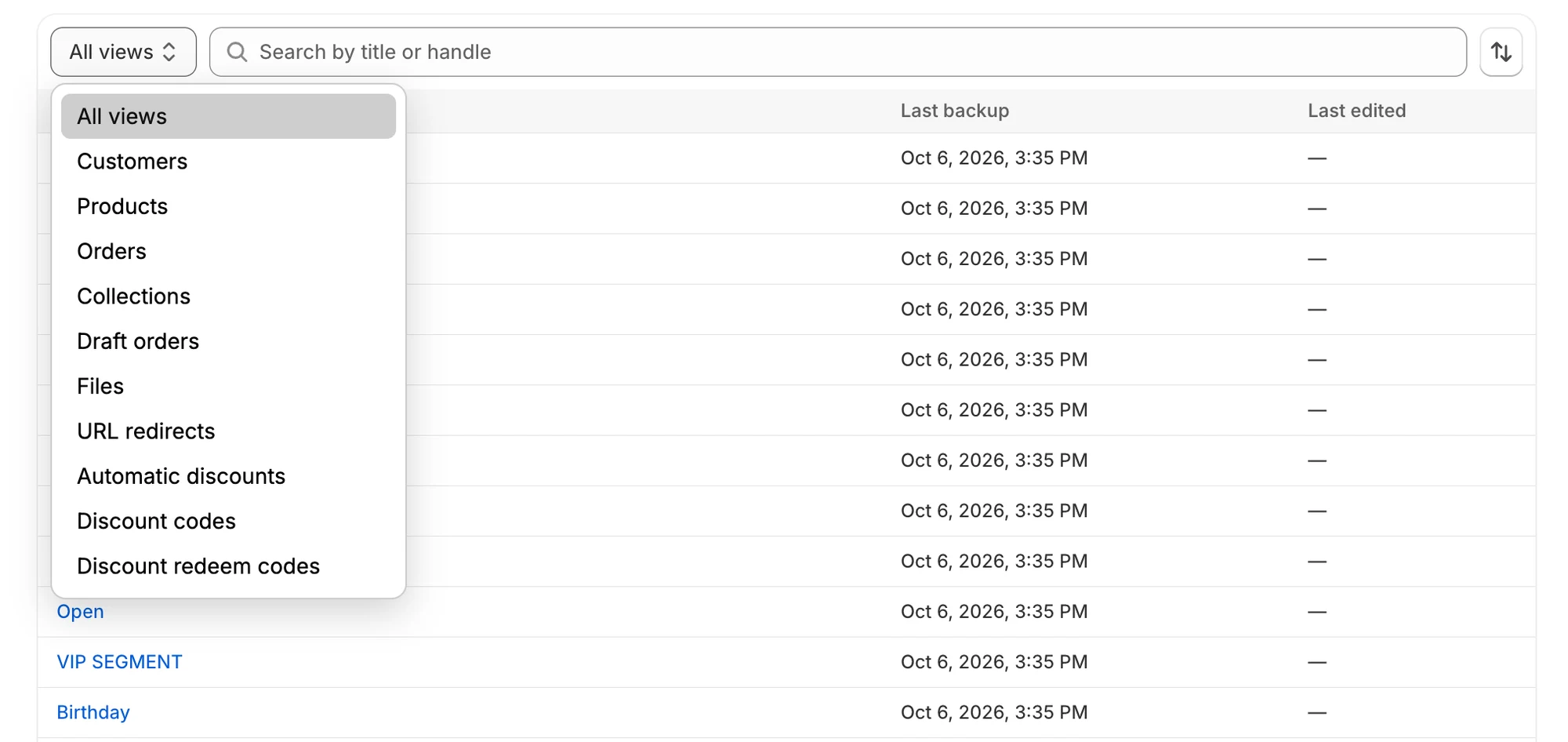
使用 Filter by view 只顯示某一種已儲存的搜尋。
項目中的項目
Section titled “項目中的項目”有些項目包含其他項目。開啟上層項目即可查看其子項目清單。
| 上層項目 | 子項目清單 | 如何前往子項目 |
|---|---|---|
| Blogs & articles 中的部落格 | Articles | 開啟該部落格,然後捲動到 Articles 清單。 |
| Metaobjects 中的中繼物件定義 | Metaobject entries | 開啟該定義,然後捲動到 Metaobject entries 清單。 |
| Themes 中的佈景主題 | Theme files | 開啟該佈景主題,然後捲動到 Theme files 清單。 |
在子項目的頁面上,頂部的導覽路徑會以其上層項目命名,並可帶您返回該項目。例如,文章的導覽路徑會顯示其部落格名稱,而佈景主題檔案的導覽路徑則會顯示其佈景主題名稱。
選取要還原的項目
Section titled “選取要還原的項目”在可還原資料類型的清單中,每列都有核取方塊,標題列的核取方塊會選取目前頁面上的所有項目。選取項目後,搜尋列會被取代為一個顯示例如「2 of 25 selected」的列,並附有 Restore 按鈕。當您的選取內容包含至少一個帶有 Deleted 標籤的項目時,還會出現 Restore deleted 按鈕。Themes 清單不會顯示此按鈕。
選取範圍僅限於單一頁面。變更頁面、搜尋、排序或篩選會清除選取內容。若要繼續,請依照從清單還原所選項目的說明操作。
在佈景主題、部落格或中繼物件定義內,您可以勾選子項目清單中的列,但還原必須從頁面頂部的 Restore 按鈕開始。請參閱還原佈景主題和還原部落格或中繼物件定義。
如果發生問題
Section titled “如果發生問題”| 您看到的訊息 | 代表的意思 | 處理方式 |
|---|---|---|
| No backed-up items yet | 尚無已完成的備份擷取過此資料類型。 | 執行立即備份,並確認該類型已在選擇要備份的內容中開啟。 |
| No items match | 您的搜尋或篩選沒有找到任何結果。 | 嘗試不同的搜尋,或選取 Clear all filters。 |
| Couldn’t load items | 清單未能載入。 | 選取 Try again。 |
| 剛建立的項目不見了 | 清單只包含已完成備份中的項目。 | 等待下一次備份,或立即執行一次。 |