
Finn et sikkerhetskopiert element
KI-oversikt
Åpne listen for en datatype i Backup & Restore Tipo for å søke, sortere og lese alt som er sikkerhetskopiert, inkludert elementer du har slettet fra butikken din. Lister inneholder bare elementer fra fullførte sikkerhetskopier, så et nyopprettet element vises etter neste sikkerhetskopi. Du kan også huke av elementer for å starte en gjenoppretting.
Vis merVis mindre
- Velg en datatype i kortet Store data på Home. Lister viser 25 elementer per side.
- Søk etter tittel, handle eller numerisk Shopify-ID, og sorter etter Last backup, Last edited, Title eller Handle.
- Et rødt Deleted-merke viser elementer som ikke lenger finnes i butikken din, og som du fortsatt kan sammenligne og gjenopprette.
- Blogger, metaobjektdefinisjoner og temaer har underlister: artikler, oppføringer og temafiler.
- Huk av elementer for å vise Restore og, for slettede elementer, Restore deleted. Utvalget nullstilles når du bytter side, søker, sorterer eller filtrerer.
Sammendrag generert av KI. Det kan inneholde feil, så sjekk hele veiledningen nedenfor.
Åpne listen for en datatype, søk og sorter i den, og oppdag elementer som ble slettet fra butikken din.
Bruk listen for en datatype til å søke i alt appen har sikkerhetskopiert, inkludert elementer som ikke lenger finnes i butikken din.
Åpne en liste
Section titled ҁpne en listeӁpne appen
Section titled ҁpne appenӁpne Apps i Shopify admin og velg Backup & Restore Tipo. Du kommer til Home.
Velg en rad i Store data
Section titled “Velg en rad i Store data”I kortet Store data velger du datatypen du vil ha, for eksempel Products. Listen for den typen åpnes.
Hver liste viser alle unike elementer som finnes i minst én sikkerhetskopi. Lister viser 25 elementer per side. Bruk pilene for forrige og neste øverst i listen for å bytte side.
Les listen
Section titled “Les listen”| Kolonne | Hva den viser |
|---|---|
| Item | Tittelen som en lenke, med handle i grått under. Elementer uten tittel viser “Untitled”. Filer og temafiler viser ikke handle. |
| Last backup | Dato og klokkeslett for sikkerhetskopien som sist fanget opp en endring i elementet. Dette er ikke alltid din nyeste sikkerhetskopi, fordi uendrede elementer ikke fanges opp på nytt. |
| Last edited | Når elementet sist ble redigert i Shopify. Viser ”—” hvis det er ukjent. Vises ikke for Metafield definitions, Metaobjects, Menus, Policies, Saved searches, Shipping zones og Locations, fordi Shopify ikke registrerer en redigeringsdato for dem. |
Products, Collections, Files og Articles viser også et lite miniatyrbilde. Slettede elementer beholder miniatyrbildet fra den siste sikkerhetskopierte kopien. Filer som ikke er bilder, viser et generelt ikon.
Et rødt Deleted-merke betyr at elementet ikke lenger finnes i butikken din. Du kan fortsatt åpne det, sammenligne den siste sikkerhetskopierte kopien og gjenopprette det. Se Gjenopprett slettede elementer.
I listen Themes markerer et grønt Current-merke temaet som er publisert i butikken din.
Skriv i Search by title or handle. Søket samsvarer med enhver del av tittelen eller handle. Du kan også lime inn en numerisk Shopify-ID for å finne det elementet. Resultatene oppdateres et øyeblikk etter at du slutter å skrive.
Søket ditt vises som en chip over listen. Velg Clear all filters for å fjerne det.
Sorter
Section titled “Sorter”Velg sorteringsikonet (verktøytipset er Sort) for å åpne sorteringsmenyen.
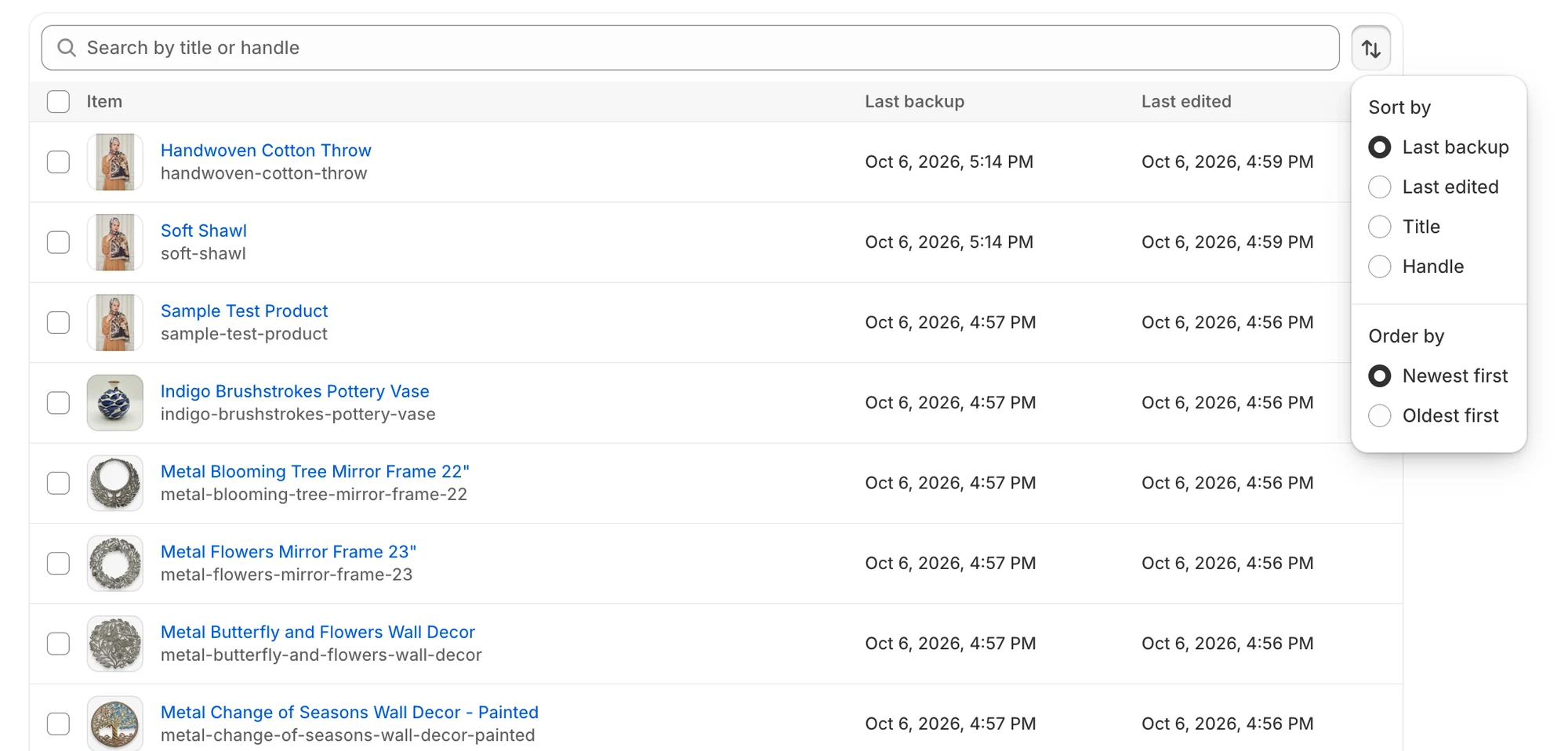
Sorteringsmenyen lar deg velge kolonne og retning.
| Alternativ | Valg | Standard |
|---|---|---|
| Sort by | Last backup, Last edited, Title, Handle. Last edited tilbys bare på lister som viser den kolonnen. | Last backup |
| Order by | Newest first, Oldest first | Newest first |
Filtrer lagrede søk
Section titled “Filtrer lagrede søk”Listen Saved searches har en ekstra meny, Filter by view. Velg All views (standard) eller én visningstype, for eksempel Customers, Products, Orders, Collections, Draft orders, Files, URL redirects, Automatic discounts, Discount codes eller Discount redeem codes.
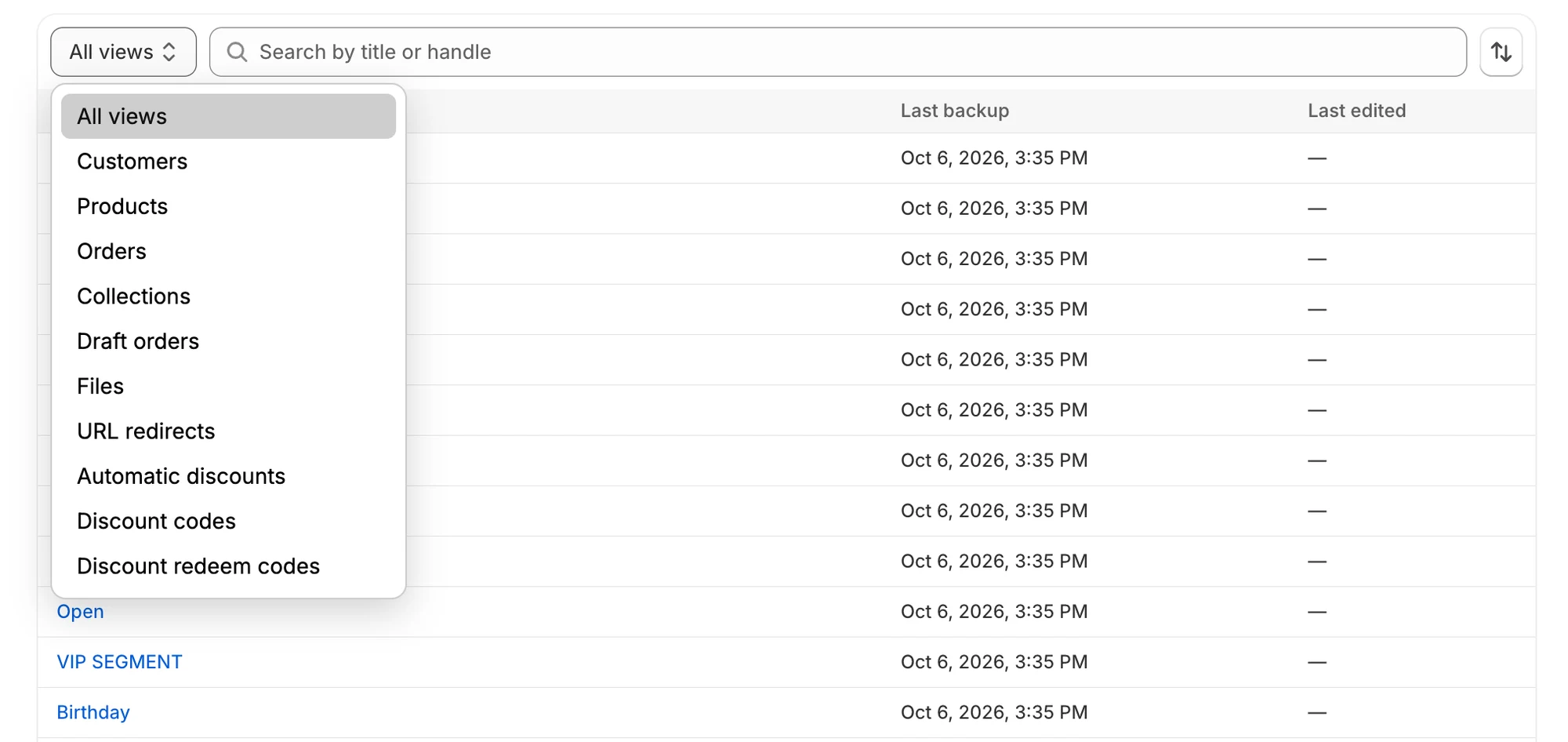
Bruk Filter by view for å vise bare én type lagrede søk.
Elementer inni elementer
Section titled “Elementer inni elementer”Noen elementer inneholder andre elementer. Åpne det overordnede elementet for å se listen over underelementer.
| Overordnet | Underliste | Slik kommer du til underelementet |
|---|---|---|
| En blogg i Blogs & articles | Articles | Åpne bloggen, og bla deretter til listen Articles. |
| En metaobjektdefinisjon i Metaobjects | Metaobject entries | Åpne definisjonen, og bla deretter til listen Metaobject entries. |
| Et tema i Themes | Theme files | Åpne temaet, og bla deretter til listen Theme files. |
På siden til et underelement er brødsmulestien øverst oppkalt etter det overordnede elementet og tar deg tilbake til det. For eksempel viser brødsmulestien til en artikkel navnet på bloggen, og brødsmulestien til en temafil viser navnet på temaet.
Velg elementer som skal gjenopprettes
Section titled “Velg elementer som skal gjenopprettes”På lister for datatyper du kan gjenopprette, har hver rad en avmerkingsboks, og avmerkingsboksen i overskriften velger alle elementer på gjeldende side. Når du velger elementer, erstattes søkefeltet av en linje som for eksempel lyder «2 of 25 selected», med en Restore-knapp. En Restore deleted-knapp vises også når utvalget inneholder minst ett element med et Deleted-merke. Den vises ikke i listen Themes.
Utvalget gjelder per side. Hvis du bytter side, søk, sortering eller filter, tømmes det. For å fortsette følger du Gjenopprett valgte elementer fra en liste.
Inne i et tema, en blogg eller en metaobjektdefinisjon kan du merke rader i underlisten, men gjenopprettingen starter fra Restore-knappen øverst på siden. Se Gjenopprett et tema og Gjenopprett en blogg eller metaobjektdefinisjon.
Hvis noe går galt
Section titled “Hvis noe går galt”| Hva du ser | Hva det betyr | Hva du bør gjøre |
|---|---|---|
| No backed-up items yet | Ingen fullført sikkerhetskopi har fanget opp denne datatypen. | Kjør Ta sikkerhetskopi nå og kontroller at typen er slått på i Velg hva som skal sikkerhetskopieres. |
| No items match | Søket eller filteret ditt fant ingenting. | Prøv et annet søk eller velg Clear all filters. |
| Couldn’t load items | Listen ble ikke lastet. | Velg Try again. |
| Et element du nettopp opprettet mangler | Lister inneholder bare elementer fra fullførte sikkerhetskopier. | Vent til neste sikkerhetskopi, eller kjør en nå. |