
Last ned en sikkerhetskopi
KI-oversikt
Eksporter en fullført sikkerhetskopi, eller bare noen av datatypene i den, som .zip-filer du kan beholde og senere laste opp med Restore from a file. Bare sikkerhetskopier med status Completed eller Completed with warnings, innenfor oppbevaringsperioden på 30 dager, kan eksporteres. Nedlastingslenker kommer på e-post eller på eksportsiden.
Vis merVis mindre
- Bare én eksport kan kjøre om gangen, og du kan starte 3 eksporter per 24 timer.
- På siden Backups velger du Download på sikkerhetskopiraden for å åpne siden Export backup.
- Under What to Download fjerner du haken for datatyper du ikke trenger. Beholdning er ikke inkludert, så eksporter den som CSV i stedet.
- Velg Export, vent til Export ready vises, og velg deretter Get download link for hver fil.
- Hver .zip er signert for butikken din. Ikke rediger eller pakk den om, ellers utelates temaene ved gjenoppretting.
Sammendrag generert av KI. Det kan inneholde feil, så sjekk hele veiledningen nedenfor.
Eksporter en fullført sikkerhetskopi som .zip-filer og få nedlastingslenkene på e-post eller i appen.
Eksporter en fullført sikkerhetskopi, eller bare noen av datatypene i den, som .zip-filer du kan beholde på datamaskinen din. Du kan også laste opp disse filene senere for å gjenopprette fra dem.
Før du begynner
Section titled “Før du begynner”- Bare sikkerhetskopier med statusen Completed eller Completed with warnings kan eksporteres.
- Bare én eksport kan kjøre om gangen for butikken din.
- Sikkerhetskopier som er eldre enn oppbevaringsperioden på 30 dager, kan ikke eksporteres. Se Lagring og oppbevaring.
- Appen sender nedlastingslenkene på e-post til adressen i Send to under Notifications. Hvis ingen er angitt, kan du fortsatt hente lenkene på eksportsiden. Se E-postvarsler.
Eksporter en sikkerhetskopi
Section titled “Eksporter en sikkerhetskopi”Åpne siden Backups
Section titled “Åpne siden Backups”Fra Home velger du Restore from a backup i kortet Store data. Se Se sikkerhetskopiene dine.
Velg Download
Section titled “Velg Download”På raden til sikkerhetskopien du vil ha, velger du Download i siste kolonne. Siden Export backup åpnes.
Delen Source viser sikkerhetskopien (for eksempel Backup #42) og når den ble tatt. Velg Edit for å gå tilbake og velge en annen sikkerhetskopi.
Velg hva som skal lastes ned
Section titled “Velg hva som skal lastes ned”Under What to Download er alle datatyper som inneholder data, avmerket som standard. Fjern merkingen for de du ikke trenger, eller bruk avmerkingsboksen i tabelloverskriften for å velge eller fjerne alle.
- Kolonnen Items viser hvor mange elementer av hver type butikken din hadde på tidspunktet for den sikkerhetskopien.
- Typer med 0 elementer er nedtonet og kan ikke velges.
- Products, Collections, Files og Themes viser Includes files. Bildene og temafilene deres legges til i .zip-filen.
- Hvis sikkerhetskopien din har lagerbeholdning, står Inventory rett under Locations, med merknaden «Inventory isn’t included in this export. Download it as a CSV from a location’s page.» Velg Go to Locations for å hente den. Se Eksporter lagerbeholdning som CSV.
- Hvis ingenting er valgt, står det «Nothing selected — pick at least one resource to continue» på siden, og Export forblir deaktivert.
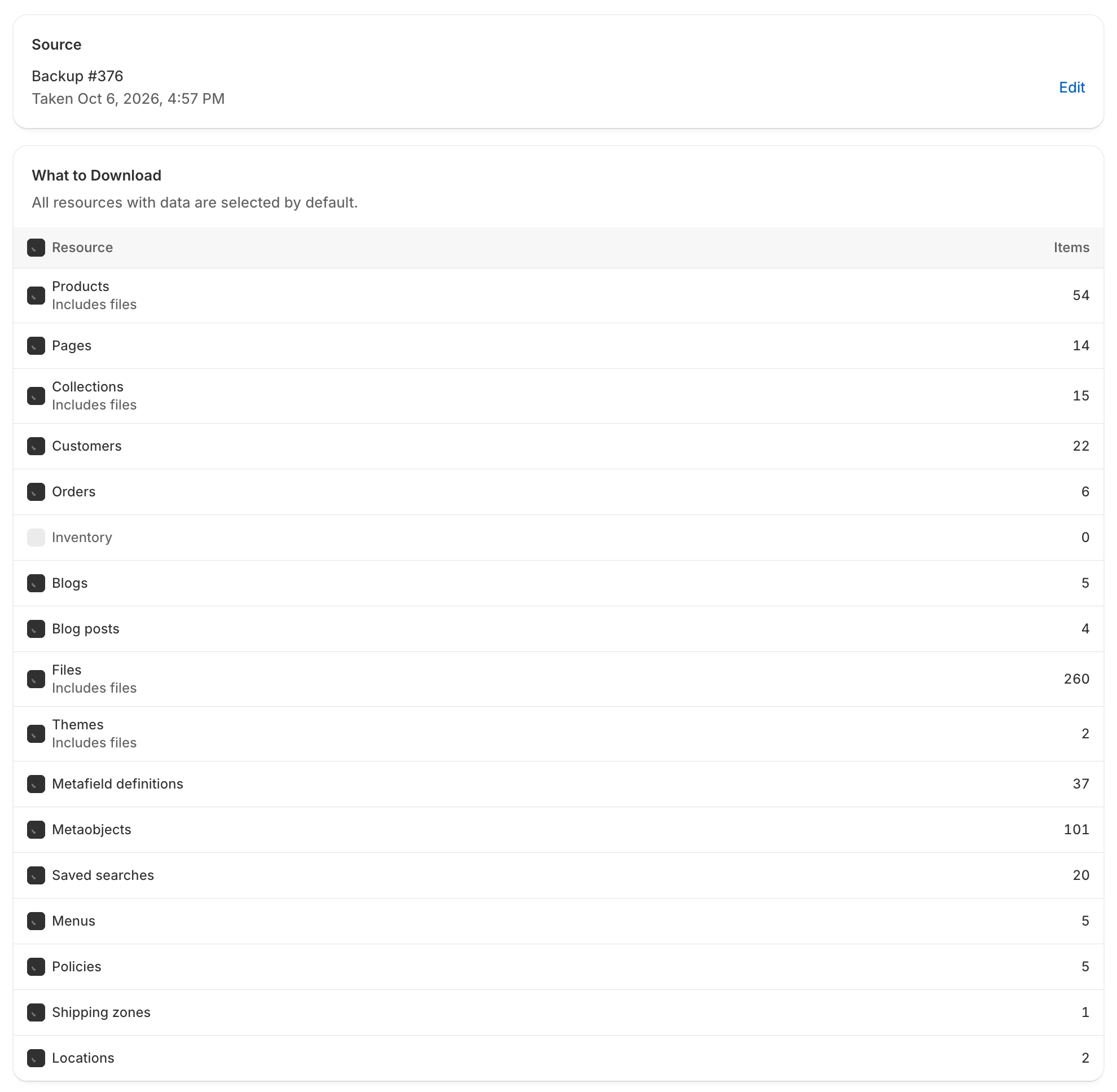
Velg hvilke datatyper som skal tas med i eksporten.
Sjekk forhåndsvisningen
Section titled “Sjekk forhåndsvisningen”Delen Preview forteller hva som blir produsert:
- «Zip files for» de valgte typene. En stor datatype deles opp i flere filer, og hver fil kan lastes ned og gjenopprettes for seg.
- Hvis du valgte Customers eller Orders, står det Includes customer or order data i et banner. Håndter filen i samsvar med butikkens forpliktelser knyttet til personvern.
- Hvis en varslings-e-post er angitt, ser du «We’ll email a download link for each file to» den adressen «when this is ready.»
- Hvis ingen er angitt, ser du No notification email configured. Legg til en i Settings, eller bruk Get download link etter at eksporten er ferdig.
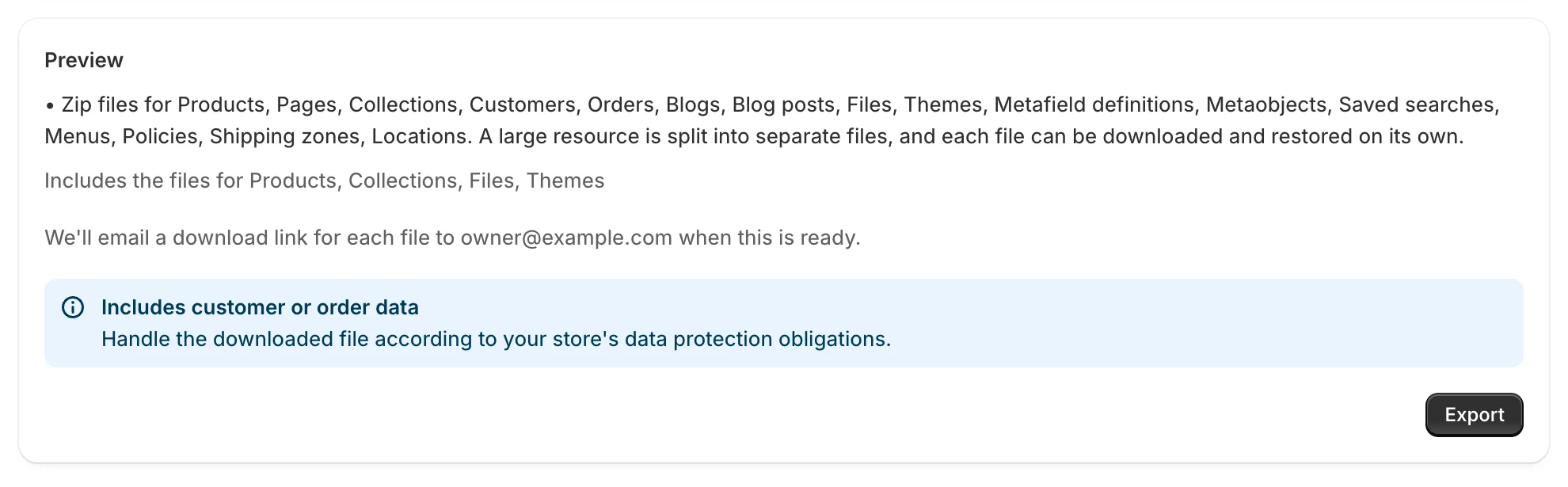
Forhåndsvisningen viser hva eksporten kommer til å inneholde og hvor lenkene sendes.
Velg Export og vent
Section titled “Velg Export og vent”Velg Export. Delene Source og What to Download skjules, og siden viser Preparing your export… og «This can take a few minutes. You can leave this page.»
Hver fil vises i listen med Ready så snart den er bygget, og linjen under overskriften teller dem, for eksempel «3 files are ready». Merknaden nederst sier om lenkene sendes på e-post, eller at du kan hente dem på denne siden når eksporten er klar.
Du kan lukke siden. Eksporten fortsetter å kjøre.
Hent filene dine
Section titled “Hent filene dine”Når den er ferdig, endres sideoverskriften til Export ready. Under den ser du Your export file is ready (eller for eksempel Your 7 export files are ready når det er flere), med hvor lang tid det tok og total størrelse. Hver fil har navn, størrelse og gruppe, og en Get download link-knapp.
Velg Get download link. En nedlastingsside åpnes i en ny nettleserfane. Hvert klikk lager en ny lenke. Se Bruk en nedlastingslenke for hva du gjør der.
Nederst forteller siden om lenkene ble sendt på e-post («We emailed the download link to» adressen din) eller ikke.
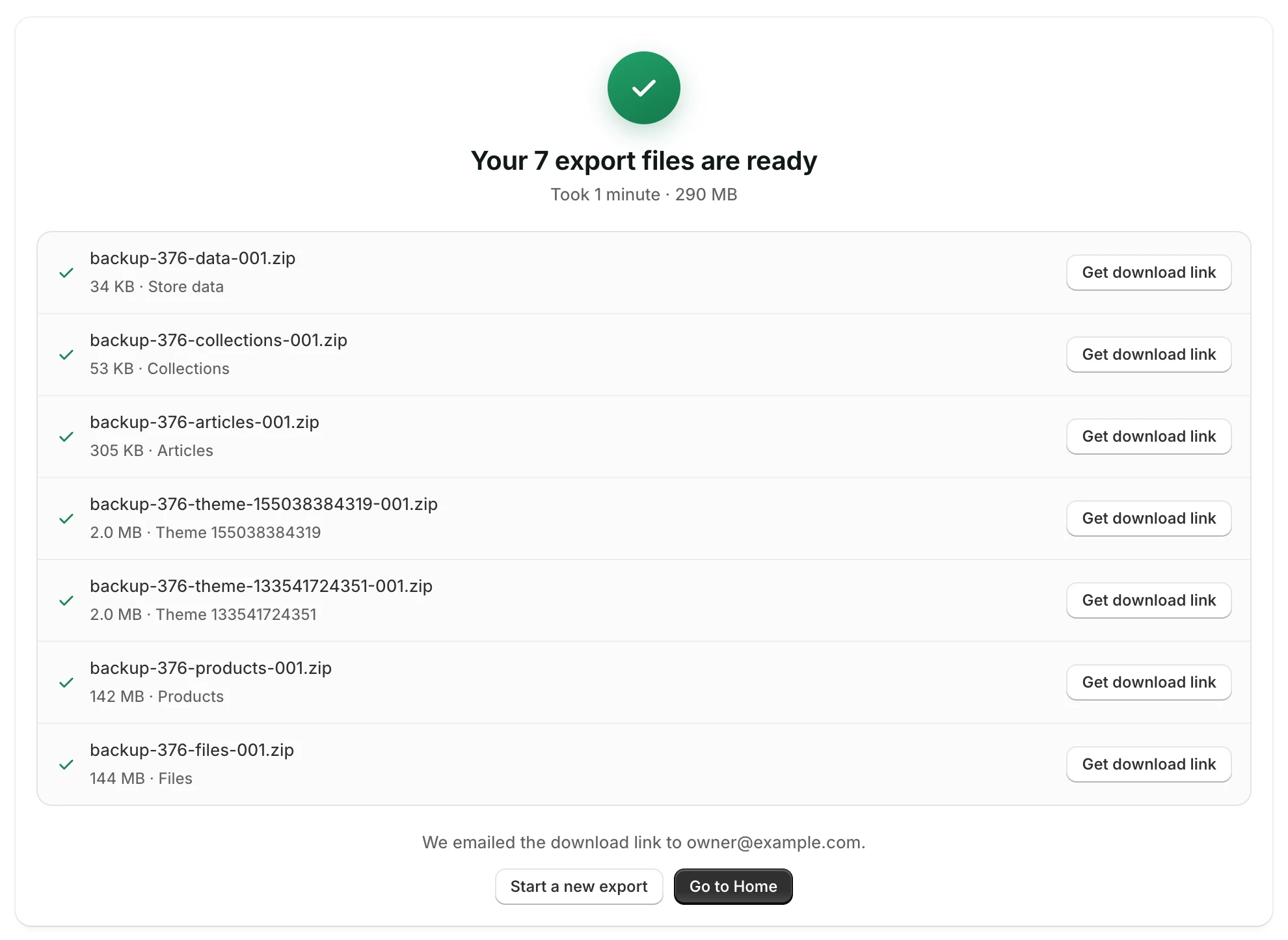
Hver ferdige fil har sin egen Get download link-knapp.
Velg Start a new export for å starte en ny eksport. Velg Go to Home for å gå ut.
Hva filene er
Section titled “Hva filene er”- Hver fil er en .zip som inneholder dataene dine som JSON Lines-filer pluss eventuelle bilder eller temafiler.
- Dataene deles inn i grupper: Store data (alle de mindre datatypene samlet), Products, Collections, Articles, Files, og én gruppe for hvert tema.
- En enkelt eksport får navn som
backup-42.zip. Flere filer nummereres, for eksempelbackup-42-products-001.zip. - Hver .zip fungerer for seg selv. Du kan laste opp hvilken som helst av dem med Restore from a file uten de andre. Se Gjenopprett fra en eksportert fil.
- Hver .zip er signert av appen for butikken din. Ikke rediger eller pakk den på nytt. Hvis en fil ble endret etter eksport, eller ble laget for en annen butikk, utelates temaene i den når du gjenoppretter fra den, og du blir bedt om å gå gjennom resten av dataene først.
For fullstendig oppbygging, se Eksportfilformat.
Hvis noe går galt
Section titled “Hvis noe går galt”| Melding | Hva du bør gjøre |
|---|---|
| This backup can’t be exported yet. Only completed backups can be exported. | Velg en sikkerhetskopi med statusen Completed eller Completed with warnings. |
| An export is already running for this store. Try again once it finishes. | Vent til den pågående eksporten er ferdig. |
| The export failed. You can try again. | Velg Export på nytt. Hvis den fortsetter å mislykkes, kontakt support. |
| This backup is past your plan’s retention window and can no longer be exported. | Velg en nyere sikkerhetskopi. |
| Couldn’t create a download link. Try again. | Velg Get download link på nytt. |
| You’ve reached today’s limit of 3 exports. You can try again in about 5 hours, or contact us to raise the limit. | Du kan starte 3 eksporter per 24 timer. Vent så lenge som vises, eller kontakt support. |
| Something went wrong. Please try again. | Last inn siden på nytt og prøv igjen. |
Flere løsninger finner du i Problemer med nedlasting og eksport.