
Descargar una copia de seguridad
Resumen de IA
Exporte una copia de seguridad completada, o solo algunos de sus tipos de datos, como archivos .zip que puede conservar y subir más tarde con Restore from a file. Solo se pueden exportar las copias con estado Completed o Completed with warnings, dentro del periodo de retención de 30 días. Los enlaces de descarga llegan por correo o en la página de exportación.
Ver másVer menos
- Solo puede ejecutarse una exportación a la vez, y puede iniciar 3 exportaciones en 24 horas.
- En la página Backups, seleccione Download en la fila de la copia para abrir la página Export backup.
- En What to Download, desmarque los tipos de datos que no necesite. El inventario no está incluido, así que expórtelo como CSV.
- Seleccione Export, espere a Export ready y luego seleccione Get download link para cada archivo.
- Cada .zip está firmado para su tienda. No lo edite ni lo vuelva a empaquetar, o sus temas se omitirán al restaurar.
Resumen generado por IA. Puede cometer errores, así que consulte la guía completa a continuación.
Exporte una copia de seguridad completada como archivos .zip y obtenga los enlaces de descarga por correo electrónico o en la aplicación.
Exporte una copia de seguridad completada, o solo algunos de sus tipos de datos, como archivos .zip que puede conservar en su computadora. También puede subir estos archivos más adelante para restaurar a partir de ellos.
Antes de empezar
Sección titulada «Antes de empezar»- Solo se pueden exportar las copias de seguridad con el estado Completada (Completed) o Completada con advertencias (Completed with warnings).
- Solo se puede ejecutar una exportación a la vez para su tienda.
- No se pueden exportar las copias de seguridad que superen el período de retención de 30 días. Consulte Almacenamiento y retención.
- La aplicación envía por correo electrónico los enlaces de descarga a la dirección indicada en Enviar a (Send to) en Notificaciones. Si no hay ninguna, aún puede obtener los enlaces en la página de exportación. Consulte Notificaciones por correo electrónico.
Exportar una copia de seguridad
Sección titulada «Exportar una copia de seguridad»Abra la página Copias de seguridad
Sección titulada «Abra la página Copias de seguridad»Desde Inicio (Home), seleccione Restaurar desde una copia de seguridad (Restore from a backup) en la tarjeta Datos de la tienda (Store data). Consulte Ver sus copias de seguridad.
Seleccione Descargar (Download)
Sección titulada «Seleccione Descargar (Download)»En la fila de la copia de seguridad que desee, seleccione Descargar en la última columna. Se abre la página Exportar copia de seguridad (Export backup).
La sección Origen (Source) muestra la copia de seguridad (por ejemplo, Copia de seguridad n.º 42) y cuándo se realizó. Seleccione Editar (Edit) para volver y elegir otra copia.
Elija qué descargar
Sección titulada «Elija qué descargar»En Qué descargar (What to Download), todos los tipos de datos que contienen datos están marcados de forma predeterminada. Desmarque los que no necesite, o use la casilla del encabezado de la tabla para seleccionarlos o borrarlos todos.
- La columna Elementos (Items) muestra cuántos elementos de cada tipo tenía su tienda en el momento de esa copia de seguridad.
- Los tipos con 0 elementos aparecen atenuados y no se pueden seleccionar.
- Productos, Colecciones, Archivos y Temas muestran Incluye archivos (Includes files). Sus imágenes y archivos de tema se añaden al .zip.
- Si su copia de seguridad tiene inventario, Inventario aparece justo debajo de Ubicaciones, con la nota “El inventario no se incluye en esta exportación. Descárguelo como CSV desde la página de una ubicación.” Seleccione Ir a Ubicaciones (Go to Locations) para obtenerlo. Consulte Exportar el inventario como CSV.
- Si no hay nada seleccionado, la página dice “No hay nada seleccionado: elija al menos un recurso para continuar” y Exportar (Export) permanece desactivado.
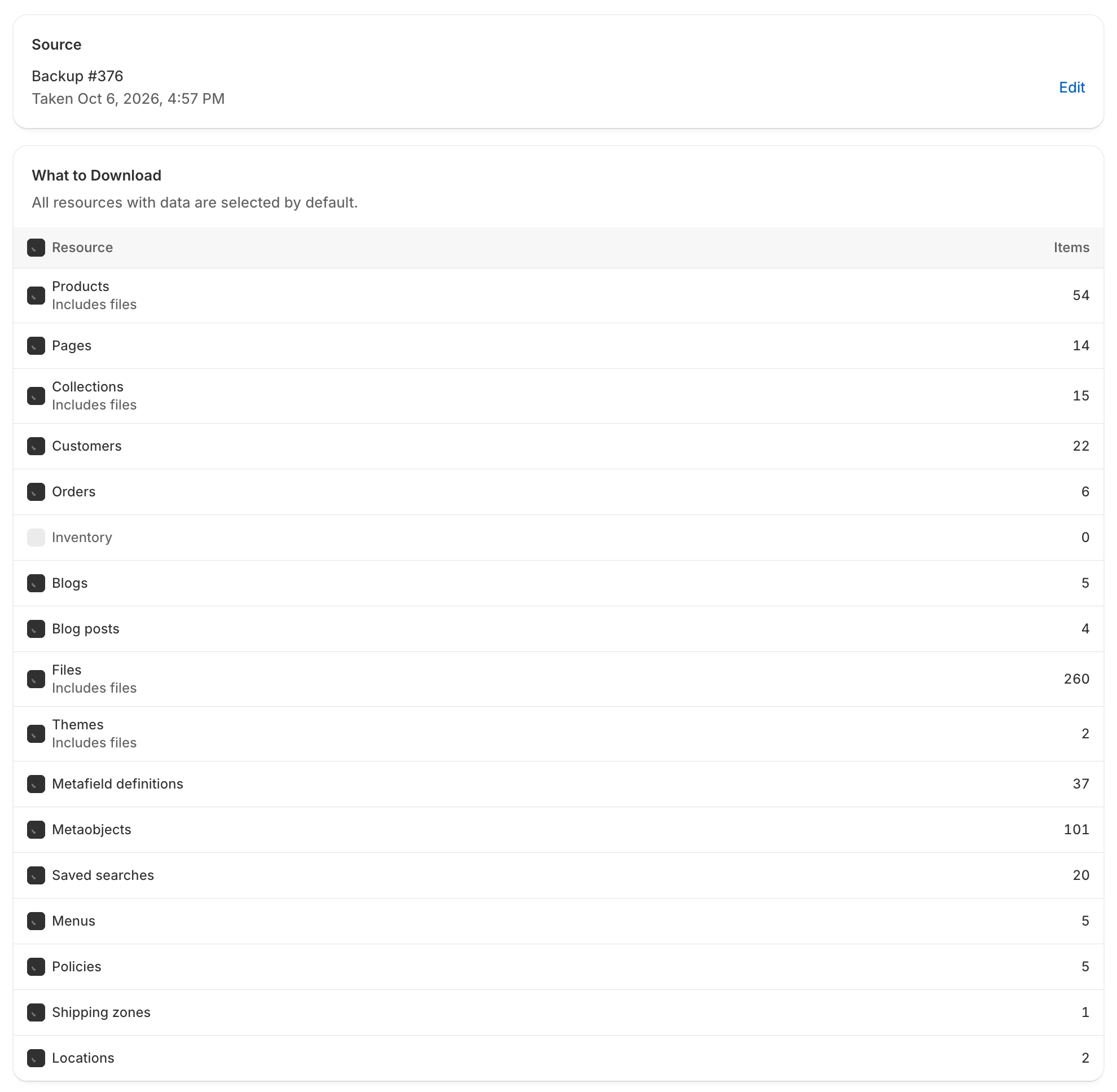
Elija qué tipos de datos incluir en la exportación.
Revise la vista previa
Sección titulada «Revise la vista previa»La sección Vista previa (Preview) le indica qué se generará:
- “Archivos zip de” los tipos seleccionados. Un tipo de datos grande se divide en varios archivos, y cada archivo se puede descargar y restaurar por separado.
- Si eligió Clientes o Pedidos, un banner indica Incluye datos de clientes o de pedidos. Maneje el archivo conforme a las obligaciones de protección de datos de su tienda.
- Si hay un correo electrónico de notificación configurado, verá “Le enviaremos por correo electrónico un enlace de descarga para cada archivo a” esa dirección “cuando esté listo.”
- Si no hay ninguno, verá No hay un correo electrónico de notificación configurado. Añada uno en Configuración o use Obtener enlace de descarga (Get download link) cuando termine la exportación.
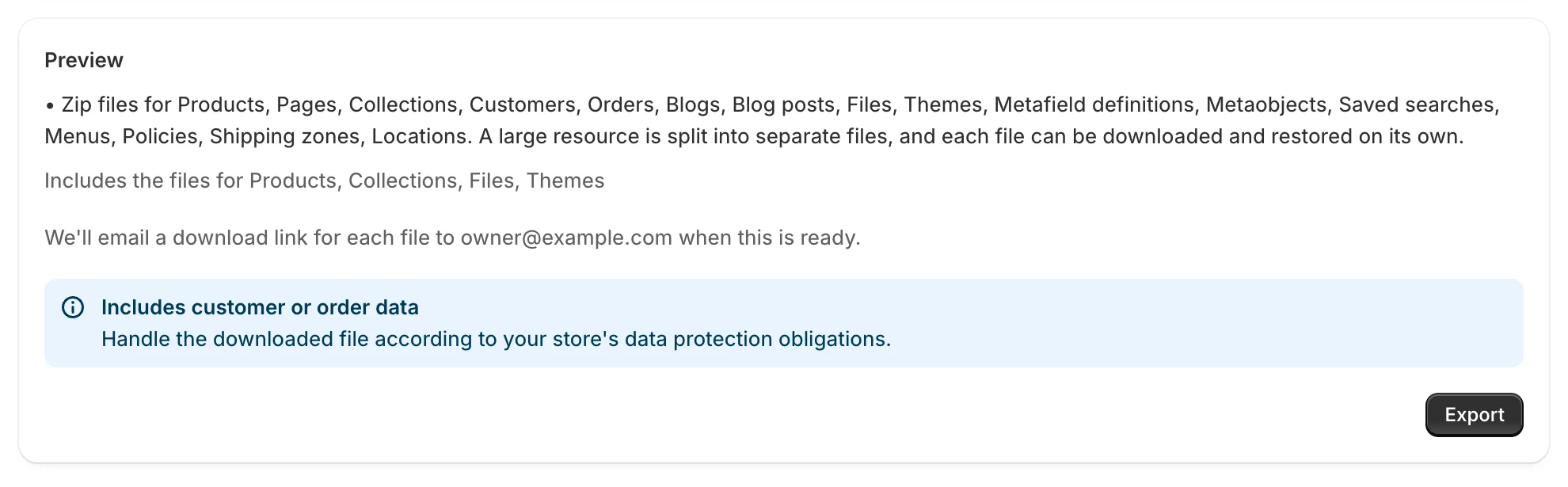
La vista previa muestra qué contendrá la exportación y adónde se enviarán los enlaces.
Seleccione Exportar y espere
Sección titulada «Seleccione Exportar y espere»Seleccione Exportar. Las secciones Origen y Qué descargar se ocultan, y la página muestra Preparando su exportación… y “Esto puede tardar unos minutos. Puede salir de esta página.”
Cada archivo aparece en la lista con Listo (Ready) en cuanto se genera, y la línea bajo el encabezado los cuenta, por ejemplo “3 archivos están listos”. La nota al final indica si los enlaces se enviarán por correo electrónico o si podrá obtenerlos en esta página cuando la exportación esté lista.
Puede cerrar la página. La exportación sigue ejecutándose.
Obtenga sus archivos
Sección titulada «Obtenga sus archivos»Cuando termina, el encabezado de la página cambia a Exportación lista. Debajo aparece Su archivo de exportación está listo (o, por ejemplo, Sus 7 archivos de exportación están listos cuando hay varios), con el tiempo que tardó y el tamaño total. Cada archivo muestra su nombre, tamaño y grupo, y un botón Obtener enlace de descarga.
Seleccione Obtener enlace de descarga. Se abre una página de descarga en una pestaña nueva del navegador. Cada clic crea un enlace nuevo. Consulte Usar un enlace de descarga para saber qué hacer allí.
Al final, la página le indica si los enlaces se enviaron por correo electrónico (“Enviamos el enlace de descarga a” su dirección) o no.
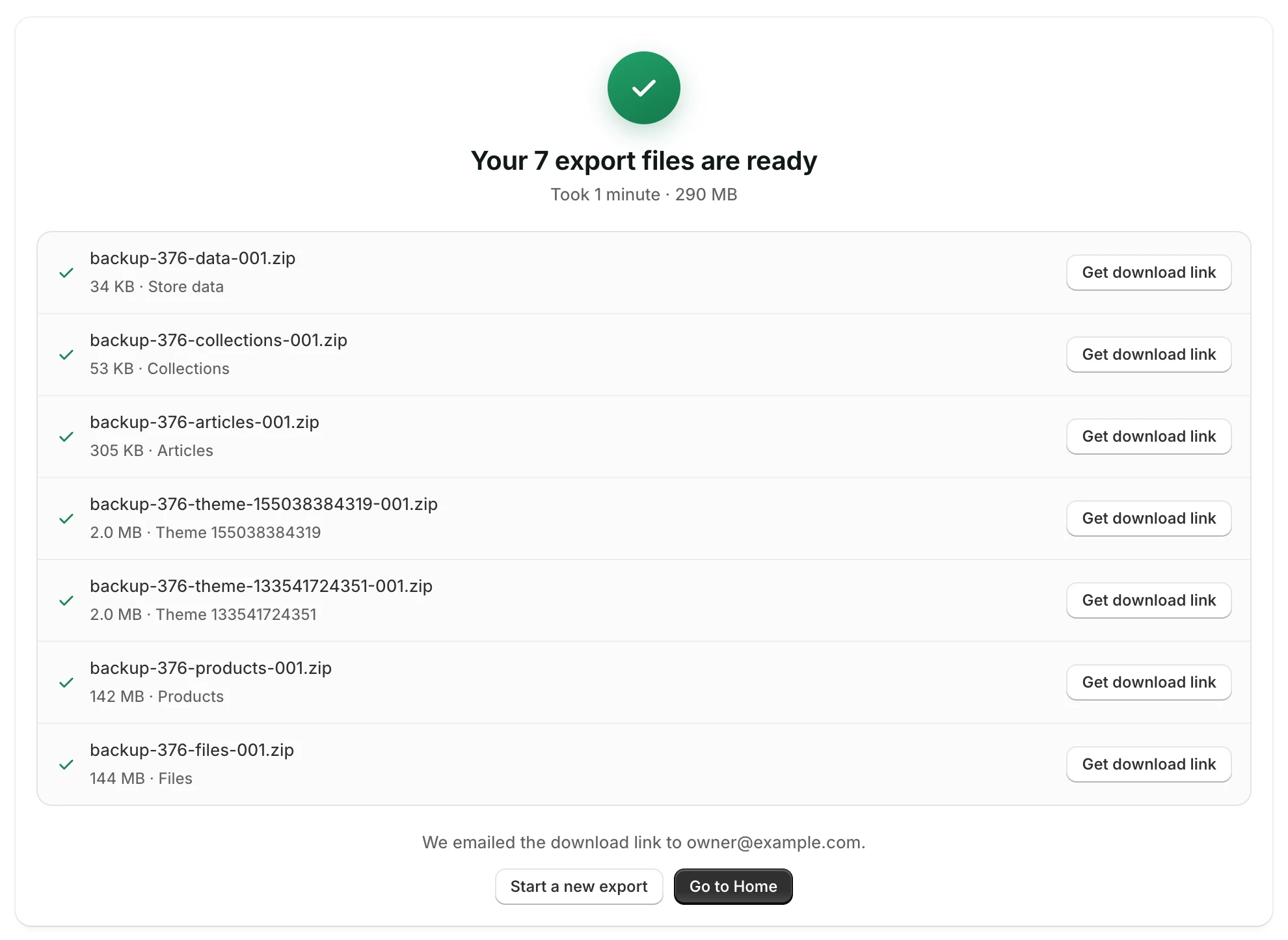
Cada archivo terminado tiene su propio botón Obtener enlace de descarga.
Para iniciar otra exportación, seleccione Iniciar una nueva exportación (Start a new export). Para salir, seleccione Ir a Inicio (Go to Home).
Qué son los archivos
Sección titulada «Qué son los archivos»- Cada archivo es un .zip que contiene sus datos como archivos JSON Lines, además de las imágenes o los archivos de tema.
- Los datos se dividen en grupos: Datos de la tienda (todos los tipos de datos más pequeños juntos), Productos, Colecciones, Artículos, Archivos y un grupo por cada tema.
- Una exportación única se llama, por ejemplo,
backup-42.zip. Varios archivos se numeran, por ejemplobackup-42-products-001.zip. - Cada .zip funciona por sí solo. Puede subir cualquiera de ellos con Restaurar desde un archivo (Restore from a file) sin los demás. Consulte Restaurar desde un archivo exportado.
- La aplicación firma cada .zip para su tienda. No lo edite ni lo vuelva a empaquetar. Si un archivo se modificó después de exportarlo, o se creó para otra tienda, sus temas se excluyen al restaurar a partir de él, y se le pedirá que revise primero el resto de sus datos.
Para ver la estructura completa, consulte Formato del archivo de exportación.
Si algo sale mal
Sección titulada «Si algo sale mal»| Mensaje | Qué hacer |
|---|---|
| Esta copia de seguridad aún no se puede exportar. Solo se pueden exportar las copias de seguridad completadas. | Elija una copia de seguridad con el estado Completada o Completada con advertencias. |
| Ya hay una exportación en curso para esta tienda. Inténtelo de nuevo cuando termine. | Espere a que termine la exportación actual. |
| La exportación falló. Puede intentarlo de nuevo. | Seleccione Exportar de nuevo. Si sigue fallando, póngase en contacto con soporte. |
| Esta copia de seguridad supera el período de retención de su plan y ya no se puede exportar. | Elija una copia de seguridad más reciente. |
| No se pudo crear un enlace de descarga. Inténtelo de nuevo. | Seleccione Obtener enlace de descarga de nuevo. |
| Ha alcanzado el límite de hoy de 3 exportaciones. Puede volver a intentarlo en unas 5 horas o ponerse en contacto con nosotros para ampliar el límite. | Puede iniciar 3 exportaciones en 24 horas. Espere el tiempo indicado o póngase en contacto con soporte. |
| Algo salió mal. Inténtelo de nuevo. | Recargue la página y vuelva a intentarlo. |
Encontrará más soluciones en Problemas de descarga y exportación.