
バックアップをダウンロードする
AI概要
完了したバックアップ全体、またはその一部のデータタイプを.zipファイルとしてエクスポートし、保存しておいて、後で Restore from a file でアップロードできます。エクスポートできるのは、ステータスが Completed または Completed with warnings で、30日の保持期間内にあるバックアップのみです。ダウンロードリンクはメールまたはエクスポートページに届きます。
もっと見る表示を減らす
- 同時に実行できるエクスポートは1つだけで、24時間に3回まで開始できます。
- Backups ページで、バックアップの行にある Download を選択して Export backup ページを開きます。
- What to Download で、不要なデータタイプのチェックを外します。在庫は含まれないため、代わりにCSVとしてエクスポートしてください。
- Export を選択し、Export ready と表示されるまで待ってから、各ファイルの Get download link を選択します。
- 各.zipにはストア用の署名が付いています。編集や再パックをすると、復元時にテーマが除外されます。
AIが生成した要約です。誤りを含む場合があるため、下記のガイド全文をご確認ください。
完了済みのバックアップを.zipファイルとしてエクスポートし、ダウンロードリンクをメールまたはアプリで取得します。
完了済みのバックアップ全体、または一部のデータ種別を、パソコンに保存できる.zipファイルとしてエクスポートします。これらのファイルは、後でアップロードして復元に使うこともできます。
- エクスポートできるのは、ステータスが**完了(Completed)または警告付きで完了(Completed with warnings)**のバックアップのみです。
- ストアで同時に実行できるエクスポートは1件のみです。
- 保持期間の30日を過ぎたバックアップはエクスポートできません。ストレージと保持期間をご覧ください。
- アプリは、通知の**送信先(Send to)**に設定したメールアドレスにダウンロードリンクを送信します。設定していない場合でも、エクスポートページでリンクを取得できます。メール通知をご覧ください。
バックアップをエクスポートする
Section titled “バックアップをエクスポートする”バックアップページを開く
Section titled “バックアップページを開く”ホームの**ストアデータ(Store data)**カードで、**バックアップから復元(Restore from a backup)**を選択します。バックアップを表示するをご覧ください。
ダウンロードを選択する
Section titled “ダウンロードを選択する”目的のバックアップの行で、最後の列にある**ダウンロード(Download)**を選択します。**バックアップをエクスポート(Export backup)**ページが開きます。
ソース(Source)セクションには、バックアップ(たとえばバックアップ #42(Backup #42))と取得日時が表示されます。**編集(Edit)**を選択すると、戻って別のバックアップを選べます。
ダウンロードする内容を選ぶ
Section titled “ダウンロードする内容を選ぶ”**ダウンロード内容(What to Download)**で、データが含まれるすべてのデータ種別が最初からチェックされています。不要なものはチェックを外すか、表ヘッダーのチェックボックスですべて選択または解除します。
- **アイテム数(Items)**列には、そのバックアップ時点でストアにあった各種別のアイテム数が表示されます。
- アイテム数が0の種別はグレー表示になり、選択できません。
- 商品、コレクション、ファイル、テーマには**ファイルを含む(Includes files)**と表示されます。これらの画像やテーマファイルは.zipに追加されます。
- バックアップに在庫が含まれる場合、**ロケーション(Locations)のすぐ下に在庫(Inventory)**が表示され、「在庫はこのエクスポートに含まれません。ロケーションのページからCSVとしてダウンロードしてください。」という注記が付きます。**ロケーションへ移動(Go to Locations)**を選択すると取得できます。在庫をCSVでエクスポートするをご覧ください。
- 何も選択していない場合、ページに「何も選択されていません。続行するには少なくとも1つのリソースを選択してください」と表示され、**エクスポート(Export)**は無効のままです。
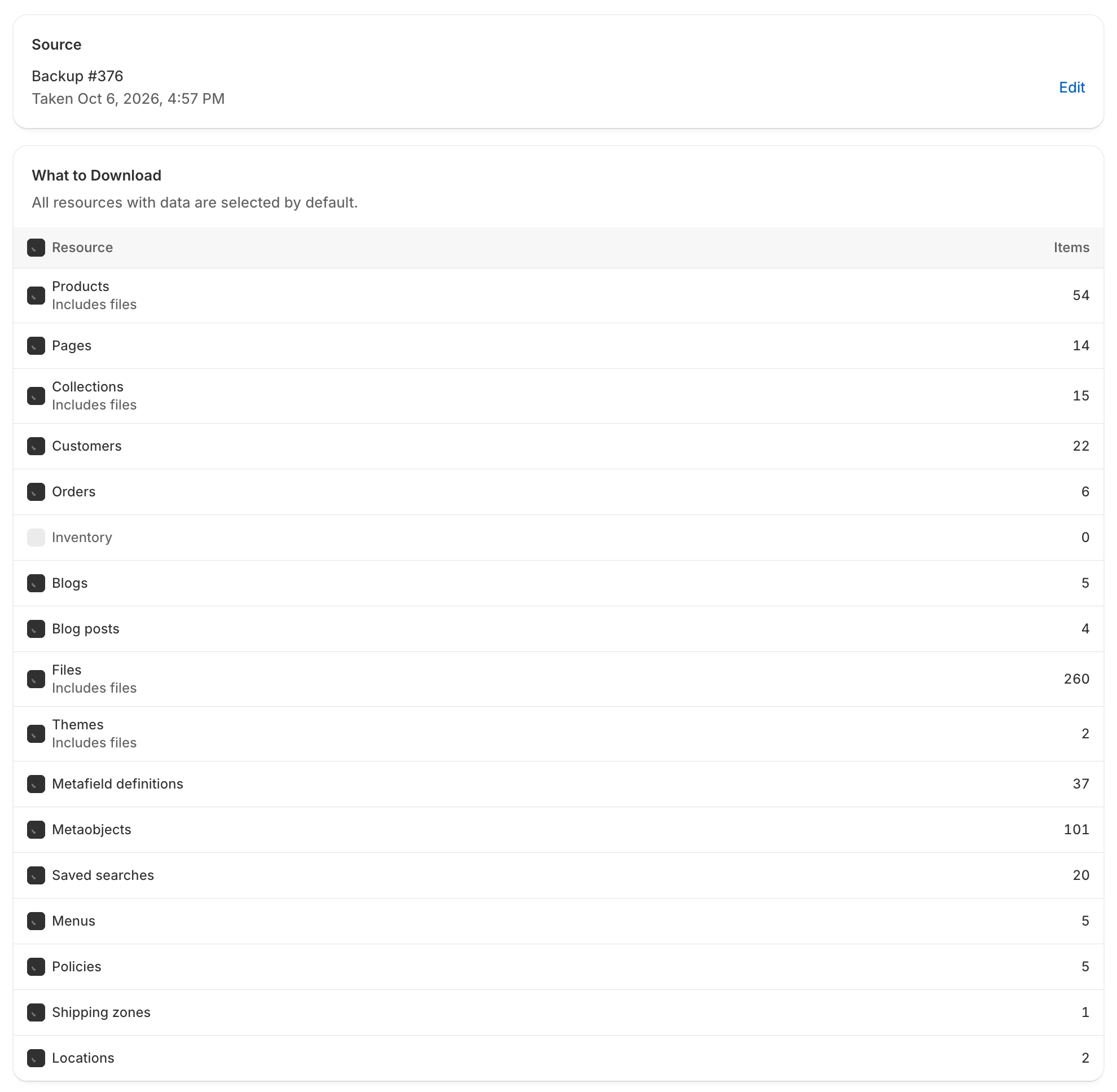
エクスポートに含めるデータ種別を選択します。
プレビューを確認する
Section titled “プレビューを確認する”**プレビュー(Preview)**セクションには、作成される内容が表示されます。
- 選択した種別の「zipファイル」。サイズの大きいデータ種別は複数のファイルに分割され、各ファイルを個別にダウンロードして復元できます。
- 顧客または注文を選択した場合、**顧客データまたは注文データを含みます(Includes customer or order data)**というバナーが表示されます。ストアのデータ保護に関する義務に従って、ファイルを取り扱ってください。
- 通知用のメールアドレスが設定されている場合は、「準備ができたら、各ファイルのダウンロードリンクをそのアドレスにメールでお送りします」と表示されます。
- 設定されていない場合は、**通知メールが設定されていません(No notification email configured)と表示されます。設定でメールアドレスを追加するか、エクスポート完了後にダウンロードリンクを取得(Get download link)**を使ってください。
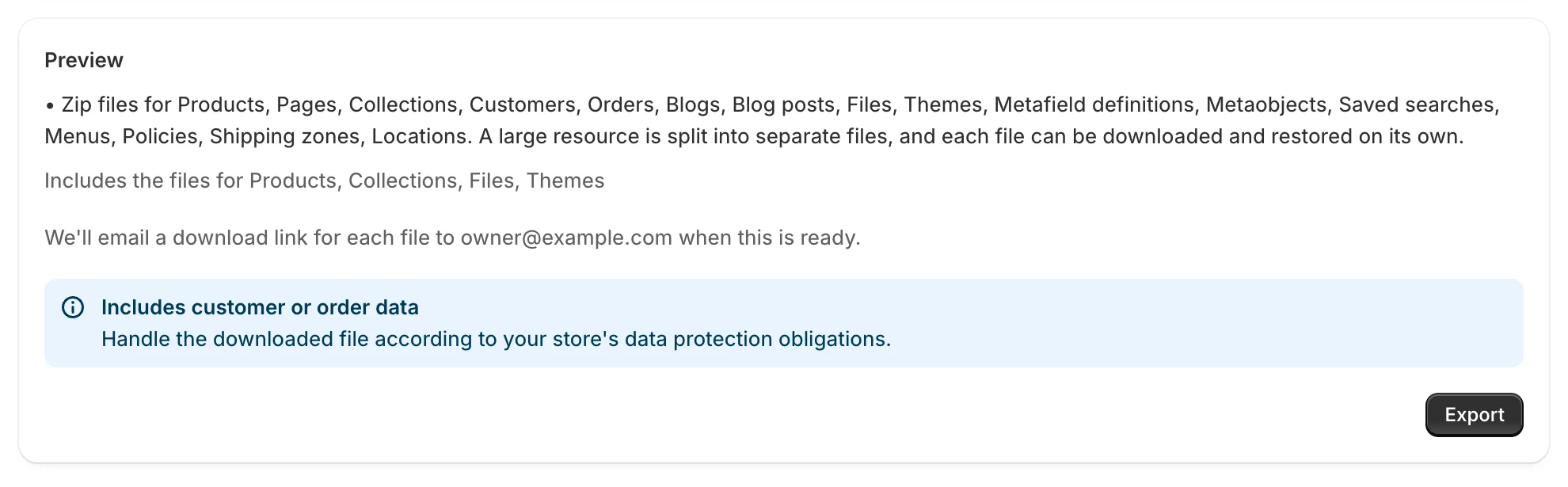
プレビューには、エクスポートの内容とリンクの送信先が表示されます。
エクスポートを選択して待つ
Section titled “エクスポートを選択して待つ”エクスポートを選択します。ソースとダウンロード内容のセクションが非表示になり、ページに**エクスポートを準備中…(Preparing your export…)**と「数分かかることがあります。このページを離れても問題ありません。」と表示されます。
各ファイルは、作成されるとすぐに**準備完了(Ready)**としてリストに表示され、見出しの下の行にはその数が「3個のファイルの準備ができました」のように表示されます。下部の注記には、リンクがメールで送信されるか、エクスポートの準備ができたらこのページで取得できるかが表示されます。
ページを閉じても、エクスポートは続行されます。
ファイルを取得する
Section titled “ファイルを取得する”完了すると、ページの見出しがエクスポートの準備完了(Export ready)に変わります。その下にエクスポートファイルの準備ができました(Your export file is ready)(複数ある場合は、たとえば7個のエクスポートファイルの準備ができました(Your 7 export files are ready))と表示され、所要時間と合計サイズが示されます。各ファイルには、名前、サイズ、グループ、ダウンロードリンクを取得ボタンがあります。
ダウンロードリンクを取得を選択します。ダウンロードページが新しいブラウザタブで開きます。クリックするたびに新しいリンクが作成されます。ダウンロードページでの操作はダウンロードリンクを使うをご覧ください。
ページの下部には、リンクがメールで送信されたかどうか(「ダウンロードリンクをお客様のアドレスにメールでお送りしました」など)が表示されます。
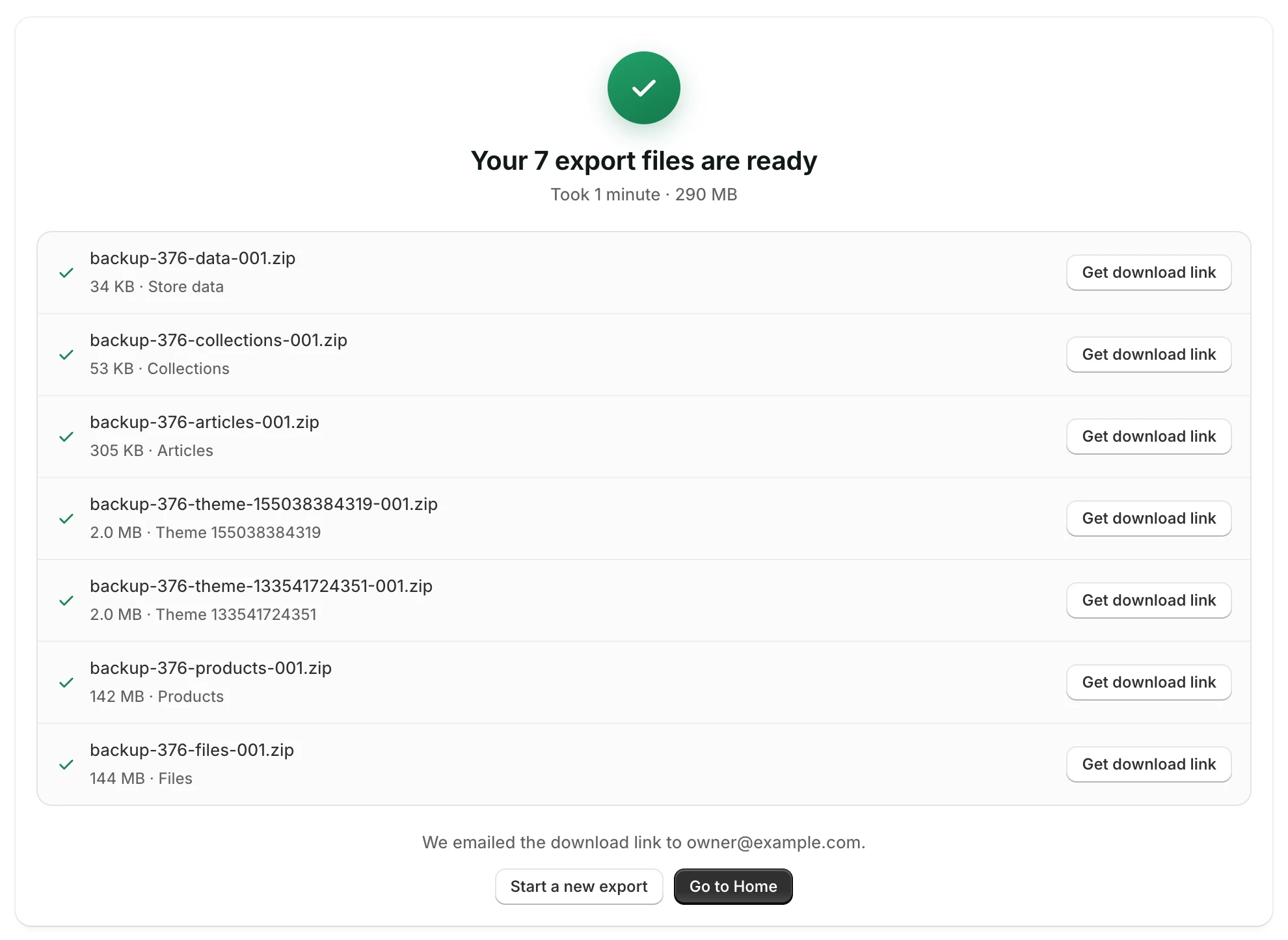
完了した各ファイルに、それぞれ「ダウンロードリンクを取得」ボタンがあります。
別のエクスポートを始めるには、**新しいエクスポートを開始(Start a new export)**を選択します。終了するには、**ホームへ移動(Go to Home)**を選択します。
ファイルについて
Section titled “ファイルについて”- 各ファイルは.zipで、データがJSON Linesファイルとして含まれ、画像やテーマファイルも含まれる場合があります。
- データは、ストアデータ(小さいデータ種別をまとめたもの)、商品(Products)、コレクション(Collections)、記事(Articles)、ファイル(Files)、そしてテーマごとに1つのグループに分けられます。
- 単一のエクスポートは
backup-42.zipのような名前になります。複数のファイルには、backup-42-products-001.zipのように番号が付きます。 - 各.zipは単独で使用できます。ほかのファイルがなくても、ファイルから復元でアップロードできます。エクスポートしたファイルから復元するをご覧ください。
- 各.zipは、アプリによってお客様のストア用に署名されています。編集や再圧縮はしないでください。エクスポート後にファイルが変更された場合や、別のストア用に作成された場合は、そのファイルから復元する際にテーマが対象外となり、残りのデータについて先に確認を求められます。
詳しい構成については、エクスポートファイルの形式をご覧ください。
問題が発生した場合
Section titled “問題が発生した場合”| メッセージ | 対処方法 |
|---|---|
| このバックアップはまだエクスポートできません。エクスポートできるのは完了済みのバックアップのみです。 | ステータスが完了または警告付きで完了のバックアップを選択してください。 |
| このストアではすでにエクスポートが実行中です。完了してからもう一度お試しください。 | 現在のエクスポートが完了するまでお待ちください。 |
| エクスポートに失敗しました。もう一度お試しいただけます。 | もう一度エクスポートを選択してください。繰り返し失敗する場合は、サポートにお問い合わせください。 |
| このバックアップはプランの保持期間を過ぎているため、エクスポートできません。 | より新しいバックアップを選択してください。 |
| ダウンロードリンクを作成できませんでした。もう一度お試しください。 | もう一度ダウンロードリンクを取得を選択してください。 |
| 本日のエクスポート上限(3回)に達しました。約5時間後にもう一度お試しいただくか、上限の引き上げについてお問い合わせください。 | エクスポートは24時間に3回まで開始できます。表示された時間だけお待ちいただくか、サポートにお問い合わせください。 |
| 問題が発生しました。もう一度お試しください。 | ページを再読み込みして、もう一度お試しください。 |
その他の解決方法は、ダウンロードとエクスポートの問題をご覧ください。