
すべてのバックアップを削除する
AI概要
Delete all backups を実行すると、Backup & Restore Tipoからストアのすべてのバックアップが完全に削除されます。この操作は元に戻せず、サポートでもバックアップを復旧できないため、必要なものは先にダウンロードしてください。ストアハンドルを入力して確認すると、削除はバックグラウンドで実行されます。
もっと見る表示を減らす
- 削除は永久的なものなので、必要なものを先にダウンロードしてください。
- Settings を開き、Your data カードまでスクロールして Delete all backups をクリックします。
- 確認フィールドに、ストアハンドル(myshopifyアドレスの最初の部分)を入力します。
- ハンドルが完全に一致したら、赤い Delete all backups ボタンをクリックします。
- バックアップ、復元、ダウンロードの実行中はブロックされます。単一のバックアップは削除できません。
AIが生成した要約です。誤りを含む場合があるため、下記のガイド全文をご確認ください。
ストアのすべてのバックアップを完全に削除します。
**すべてのバックアップを削除(Delete all backups)**を使用すると、ストアのすべてのバックアップをアプリから完全に削除できます。
すべてのバックアップを削除する
Section titled “すべてのバックアップを削除する”Shopify管理画面のサイドバーでBackup & Restore Tipoをクリックし、続いて**設定(Settings)**をクリックします。
**あなたのデータ(Your data)**カードまでスクロールし、すべてのバックアップを削除をクリックします。
**すべてのバックアップを削除しますか?(Delete all backups?)**ウィンドウの内容を読みます。削除されるバックアップの数と、どこまでさかのぼるかが表示されます。
**確認のため {handle} を入力してください(Type {handle} to confirm)**欄にストアのハンドルを入力します。ハンドルとは、ストアのmyshopifyアドレスの最初の部分です。my-store.myshopify.comの場合はmy-storeと入力します。
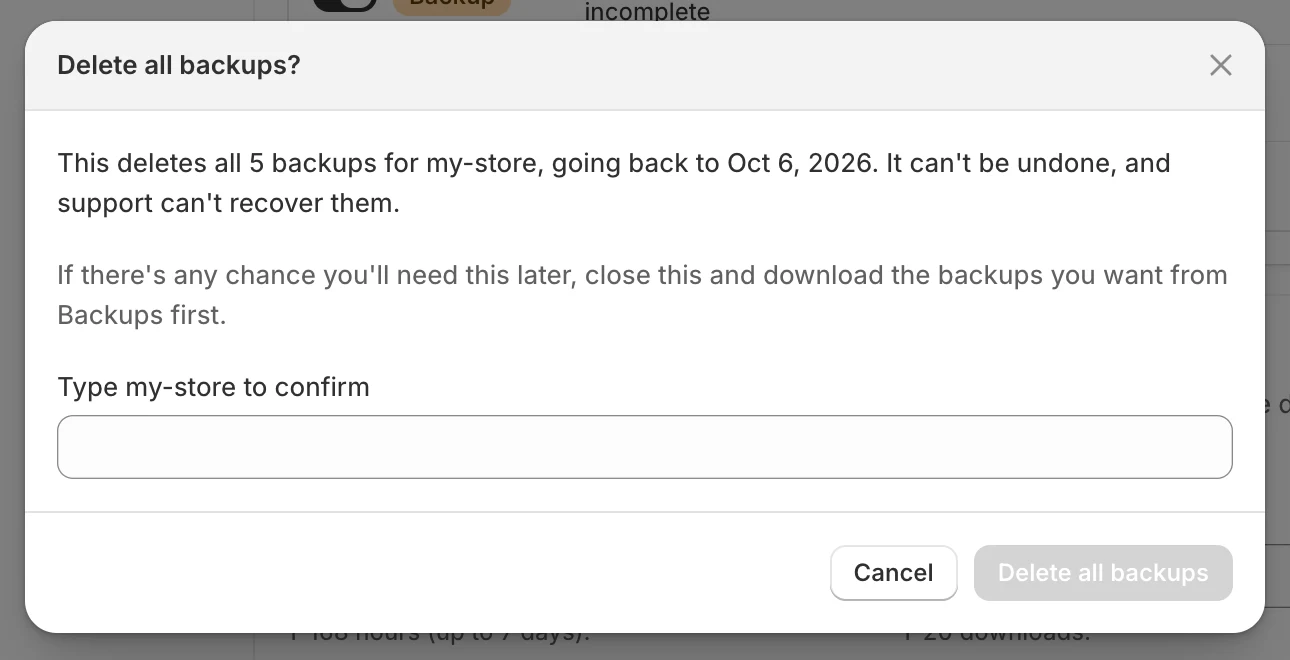
ハンドルが完全に一致するまで、赤いボタンは無効のままです。
赤いすべてのバックアップを削除ボタンをクリックします。入力した内容がハンドルと完全に一致するまで、このボタンは無効のままです。中止するには**キャンセル(Cancel)**をクリックします。
その後の流れ
Section titled “その後の流れ”Deletion startedと表示されます。削除はバックグラウンドで実行されます。この操作では保存バーは使用しません。
ブロックされた場合
Section titled “ブロックされた場合”ウィンドウは開いたままになり、理由が表示されます。
| メッセージ | 対処方法 |
|---|---|
| A backup is in progress for this store. Wait for it to finish, then try again. | バックアップの終了までお待ちください。 |
| A restore is in progress for this store. Wait for it to finish, then try again. | 復元の終了までお待ちください。 |
| A download is being prepared for this store. Wait for it to finish, then try again. | エクスポートの完了までお待ちください。 |
| The store handle you typed does not match this store. | ハンドルを確認し、もう一度入力してください。 |
| Couldn’t delete backups. Please try again. | もう一度お試しください。繰り返し失敗する場合は、hi@tipo.ioまでメールでご連絡ください。 |
知っておくと便利なこと
Section titled “知っておくと便利なこと”- バックアップを1件だけ削除する方法はありません。このボタンはすべてを削除します。
- アプリをアンインストールした後も、バックアップは自動的に削除されます。アンインストールと再インストールをご覧ください。