
安全バックアップと復元の取り消し
AI概要
安全バックアップとは、復元で何かが書き込まれる直前に取るストアのバックアップで、復元がうまくいかなかった場合に元に戻せます。このガイドでは、Full、Incremental、Skip のオプション、復元タイプごとのデフォルト、安全バックアップを復元して復元を元に戻す方法を説明します。
もっと見る表示を減らす
- 安全バックアップは Backups リストに Pre-restore として表示され、1日あたりの上限には含まれません。
- 復元は安全バックアップが完了した後にのみ開始されます。失敗した場合は、何も書き込まれません。
- Full は最も遅いですが正確で、Incremental はより高速です。Skip は、確認のチェックを入れるとすぐに開始します。
- 元に戻すには、完了した復元を開いて Restore safety backup を選択し、ウィザードに従います。
- 安全バックアップを復元すると、その取得後に行われた変更が上書きされます。
AIが生成した要約です。誤りを含む場合があるため、下記のガイド全文をご確認ください。
フル、差分、スキップの安全バックアップから選び、安全バックアップを復元することで復元を取り消します。
安全バックアップとは、復元が何かを書き込む直前に取得されるストアのバックアップです。復元の結果が思わしくない場合は、安全バックアップを復元して元に戻せます。
安全バックアップとは
Section titled “安全バックアップとは”- **バックアップ(Backups)一覧に、トリガー復元前(Pre-restore)**として表示されます。
- ストアがストレージの上限を超えている場合でも実行され、1日あたりの上限には含まれません。
- 復元は、安全バックアップが完了してから開始されます。安全バックアップが完了しなかった場合、ストアには何も書き込まれません。
種類は、確認ステップの**復元前の安全バックアップ(Safety backup before restoring)**オプションで選びます。
| オプション | 動作 |
|---|---|
| フル(Full) | この復元が対象とするすべてのスナップショットを取得します。最も時間がかかるオプションです。復元はストアの正確なコピーと比較し、Shopifyに問い合わせることなく変更のないアイテムをスキップします。 |
| 差分(Incremental) | 前回のバックアップ以降に変更されたものだけのスナップショットを取得します。より高速です。復元は、各アイテムをライブストアと照合します。 |
| スキップ(Skip) | 安全バックアップなしで、すぐに開始します。 |
ストアにバックアップ履歴がある場合、オプションには**このストアでは通常約2分です。**のような目安が表示されます。
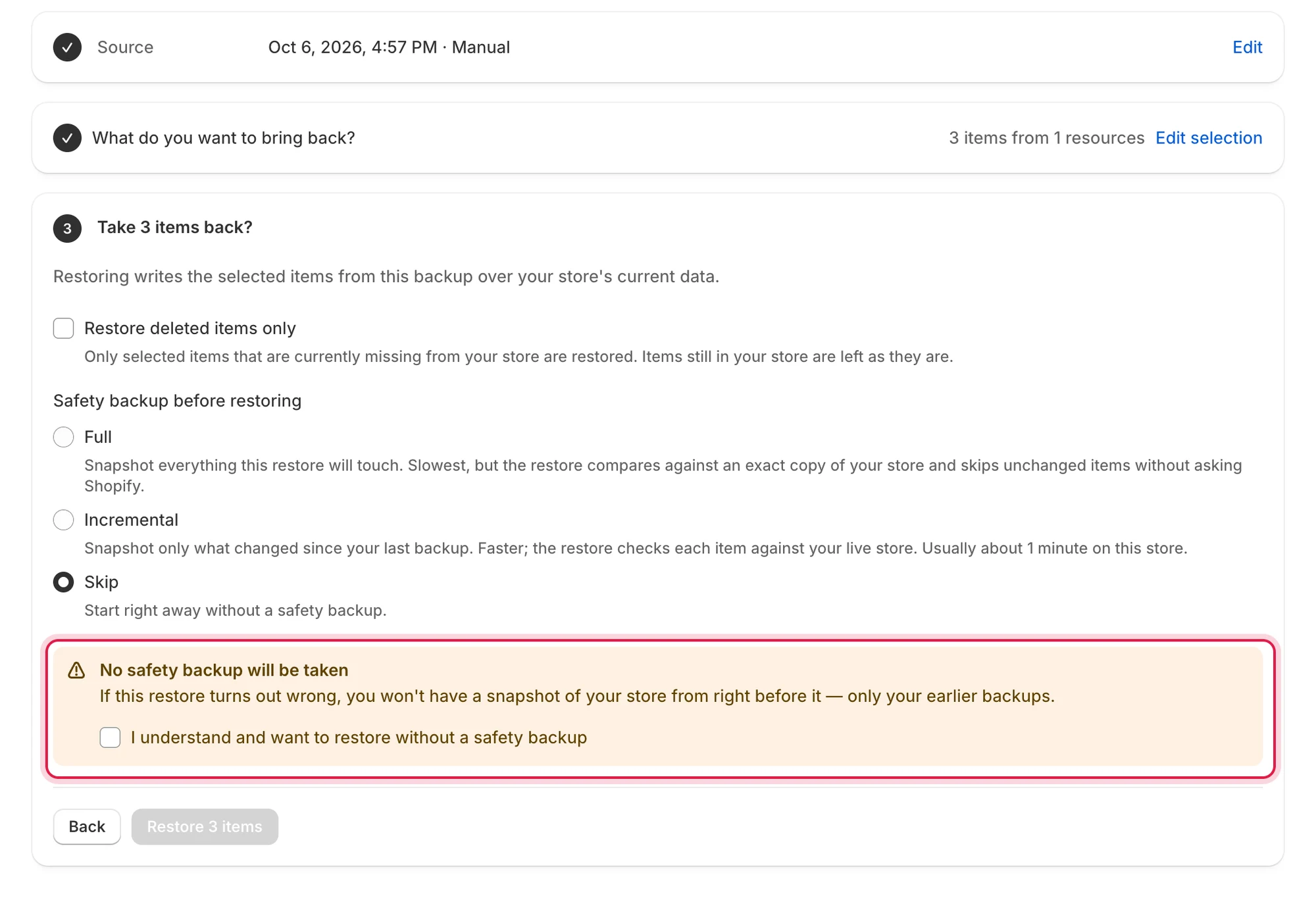
スキップを選ぶと、警告と、オンにする必要があるチェックボックスが表示されます。
デフォルトで選択されるもの
Section titled “デフォルトで選択されるもの”| 復元する場所 | デフォルト |
|---|---|
| 復元ウィザード(バックアップから復元する) | 501件以上のアイテムを復元する場合はフル、それ以外は差分。 |
| テーマ、ブログ、メタオブジェクト定義のウィンドウ(テーマ、ブログまたはメタオブジェクト定義) | スキップ |
| 1つのアイテムの復元(1つのアイテムを復元する) | 安全バックアップは提供されません。 |
スキップを選んだ場合
Section titled “スキップを選んだ場合”**安全バックアップは取得されません(No safety backup will be taken)**というタイトルの警告が表示されます:「この復元の結果が思わしくない場合でも、復元直前のストアのスナップショットはありません。以前のバックアップのみとなります。」**内容を理解したうえで、安全バックアップなしで復元する(I understand and want to restore without a safety backup)**をオンにしてください。オンにするまで、復元ボタンは無効のままです。
復元を取り消す
Section titled “復元を取り消す”復元が完了すると、結果画面に午後3:05に安全バックアップを取得しました — 復元すると、これらの変更を取り消せますのような行が表示されます。復元履歴と詳細から復元を開くこともできます。
安全バックアップを復元を選択する
Section titled “安全バックアップを復元を選択する”安全バックアップをソースとして、復元ウィザードが開きます。
戻す内容を選んで確認する
Section titled “戻す内容を選んで確認する”バックアップから復元する(復元ウィザード)の手順に従ってください。この新しい復元にも安全バックアップを選んでおくと、必要に応じて取り消せます。
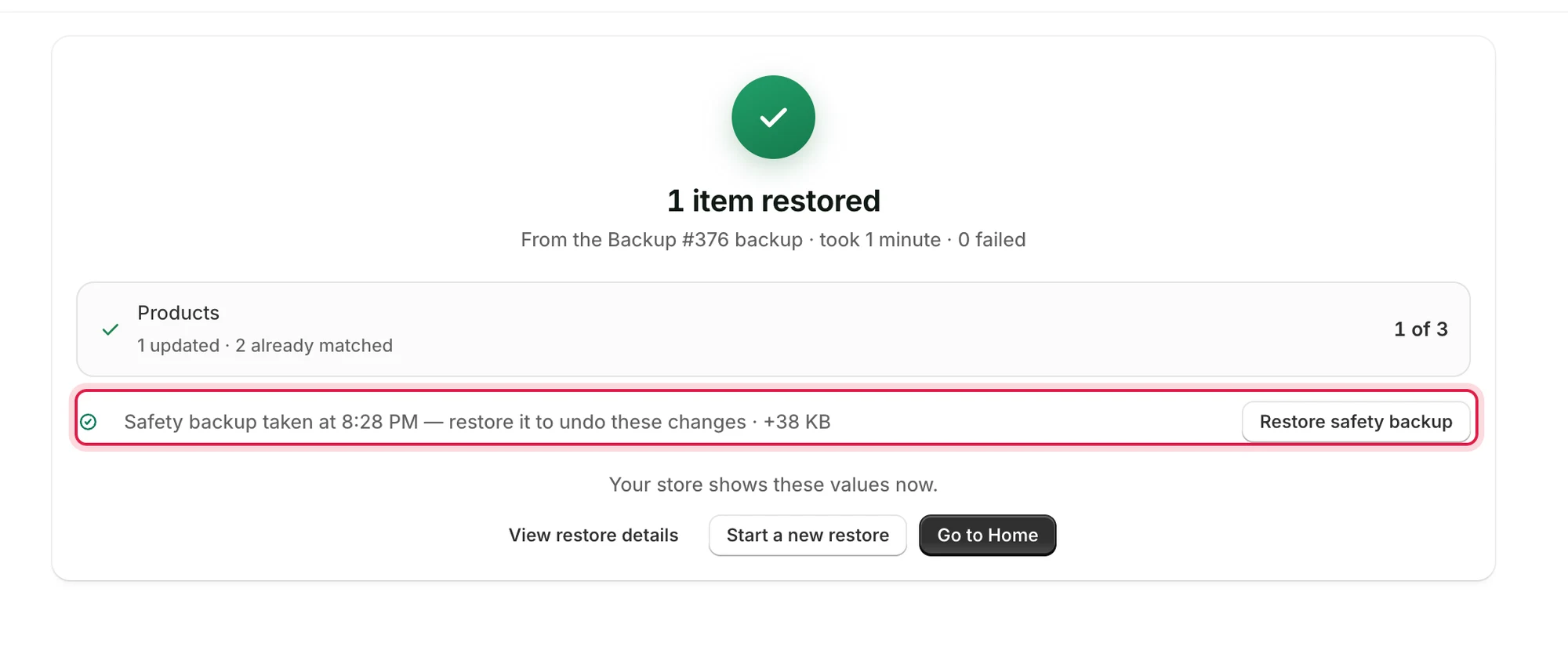
「安全バックアップを復元」ボタンを押すと、復元前に取得されたバックアップでウィザードが開きます。
安全バックアップが完了しなかった場合
Section titled “安全バックアップが完了しなかった場合”結果画面に、何が起きたかが表示されます。
- 安全バックアップが完了しなかったため、ストアには何も書き込まれませんでした。 復元は書き込みを開始していません。安心してもう一度お試しいただけます。
- 安全バックアップが完了しなかったため、この復元を取り消すことはできません。 復元は実行されましたが、安全バックアップが不完全です。元に戻すには、以前のバックアップのいずれかを復元してください。
- この復元では安全バックアップは取得されませんでした。取り消すには、以前のバックアップのいずれかから復元してください。 スキップを選択しました。