
サポートへのお問い合わせ
AI概要
Backup & Restore Tipoのサポートチームへの連絡方法を説明します。アプリ内のライブチャット、スクリーンショットや動画を添付できる Contact us フォーム、hi@tipo.io へのメールがあります。先に Troubleshooting と FAQ をご確認ください。チームは通常、入力されたメールアドレスに24時間以内に返信します。
もっと見る表示を減らす
- アプリの任意のページにあるバブル、または Home の Need help with backups? カードから、チャットで問い合わせます。
- フォームを使うには、アプリメニューの Contact us を開き、トピックを選択します。
- 必須項目(問題、名前、メール、Describe your issue(最大5,000文字))を入力し、Submit を選択します。
- 画像または動画を、1ファイル25 MBまで、最大5ファイル添付できます。
- 正確なメッセージ、日時、関連するバックアップまたは復元を記載してください。
AIが生成した要約です。誤りを含む場合があるため、下記のガイド全文をご確認ください。
Backup & Restore Tipo内から、チームとチャットしたり、スクリーンショット付きでサポートリクエストを送信したりできます。
サポートチームへのご連絡方法は2つあります。ライブチャット、またはアプリ内の**お問い合わせ(Contact us)**フォームです。hi@tipo.ioへメールで連絡することもできます。
ご連絡いただく前に、トラブルシューティングとよくある質問をご確認ください。答えがすでに見つかる場合があります。
チャットで問い合わせる(Chat with us)
Section titled “チャットで問い合わせる(Chat with us)”Shopify管理画面内のアプリのすべてのページの右下隅に、チャットバブルが表示されます。ページの読み込み後、表示されるまで少し時間がかかることがあります。
ホーム(Home)の最後のカードはバックアップについてお困りですか?(Need help with backups?)です。チャットで問い合わせるを選択すると、チャットウィンドウが開きます。ブラウザ拡張機能にブロックされているなどの理由でチャットを利用できない場合は、代わりにお問い合わせフォームが開きます。上限バナー、**プランと使用状況(Plan & usage)**カード、設定(Settings)にあるお問い合わせリンクも、チャットを開きます。チャットを利用できない場合はフォームが開きます。
アプリ内からチャットすると、どのストアからご連絡いただいているか、およびストレージの使用量が自動的に私たちに表示されます。それらを説明していただく必要はありません。
お問い合わせフォームでリクエストを送信する
Section titled “お問い合わせフォームでリクエストを送信する”スクリーンショットや動画を添付したい場合や、チャットよりも文章で伝えたい場合は、フォームをご利用ください。
お問い合わせを開く
Section titled “お問い合わせを開く”Shopify管理画面のサイドバーでアプリ(Apps)を選択し、Backup & Restore Tipoを選択します。アプリのメニューでお問い合わせを選択します。
トピックを選ぶ
Section titled “トピックを選ぶ”**どのようなご用件ですか?(What do you need help with?)**の下で、お困りの内容に最も近いトピックを選択します。いずれかを選択すると、フォームはすぐに次のステップに進みます。
| トピック |
|---|
| バックアップが実行されなかった(Backup didn’t run) |
| 復元に失敗した、または誤ったデータが復元された(Restore failed or restored the wrong data) |
| スナップショットにデータが見つからない(Missing data in a snapshot) |
| ストレージ、保持期間、またはバックアップのサイズ(Storage, retention, or backup size) |
| スケジュールとアラート(Schedule and alerts) |
| 料金、プラン、または機能に関する質問(Pricing, plan, or feature question) |
| その他(Other) |
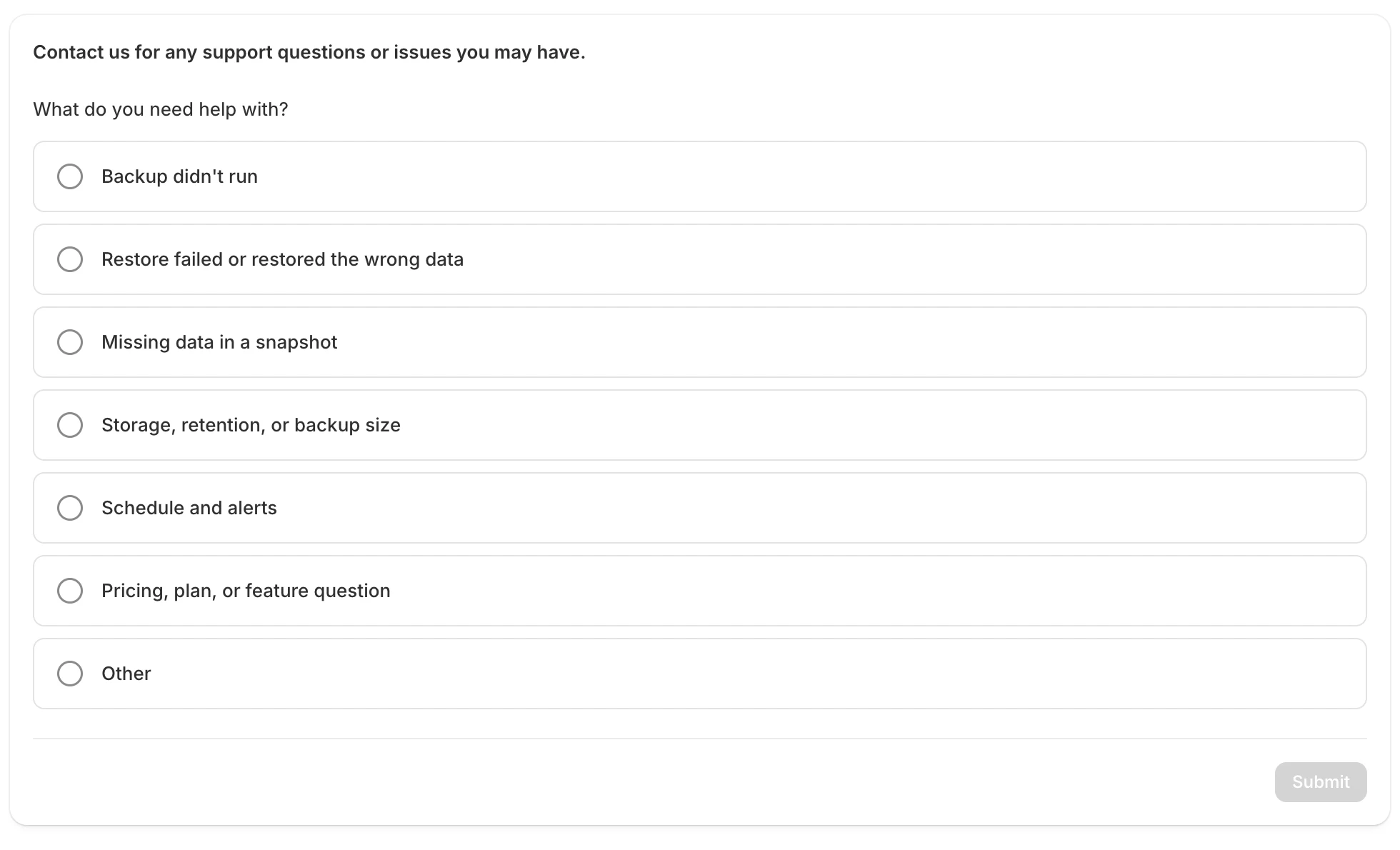
お困りの内容に最も合うトピックを選択してください。
誤ったトピックを選んだ場合は、**トピックを変更(Change topic)**を選択します。
詳細を入力する
Section titled “詳細を入力する”| 項目 | 必須 | 備考 |
|---|---|---|
| 問題に最も近いものはどれですか?(Which issue best describes your problem?) | はい | 選択肢は、選んだトピックによって異なります。 |
| お名前(Your name) | はい | ストアの情報から自動で入力されます。 |
| メールアドレス(Your email) | はい | ストアの情報から自動で入力されます。このアドレスに返信します。 |
| 商品またはページのURL(Product or page URL) | いいえ | 問題に関連する商品またはページのアドレスを貼り付けます。 |
| コラボレーターリクエストコード(Collaborator request code) | いいえ | テーマの修正やカスタマイズが必要になる場合のみ入力します。このコードにより、ストアの管理者アクセスをリクエストできます。 |
| 問題の内容(Describe your issue) | はい | 何が起きたか、どのような状態を期待していたかを記入します。最大5,000文字です。 |
| スクリーンショットまたは動画(Screenshot or video) | いいえ | ファイルを追加(Add files)を選択して画像や動画を添付します。ファイルを削除するには、チップ上のxを選択します。 |
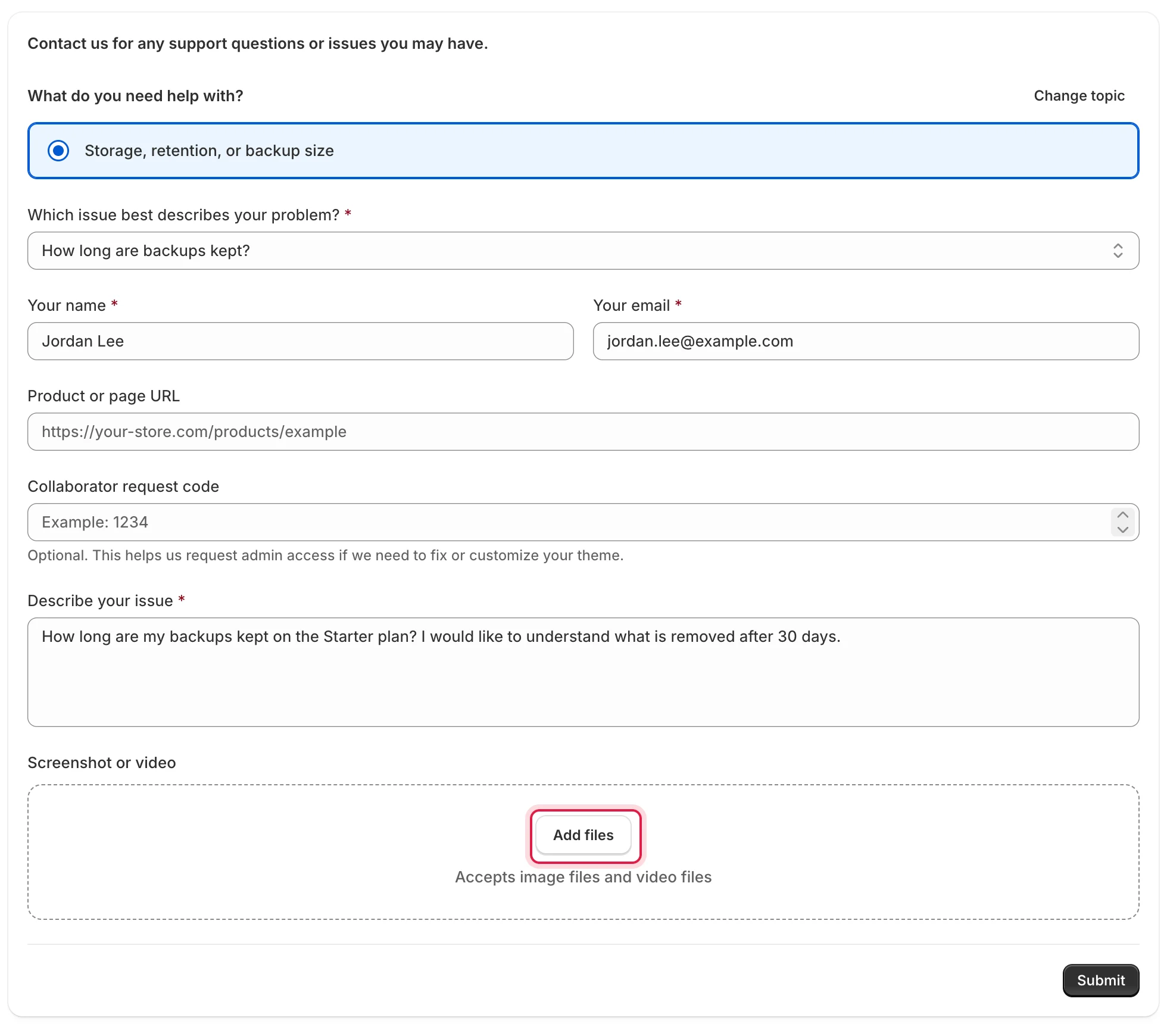
ファイルを追加でスクリーンショットや動画を添付します。
表示された正確なメッセージ、日時、関連するバックアップまたは復元を記載してください。
**送信(Submit)**を選択します。名前、メールアドレス、説明を入力するまで、ボタンは無効です。リクエストが送信されると、**リクエストを送信しました(Your request has been sent)**と表示されます。入力されたメールアドレスに、通常24時間以内に返信します。
別のリクエストを送信するには、**別のリクエストを送信(Submit another request)**を選択します。
添付したファイルは非公開で保存されます。サポートチームは、セキュアなリンクからファイルを開きます。
ファイルの制限
Section titled “ファイルの制限”| 制限 | 値 |
|---|---|
| ファイル数 | 1リクエストにつき最大5件 |
| 各ファイルのサイズ | 最大25 MB |
| ファイルの種類 | 画像(jpg、jpeg、png、gif、webp、heic、heif、bmp)および動画(mp4、mov、webm、avi、mkv、m4v) |
「問題が発生しました。もう一度お試しください。」と表示された場合
Section titled “「問題が発生しました。もう一度お試しください。」と表示された場合”リクエストは送信されていません。次の順に試してください。
- 添付するファイルの数を減らすか、サイズを小さくします。上限は、1件あたり25 MBのファイル5件です。
- 1分ほど待ってから、もう一度送信します。1分間に最大5件のリクエストを送信できます。
- 代わりにチャットで問い合わせるか、hi@tipo.ioへメールしてください。
「有効なメールアドレスを入力してください。」のようなメッセージが項目に表示された場合は、その項目を修正して、もう一度送信してください。
アプリからのメールに返信する
Section titled “アプリからのメールに返信する”バックアップ失敗のアラートなど、アプリから送信されるメールへの返信は、サポートチームに届きます。メールに返信していただければ、一緒に調査します。