
Kontakt support
AI-oversigt
Denne side forklarer, hvordan du kontakter supportteamet for Backup & Restore Tipo: live chat fra appen, formularen Contact us med skærmbilleder eller videoer eller e-mail til hi@tipo.io. Tjek Troubleshooting og FAQ først. Teamet svarer normalt inden for 24 timer til den e-mail, du angiver.
Vis mereVis mindre
- Chat med os fra boblen på en hvilken som helst appside eller kortet Need help with backups? på Home.
- Til formularen skal du åbne Contact us i appmenuen og vælge et emne.
- Udfyld de obligatoriske felter: problem, navn, e-mail og Describe your issue (op til 5.000 tegn), og vælg derefter Submit.
- Vedhæft op til 5 filer på hver 25 MB, billeder eller videoer.
- Medtag den præcise besked, dato og klokkeslæt samt den relaterede backup eller gendannelse.
Opsummering genereret af AI. Den kan indeholde fejl, så tjek hele vejledningen nedenfor.
Chat med teamet, eller send en supportanmodning med skærmbilleder inde fra Backup & Restore Tipo.
Du kan kontakte vores supportteam på to måder: livechat eller formularen Kontakt os (Contact us) i appen. Du kan også skrive til os på hi@tipo.io.
Før du skriver, så tjek Fejlfinding og FAQ. Svaret kan allerede stå der.
Chat med os
Sektion kaldt “Chat med os”En chatboble vises i hjørnet nederst på hver side i appen i din Shopify Admin. Det kan tage et øjeblik, før den vises, efter siden er indlæst.
På Hjem (Home) er det sidste kort Har du brug for hjælp til backups? (Need help with backups?). Vælg Chat med os (Chat with us) for at åbne chatvinduet. Hvis chatten ikke er tilgængelig, fx fordi en browserudvidelse blokerer den, åbner Chat med os i stedet formularen Kontakt os. Linkene Kontakt os i banners om grænser, i kortet Abonnement og forbrug (Plan & usage) og i Indstillinger (Settings) åbner også chatten, eller formularen, når chatten ikke er tilgængelig.
Når du chatter fra appen, kan vi automatisk se, hvilken butik du skriver fra, og hvor meget lagerplads den bruger. Du behøver ikke at forklare det.
Send en anmodning med formularen Kontakt os
Sektion kaldt “Send en anmodning med formularen Kontakt os”Brug formularen, når du vil vedhæfte skærmbilleder eller videoer, eller hvis du hellere vil skrive end chatte.
Åbn Kontakt os
Sektion kaldt “Åbn Kontakt os”Vælg Apps i sidepanelet i Shopify Admin, og vælg derefter Backup & Restore Tipo. Vælg Kontakt os i appens menu.
Vælg et emne
Sektion kaldt “Vælg et emne”Under Hvad har du brug for hjælp til? (What do you need help with?) skal du vælge det emne, der ligger tættest på dit problem. Formularen går videre til næste trin, så snart du vælger et.
| Emne |
|---|
| Backuppen kørte ikke |
| Gendannelsen mislykkedes eller gendannede forkerte data |
| Manglende data i et snapshot |
| Lagerplads, opbevaring eller backupstørrelse |
| Tidsplan og alarmer |
| Spørgsmål om priser, abonnement eller funktioner |
| Andet |
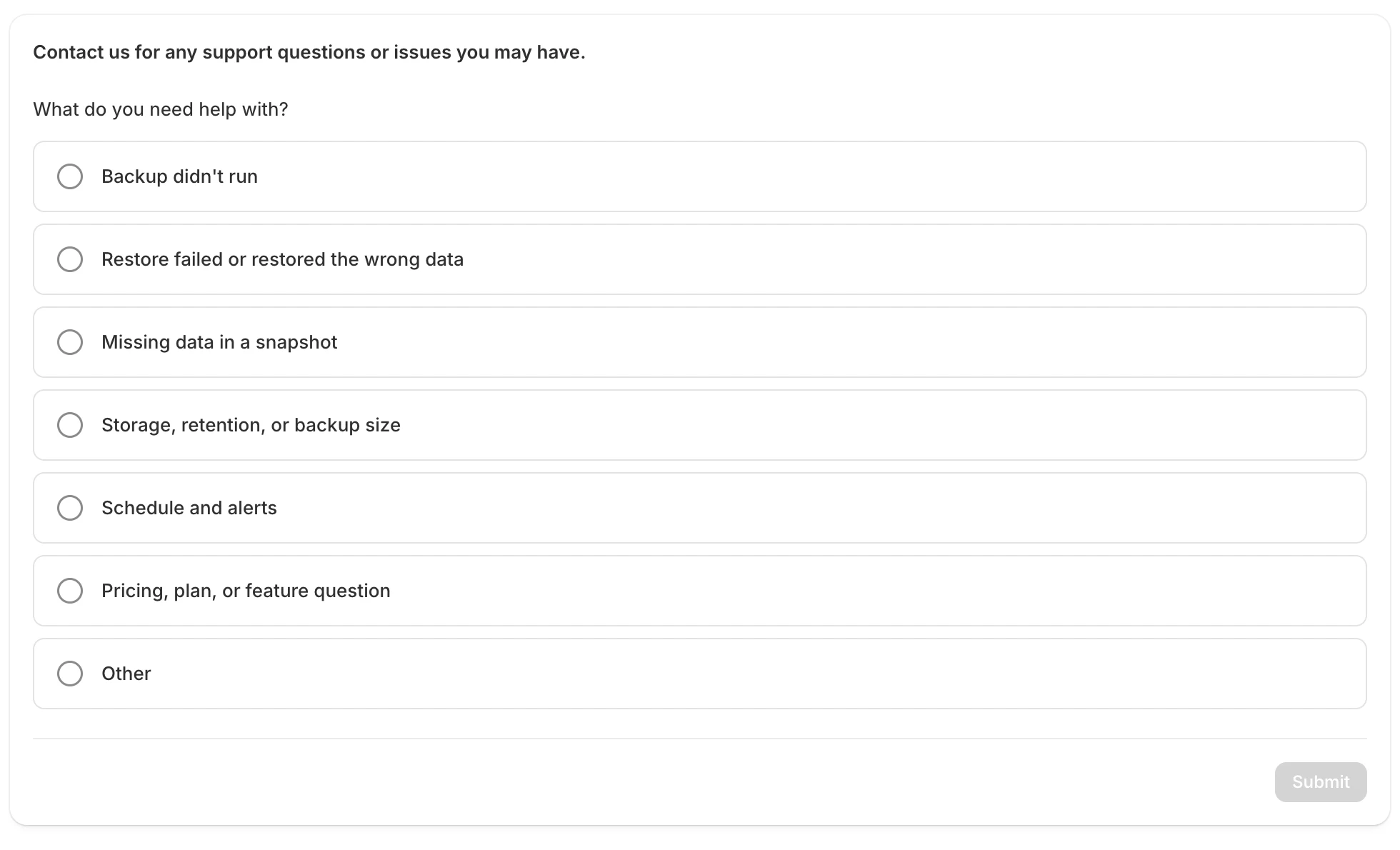
Vælg det emne, der passer bedst til dit problem.
Hvis du valgte forkert, skal du vælge Skift emne (Change topic).
Udfyld oplysningerne
Sektion kaldt “Udfyld oplysningerne”| Felt | Påkrævet | Noter |
|---|---|---|
| Hvilket problem beskriver bedst dit problem? (Which issue best describes your problem?) | Ja | Valgmulighederne afhænger af det emne, du valgte. |
| Dit navn (Your name) | Ja | Udfyldes for dig fra din butik. |
| Din e-mail (Your email) | Ja | Udfyldes for dig fra din butik. Vi svarer til denne adresse. |
| Produkt- eller side-URL (Product or page URL) | Nej | Indsæt adressen på det produkt eller den side, problemet handler om. |
| Samarbejdsanmodningskode (Collaborator request code) | Nej | Kun hvis vi muligvis skal rette eller tilpasse dit tema. Koden lader os anmode om adgang til din butiks admin. |
| Beskriv dit problem (Describe your issue) | Ja | Skriv, hvad der skete, og hvad du forventede. Op til 5.000 tegn. |
| Skærmbillede eller video (Screenshot or video) | Nej | Vælg Tilføj filer (Add files) for at vedhæfte billeder eller videoer. Fjern en fil med x på dens chip. |
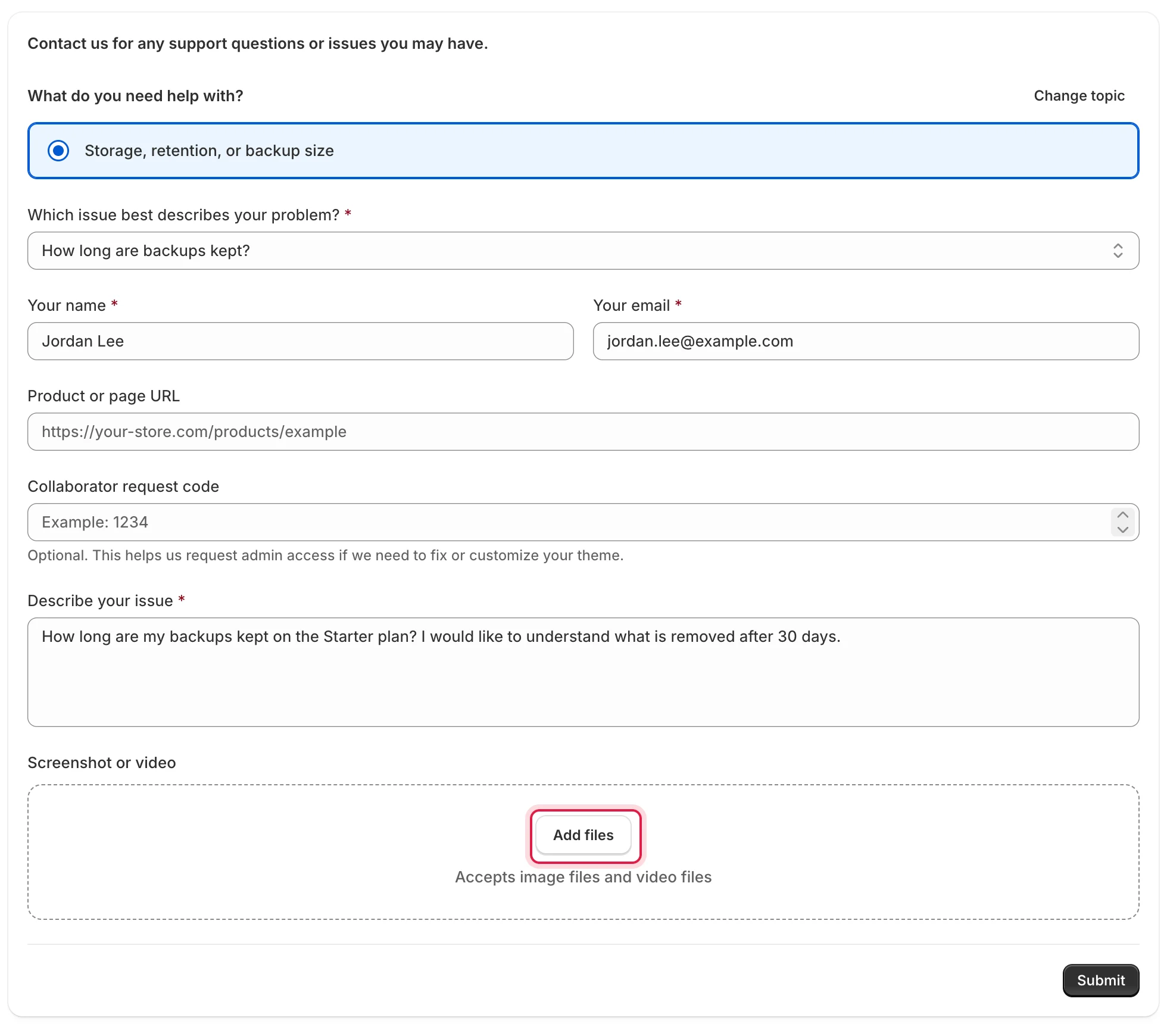
Vedhæft skærmbilleder eller videoer med Tilføj filer.
Skriv den præcise besked, du så, datoen og tidspunktet samt den backup eller gendannelse, det handler om.
Vælg Send (Submit). Knappen er deaktiveret, indtil dit navn, din e-mail og din beskrivelse er udfyldt. Når anmodningen er sendt, ser du Din anmodning er sendt (Your request has been sent). Vi svarer til den e-mail, du indtastede, normalt inden for 24 timer.
For at sende endnu en anmodning skal du vælge Send en ny anmodning (Submit another request).
Filer, du vedhæfter, gemmes privat. Vores supportteam åbner dem via et sikkert link.
Filgrænser
Sektion kaldt “Filgrænser”| Grænse | Værdi |
|---|---|
| Antal filer | Op til 5 pr. anmodning |
| Størrelse pr. fil | Op til 25 MB |
| Filtyper | Billeder (jpg, jpeg, png, gif, webp, heic, heif, bmp) og videoer (mp4, mov, webm, avi, mkv, m4v) |
Hvis du ser “Noget gik galt. Prøv igen.”
Sektion kaldt “Hvis du ser “Noget gik galt. Prøv igen.””Anmodningen blev ikke sendt. Prøv følgende i rækkefølge:
- Vedhæft færre eller mindre filer. Grænsen er 5 filer på hver 25 MB.
- Vent et minut, og send igen. Du kan sende op til 5 anmodninger i minuttet.
- Brug Chat med os, eller skriv til hi@tipo.io i stedet.
Hvis et felt viser en besked som “Indtast en gyldig e-mailadresse.”, skal du rette feltet og sende igen.
Svar på en e-mail fra appen
Sektion kaldt “Svar på en e-mail fra appen”Når du svarer på e-mails fra appen, fx en alarm om en mislykket backup, går dit svar til vores supportteam. Svar på e-mailen, så kigger vi på det sammen med dig.